WordPress Alan Adı Değişikliği Nasıl Yapılır

Son doğrulama: Eylül 2026 · cPanel 136 test hesabında denendi

Hızlı çözüm

WordPress alan adı değişikliği nasıl yapılır sorusunun kısa cevabı: Ayarlar → Genel’de Site Adresi ve WordPress Adresi’ni yeni alan adınızla güncelleyin, ardından phpMyAdmin’de wp_options tablosundaki siteurl ve home satırlarını aynı adresle değiştirin; panele giriş yapamıyorsanız önce wp-config.php’ye geçici bir tanım ekleyin.

  1. Ayarlar → Genel’de adresleri güncelleyin.
  2. Giremiyorsanız wp-config.php’ye geçici tanım ekleyin.
  3. phpMyAdmin’de siteurl ve home satırlarını değiştirin.
  4. Kalıcı bağlantıları yenileyin, SSL’i ve eski adresten yönlendirmeyi kontrol edin.
Panel cPanel (phpMyAdmin)
Sistem Paylaşımlı hosting, WordPress kurulumu
Yetki WordPress yöneticisi, cPanel kullanıcısı
Narhost ürünü Domain

Başlamadan önce

  • Veritabanının tam bir yedeğini alın; serialize edilmiş veriler üzerinde çalışacaksınız, geri dönüş için yedek şarttır.
  • cPanel kullanıcı adınız, şifreniz ve WordPress yönetici girişiniz elinizde olmalı.
  • Yeni alan adının DNS’i zaten hosting hesabınızı gösteriyor olmalı.
  • SSL sertifikasının yeni alan adı için kurulu olduğundan emin olun, aksi hâlde https bağlantısı hata verir.

Alan adı değiştiğinde WordPress neden eski adrese döner

WordPress, site adresini yalnızca ayarlar ekranında değil veritabanındaki wp_options tablosunun siteurl ve home satırlarında da saklar; ayrıca yazı, sayfa ve tema ayarlarındaki bazı bağlantılar PHP’nin serialize (bir diziyi tek bir metne kodlaması) biçiminde tutulur. Sadece Ayarlar → Genel’i güncellemek çoğu zaman panele tekrar girmenize yeter ama içerikteki eski bağlantılar ve serialize edilmiş widget ya da sayfa oluşturucu verileri değişmeden kalabilir.

Resmi WordPress dokümanına göre veritabanında düz bir SQL replace() komutu çalıştırmak bu serialize edilmiş alanları bozabilir; çünkü her serialize metin içindeki karakter sayısını da taşır, adres uzunluğu değişince bu sayı yanlış kalır ve WordPress veriyi okuyamaz. Bu yüzden aşağıdaki adımlarda yalnızca düz metin tutan siteurl, home ve içerik alanları elle değiştirilir; widget ve sayfa oluşturucu verileri için WordPress’in kendi arama-değiştirme mantığını izleyen bir araç gerekir.

WordPress Alan Adı Değişikliği Nasıl Yapılır — Adım Adım

  1. Panele girebiliyorsanız Ayarlar → Genel’i güncelleyin. WordPress Adresi (URL) ve Site Adresi (URL) kutularındaki eski alan adını yeni alan adınızla değiştirip Değişiklikleri Kaydet’e basın.

    Beklenen sonuç: kaydettikten sonra panel yeni adrese yönlenir.

  2. Panele giriş yönlendirme yüzünden giremiyorsanız wp-config.php’ye geçici bir tanım ekleyin. Dosya Yöneticisi’nden wp-config.php’yi açıp “/* That’s all, stop editing!” satırından hemen önce aşağıdaki iki satırı ekleyin; panel açıldıktan sonra Ayarlar → Genel’den kaydedip bu iki satırı silebilirsiniz.
    define( 'WP_HOME', 'https://yenialanadi.com' );
    define( 'WP_SITEURL', 'https://yenialanadi.com' );

    Beklenen sonuç: siteniz yeni adres üzerinden açılır ve wp-admin’e giriş yapılabilir.
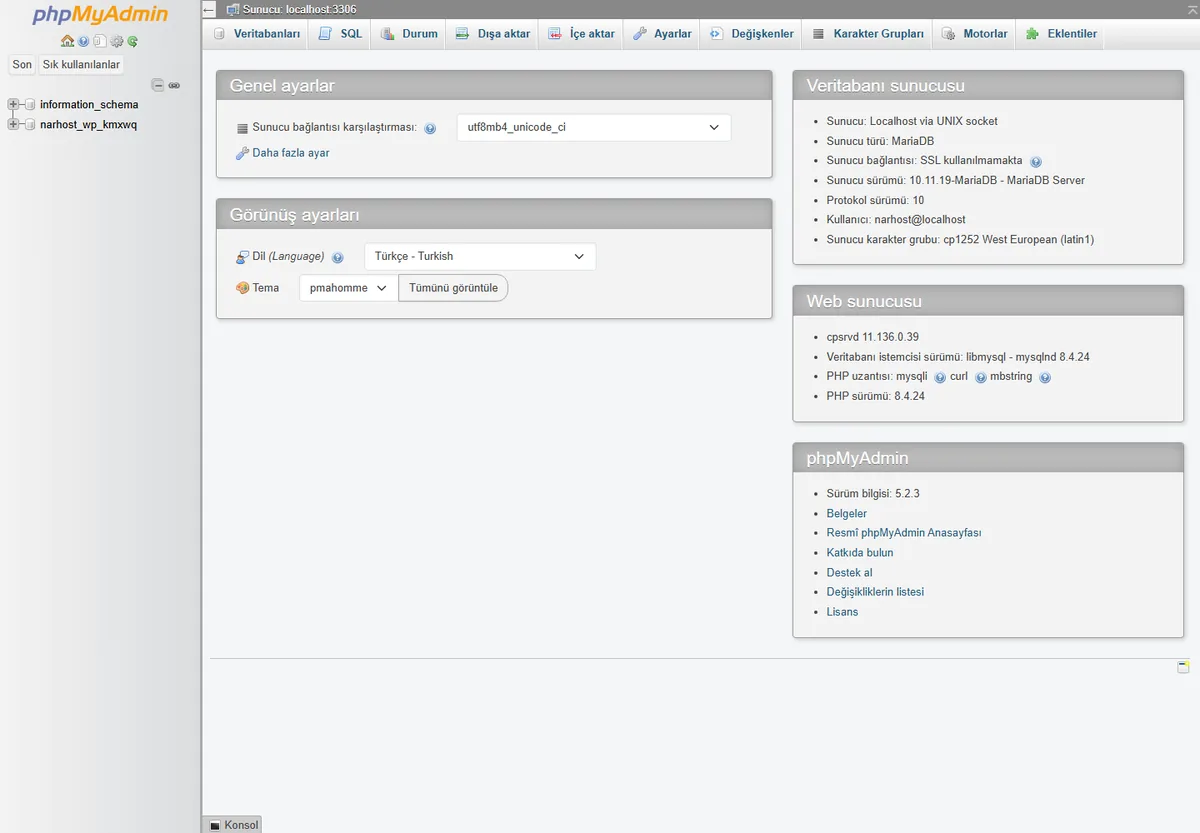
  3. phpMyAdmin’de wp_options tablosunu güncelleyin. cPanel → Veritabanları → phpMyAdmin’i açın, sol menüden WordPress veritabanınızı seçin, wp_options tablosunda option_name sütununda siteurl ve home satırlarını bulup option_value hücrelerine çift tıklayarak yeni alan adınızı yazın. Tablo öneki farklıysa (örneğin wp6_options) aynı adımı o tabloda uygulayın.
    WordPress alan adı değişikliği nasıl yapılır sorusunun cPanel karşılığı — phpMyAdmin ekranı
    cPanel’de phpMyAdmin ekranı; veritabanı seçilip wp_options tablosundaki siteurl ve home satırları buradan düzenlenir.

    Beklenen sonuç: siteurl ve home satırlarının ikisi de yeni alan adınızı gösterir.

  4. İçerikteki eski bağlantıları güncelleyin. wp_posts tablosundaki post_content sütunu düz metin tuttuğu için burada güvenle arama-değiştirme yapılabilir; phpMyAdmin’in SQL sekmesinden aşağıdaki sorguyu, eski ve yeni alan adınızı kendi bilgilerinizle değiştirerek çalıştırın.

    Dikkat

    wp_postmeta, wp_options’taki widget ayarları ve sayfa oluşturucu verileri serialize tutulur; bu tabloları düz SQL replace ile değiştirmeyin, veriyi bozar. Bu alanlar için bir arama-değiştirme eklentisi kullanılmalıdır. WordPress’in kendi dokümanı, yazı kimliği (GUID) alanının da hiçbir şekilde değiştirilmemesini söyler.

    UPDATE wp_posts SET post_content = REPLACE(post_content, 'http://eskialanadi.com', 'https://yenialanadi.com');

    Beklenen sonuç: sorgu “X row(s) affected” mesajıyla biter; X güncellenen yazı sayısıdır.

  5. Kalıcı bağlantıları yenileyin. WordPress panelinde Ayarlar → Kalıcı Bağlantılar sayfasını açıp herhangi bir değişiklik yapmadan Değişiklikleri Kaydet’e basın; bu, WordPress’in yönlendirme kurallarını yeni adresle yeniden yazmasını sağlar.
  6. SSL ve karışık içerik uyarılarını kontrol edin. Tarayıcı konsolunda mixed content uyarısı varsa sabit http:// bağlantısı kalmış demektir; bir önceki adımdaki sorguyu genişleterek bu bağlantıları da düzeltin. https yönlendirmesinin ayrıntılı kurulumu için WordPress SSL kurulumu ve https yönlendirme yazısına bakın.
  7. Eski adresten 301 yönlendirme kurup Search Console’u güncelleyin. Eski alan adı hâlâ sizdeyse DNS’ini hosting hesabınızda tutup .htaccess’e kalıcı yönlendirme ekleyin; Google Search Console’da yeni adresi ayrı mülk olarak ekleyip site haritasını gönderin.

Doğrulama

Sonuç

Yeni alan adında hem ön yüz hem wp-admin açılıyor, adres çubuğunda kilit simgesi (geçerli SSL) görünüyor ve tarayıcı konsolunda mixed content uyarısı yoksa değişiklik tamamlanmıştır. Birkaç yazıyı açıp içerideki bağlantıların da yeni adrese gittiğini gözle kontrol edin.

Hâlâ çözülmediyse

  • Kaydettim ama panel hâlâ eski adrese yönleniyor. Tarayıcı ya da eklenti önbelleği eski sürümü gösteriyor olabilir; gizli sekmede deneyin, sorun sürerse WordPress sitem farklı sitelere yönleniyor yazısına bakın.
  • Sonsuz yönlendirme (too many redirects) hatası alıyorum.ERR too many redirects hatası yazısındaki adımları uygulayın.
  • phpMyAdmin’e nasıl gireceğimi bilmiyorum.phpMyAdmin’e nasıl giriş yapılır yazısına bakın.
  • Widget’lar ya da sayfa oluşturucu bölümleri bozuldu. Muhtemelen 4. adımdaki sorgu serialize veri tutan bir tabloda çalıştırıldı; en son yedeğinizden geri dönüp yalnızca post_content üzerinde tekrar deneyin.

Narhost desteği

Talebe şunları ekleyin: eski ve yeni alan adınız, hangi adımda takıldığınız, phpMyAdmin’de gördüğünüz hata mesajını birebir.

Destek talebi aç

Sıkça sorulan sorular

WordPress alan adı değişikliği nasıl yapılır, içerikler kaybolur mu?

Hayır, yalnızca adres bilgisi değişir; yazı, sayfa, kullanıcı ve ayar verileriniz veritabanında olduğu gibi kalır.

Sadece Ayarlar → Genel’i güncellemek yeterli mi?

Çoğu zaman panele girmek için yeterlidir ama içerikteki eski bağlantılar ve serialize edilmiş widget verileri değişmeden kalır; tam geçiş için phpMyAdmin adımları da gerekir.

wp_posts dışındaki tabloları da SQL ile değiştirebilir miyim?

Önerilmez; wp_postmeta ve bazı wp_options satırları serialize veri tutar, düz REPLACE bu veriyi bozar. Bu tablolar için bir arama-değiştirme aracı kullanılmalıdır.

Bu makale sorununuzu çözdü mü?

Çözemediniz mi?

Teknik ekibimiz sunucu tarafındaki ayarları sizin için kontrol edebilir. Destek talebinizde alan adınızı ve aldığınız hata metnini paylaşmanız süreci hızlandırır.

Etiketler: phpmyadmin

İlgili çözümler
