Son gözden geçirme: Kasım 2026 · Windows 10 ve 11 için Microsoft Learn IIS ve DISM belgelerine göre
Hızlı çözüm
Windows 10 IIS kurulumu ayrı bir indirme gerektirmez; IIS, Windows 10 ve 11’in isteğe bağlı bir özelliğidir ve “Windows özelliklerini aç veya kapat” penceresinden ya da tek bir PowerShell komutuyla açılır:
optionalfeatures yazıp Windows özelliklerini aç veya kapat penceresini açın.http://localhost adresini açıp IIS karşılama sayfasını görün.| Panel | Windows özellikleri ya da PowerShell (yönetici) |
|---|---|
| Sistem | Windows 10 ve Windows 11 (Pro, Enterprise, Education; Home’da IIS de bulunur) |
| Yetki | Yerel yönetici |
| Narhost ürünü | Windows Hosting, VDS Sunucu |
Başlamadan önce
IIS (Internet Information Services), Microsoft’un web sunucusudur. Microsoft’a göre IIS 10.0 Windows 10 ve Windows Server 2016 ile birlikte gelmiştir. Kendi bilgisayarınıza IIS kurmak, ASP.NET ya da klasik ASP sitenizi yayına almadan önce aynı ortamda denemenizi sağlar; web.config kurallarını, yönlendirmeleri ve uygulama havuzu ayarlarını sunucudaki gibi test edersiniz.
Bilgisayarınızdaki IIS yalnız geliştirme ve test içindir; siteyi internete açmak için Windows hosting ya da bir Windows sunucu kullanılır. Sunucuya kurulum farklı bir araçla yapılır ve Windows Server’a IIS kurulumu kartında anlatılıyor.
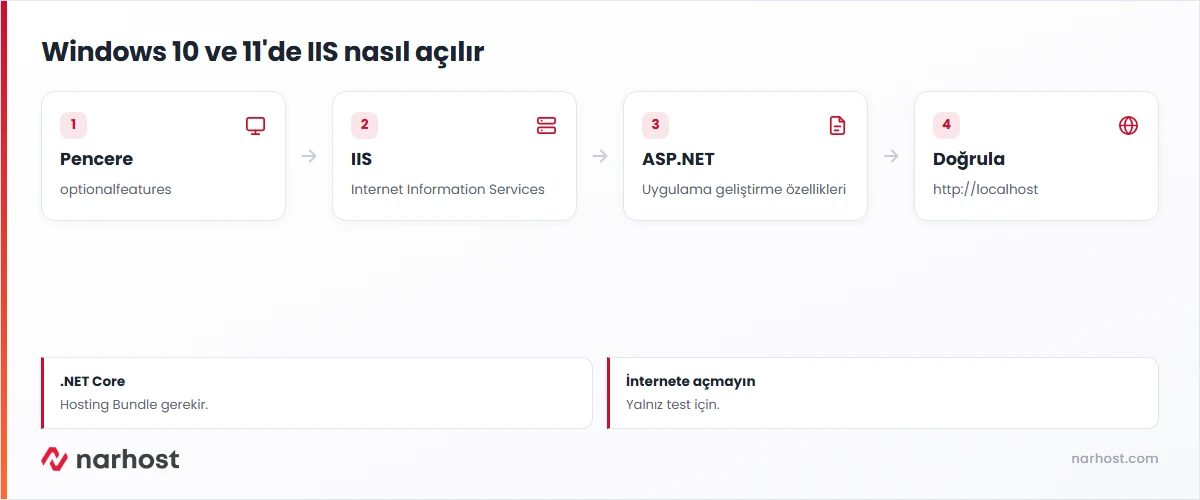
optionalfeatures yazın ya da Denetim Masası → Programlar → Windows özelliklerini aç veya kapat yolunu izleyin.Beklenen sonuç: Windows gerekli dosyaları ekler ve “Windows istenen değişiklikleri tamamladı” iletisini gösterir. Bazı durumlarda yeniden başlatma istenebilir.
Enable-WindowsOptionalFeature -Online -FeatureName IIS-WebServerRole, IIS-ManagementConsole -AllMicrosoft’un belgesine göre -All parametresi, istenen özelliğin üst özelliklerini de varsayılan değerlerle açar.
Enable-WindowsOptionalFeature -Online -FeatureName IIS-ASPNET45 -AllDikkat
Bilgisayarınızdaki IIS’i internete açmayın; modem ya da güvenlik duvarında 80 ve 443 portlarını bu bilgisayara yönlendirmek, test ortamınızı saldırılara açık bırakır. .NET Core ve .NET 5 ve sonrası uygulamalar için IIS’e ek olarak Microsoft’un ASP.NET Core Hosting Bundle paketinin kurulması gerekir.
Sonuç
Tarayıcıda http://localhost adresi IIS karşılama sayfasını açıyor ve Başlat menüsünde Internet Information Services (IIS) Yöneticisi görünüyorsa Windows 10 IIS kurulumu tamamdır. Sitenizi Default Web Site altına ya da yeni bir siteye ekleyerek denemeye başlayabilirsiniz.
netstat -ano | findstr :80 ile portu kullanan işlemi bulun.Narhost desteği
Kendi bilgisayarınızdaki IIS kurulumu Narhost hizmetlerinin dışındadır. Sitenizi Narhost Windows hosting ya da VDS üzerinde yayına alırken sorun yaşarsanız talebe alan adını ve hata metnini ekleyin.
Sonraki adımlar
IIS, Windows 10 ve 11’in isteğe bağlı özellikleri arasında yer alır ve Home sürümünde de Windows özellikleri penceresinden açılabilir. Bazı gelişmiş özellikler (ör. Windows kimlik doğrulaması türleri) sürüme göre farklılık gösterebilir.
Aynı Windows özellikleri penceresinde Internet Information Services kutusunun işaretini kaldırıp Tamam’a basın ya da PowerShell’de Disable-WindowsOptionalFeature komutunu kullanın. Sitelerinizin dosyaları C:\inetpub altında kalabilir; gerekmiyorsa elle silin.
Hayır. Windows 11’de de IIS aynı Windows özellikleri penceresinden ve aynı PowerShell komutuyla açılır; menü görünümü dışında fark yoktur.
Bu makale sorununuzu çözdü mü?
Geri bildiriminiz için teşekkürler.
Çözemediniz mi?
Teknik ekibimiz sunucu tarafındaki ayarları sizin için kontrol edebilir. Destek talebinizde alan adınızı ve aldığınız hata metnini paylaşmanız süreci hızlandırır.



