Son doğrulama: Kasım 2026 · Narhost müşteri paneli örnek hesabında denendi
Hızlı çözüm
Müşteri paneli bakiye yükleme işlemi, hesabınıza ön ödemeli kredi ekler; yeni faturalarınız bu krediden ödenebilir:
| Panel | Narhost müşteri paneli |
|---|---|
| Sistem | Tüm hizmetler |
| Yetki | Hesap sahibi ya da fatura yetkisi olan kişi |
| Narhost ürünü | Web Hosting, sunucu ve alan adı hizmetleri |
Başlamadan önce
Bakiye, hesabınızda önceden ödenmiş bir kredi gibi durur. Birden çok hizmetiniz varsa her faturayı ayrı ayrı ödemek yerine bir kez bakiye yükleyip yeni faturalarınızın bu krediden ödenmesini sağlayabilirsiniz. Ekrandaki “Nasıl Çalışır?” bölümü süreci üç adımda anlatır: tutar ve ödeme yöntemini seçersiniz, sizin için bir bakiye faturası oluşturulur, faturayı ödediğinizde tutar hesabınıza kredi olarak eklenir.
Bakiye özellikle havale/EFT ile ödeme yapan şirketler için pratiktir: muhasebe her ay ayrı havale yapmak yerine dönemlik tek ödeme yapar, yeni faturalar bakiyeden ödenebilir ve son ödeme gününü kaçırıp hizmetin askıya düşme riski azalır.
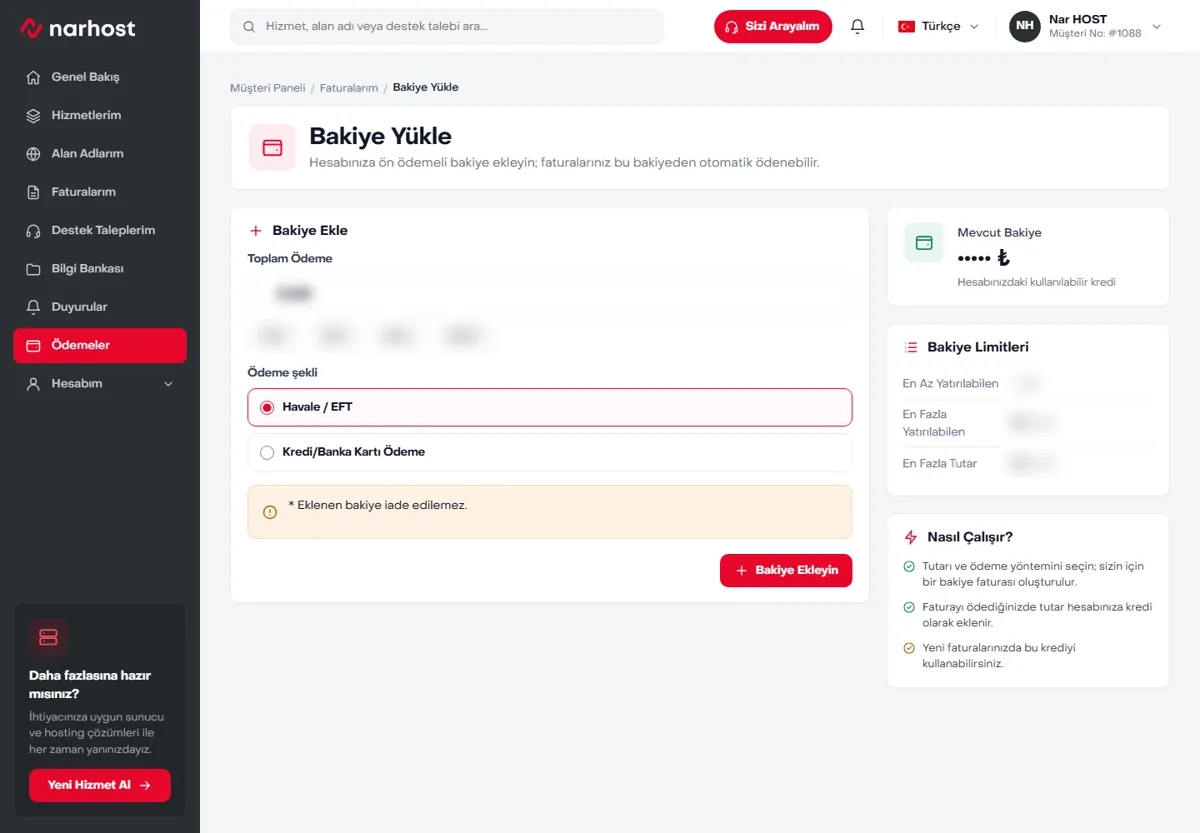
Beklenen sonuç: seçtiğiniz tutarda bir bakiye faturası oluşturulur ve ödeme sayfası açılır.
Dikkat
Ekrandaki notta belirtildiği gibi eklenen bakiye iade edilemez. Hizmetlerinizi kapatmayı düşünüyorsanız ya da gelecekteki ihtiyacınız belirsizse büyük tutarlar yüklemeyin; yalnız yakın dönem faturalarınızı karşılayacak kadar bakiye ekleyin.
İki yöntem aynı sorunu, yani son ödeme gününün kaçırılmasını önler ama farklı işler. Otomatik ödeme talimatı faturalarınızı kartınızdan kendiliğinden tahsil eder; tek tek ödeme yapmazsınız ama talimatın kurulmuş olması gerekir. Bakiye ise ödemeyi önceden yapmanızı sağlar; kartını sisteme kaydetmek istemeyen ya da ödemeleri havale ile ve dönemlik yapan şirketler için daha uygundur. Bakiyenin tükendiğini fark etmemek de bir risktir: yeni bir fatura bakiyeyi aşarsa kalan tutar için ayrıca ödeme yapmanız gerekir, bu yüzden Mevcut Bakiye alanına ayda bir bakın.
Sonuç
Bakiye Yükle ekranının sağındaki Mevcut Bakiye alanı yüklediğiniz tutarı gösteriyorsa müşteri paneli bakiye yükleme işlemi tamamlanmıştır. Bundan sonra oluşan faturalarınızda bu kredi kullanılabilir; ödenen faturalar Faturalarım ekranında “Ödendi” olarak görünür.
Narhost desteği
Talebe şunları ekleyin: bakiye faturasının numarası, ödeme tarihi ve yöntemi, havale/EFT ise dekont.
Sonraki adımlar
Hayır. Bakiye Yükle ekranındaki not, eklenen bakiyenin iade edilemeyeceğini belirtir. Bu yüzden yalnız kullanmayı planladığınız tutarı yükleyin.
Ekrandaki açıklamaya göre faturalarınız bu bakiyeden otomatik ödenebilir. Bakiyeniz fatura tutarını karşılamıyorsa kalan kısım için ayrıca ödeme yapmanız gerekir.
Bakiye Yükle ekranında Havale / EFT ve Kredi/Banka Kartı ödeme seçenekleri bulunur. Havale/EFT’de dekontu iletmeniz gerekir; kartla ödemede tutar ödeme tamamlanınca bakiyenize geçer.
Bu makale sorununuzu çözdü mü?
Geri bildiriminiz için teşekkürler.
Çözemediniz mi?
Teknik ekibimiz sunucu tarafındaki ayarları sizin için kontrol edebilir. Destek talebinizde alan adınızı ve aldığınız hata metnini paylaşmanız süreci hızlandırır.



