Son doğrulama: Ekim 2026 · cPanel 136 test hesabında denendi
Hızlı çözüm
Yeni Outlook mail kurulumu, Windows’taki yeni Outlook uygulamasına kurumsal e-posta hesabınızı IMAP ile eklemektir. Sunucu adını önce cPanel’in Connect Devices ekranından alın:
993 ve SSL/TLS; giden sunucuya aynı ad, port 465 ve SSL/TLS girin.| Panel | Yeni Outlook (Windows); sunucu bilgisi için cPanel |
|---|---|
| Sistem | Windows 10 ve 11, paylaşımlı hosting e-postası |
| Yetki | E-posta hesabı sahibi |
| Narhost ürünü | Kurumsal E-posta |
Başlamadan önce
Windows’un yeni Outlook uygulaması, klasik Outlook’tan farklı bir hesap ekleme ekranı kullanır. Microsoft’un hesap ekleme belgesine göre yeni Outlook’ta yol Görünüm ayarları → Hesaplar → Hesaplarınız‘dır ve hesap E-posta hesapları bölümündeki Hesap ekle ile eklenir. Narhost hosting hesaplarında gelen posta IMAP 993 (SSL), giden posta SMTP 465 (SSL) ya da 587 (STARTTLS) portlarını kullanır.
Sunucu adı olarak alan adınızı değil, hesabın bulunduğu sunucunun adını yazın. SSL’li bağlantıda sertifika sunucunun kendi adına düzenlendiği için mail.ornek.com yazıldığında Outlook sertifika uyarısı verir.
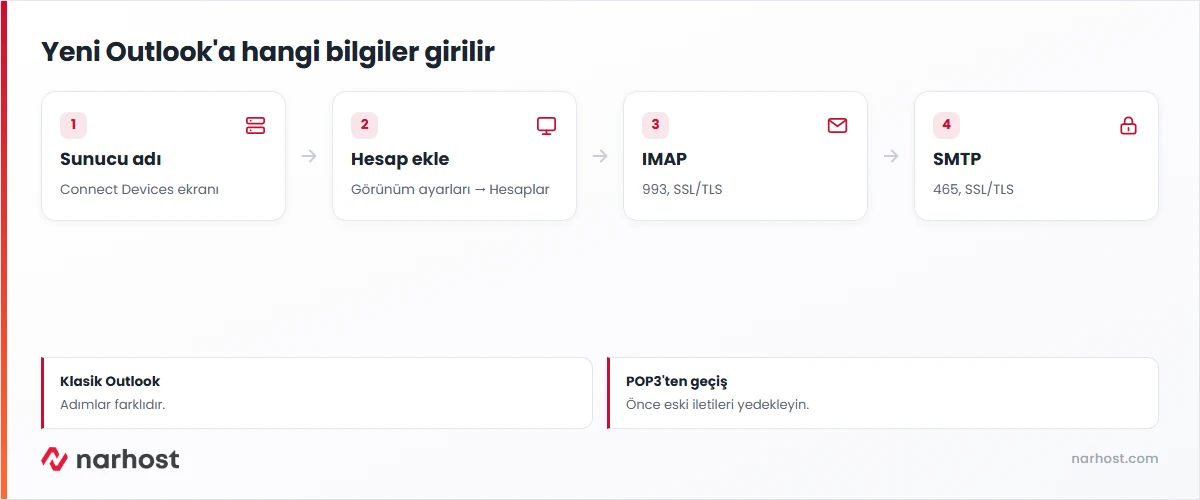
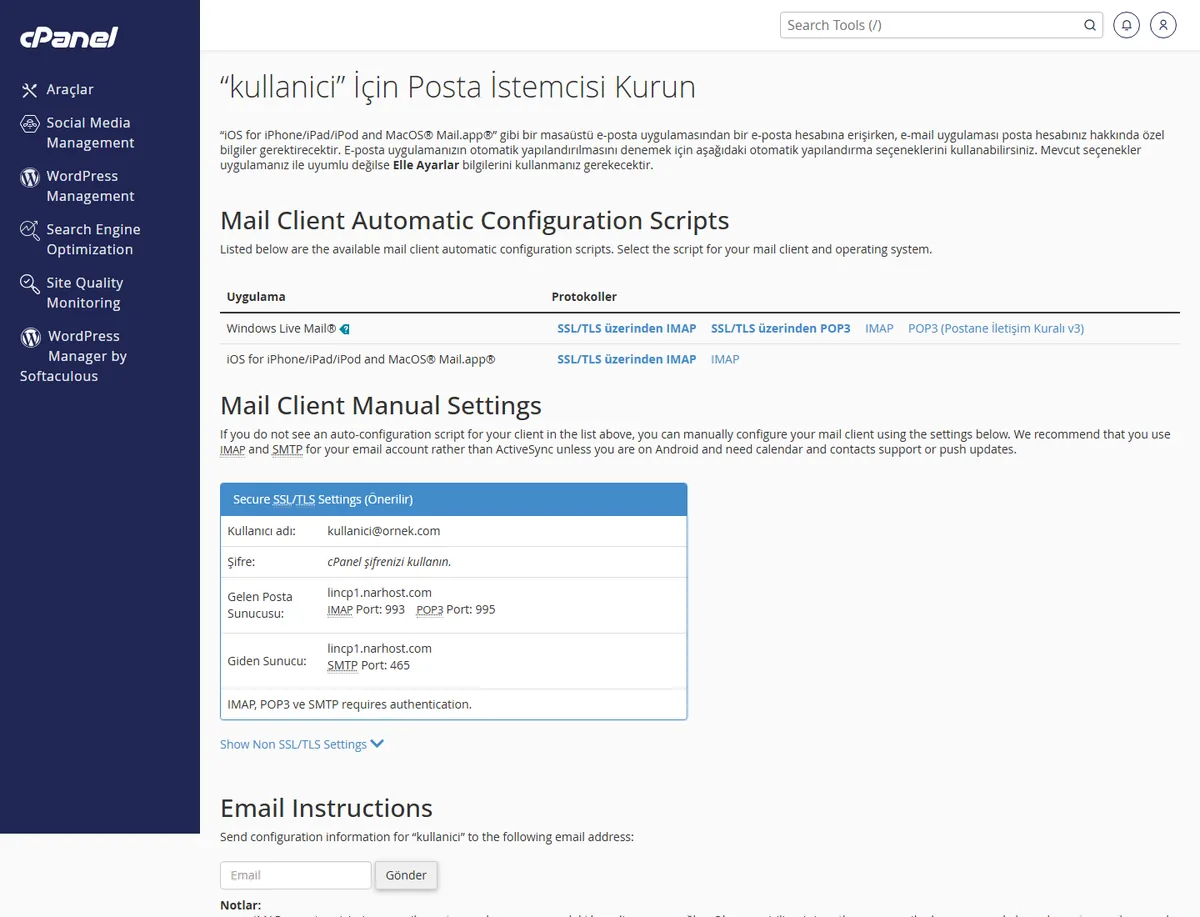
993 ve güvenlik türü SSL/TLS‘yi; giden sunucuda aynı adı, port 465 ve SSL/TLS‘yi girin.
Beklenen sonuç: Outlook hesabı doğrular, klasörleri eşitler ve hesap sol bölmede görünür.
Dikkat
Aynı hesabı klasik Outlook’ta POP3 ile kullanıyorsanız ve iletiler sunucudan siliniyorsa, yeni Outlook’ta IMAP ile eklediğinizde eski iletileri göremezsiniz; çünkü sunucuda değil eski bilgisayardadırlar. Geçiş öncesinde klasik Outlook’taki iletileri yedekleyin.
Sonuç
Yeni Outlook’tan kendi adresinize bir test iletisi gönderin. İleti gelen kutusuna düşüyor ve webmail’deki Gönderilmiş klasöründe de görünüyorsa yeni Outlook mail kurulumu tamamdır.
mail.ornek.com) yazmışsınızdır. Hesap ayarlarını açıp gelen ve giden sunucuyu Connect Devices ekranındaki sunucu adıyla değiştirin; uyarı kaybolur.Narhost desteği
Talebe şunları ekleyin: e-posta adresi, Outlook’un verdiği hata iletisinin ekran görüntüsü, girdiğiniz sunucu adı ve portlar.
Sonraki adımlar
Microsoft’un bulut eşitleme belgesine göre Windows’taki yeni Outlook’ta bu eşitleme Gmail ve Yahoo hesapları içindir. Outlook’un iOS, Android ve yeni Mac uygulamalarında ise IMAP hesapları da Microsoft bulutu üzerinden eşitlenebilir.
Yeni Outlook bazı hesapları içe aktarmayı önerebilir. Önerilen hesap doğru sunucu ayarlarını taşımıyorsa kaldırıp yukarıdaki adımlarla IMAP olarak yeniden ekleyin.
IMAP seçin. İletiler sunucuda kalır ve bilgisayar, telefon ve webmail arasında eşitlenir. POP iletileri tek cihaza indirir ve diğer cihazlarla eşitlemez.
Bu makale sorununuzu çözdü mü?
Geri bildiriminiz için teşekkürler.
Çözemediniz mi?
Teknik ekibimiz sunucu tarafındaki ayarları sizin için kontrol edebilir. Destek talebinizde alan adınızı ve aldığınız hata metnini paylaşmanız süreci hızlandırır.



