Son gözden geçirme: Ekim 2026 · Chromium hata sayfası kaynağı, Google Chrome ve Microsoft Windows belgelerine göre
Hızlı çözüm
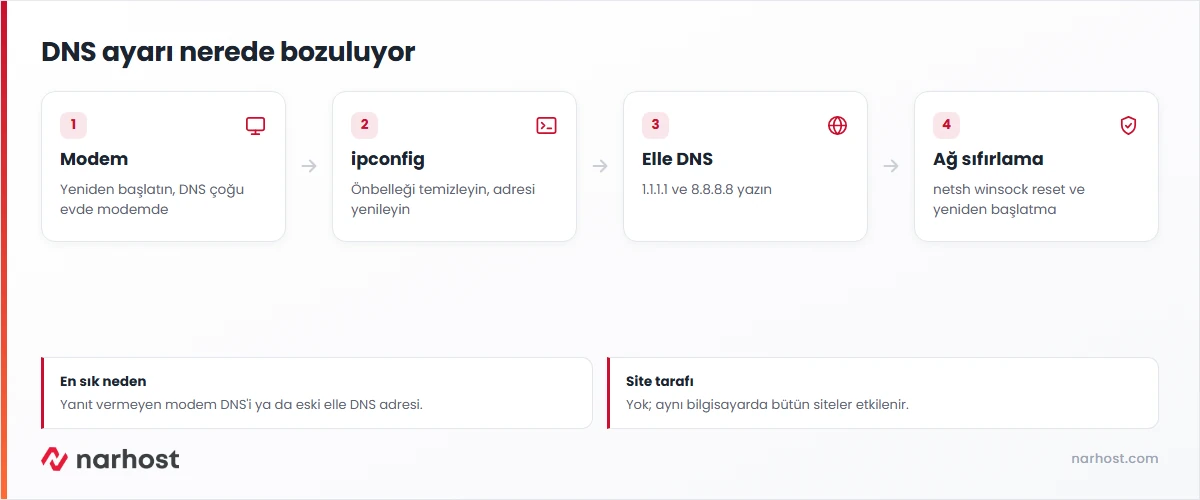
DNS_PROBE_FINISHED_BAD_CONFIG (aramalarda DNS PROBE FINISHED BAD CONFIG olarak da yazılır), internet bağlantısının olduğunu ama bilgisayarın kullandığı DNS sunucusunun yanlış ayarlandığını ya da yanıt vermediğini gösterir. Çözüm DNS ayarındadır.
ipconfig /flushdns ile temizleyin.ipconfig /release ve ipconfig /renew ile yenileyin.1.1.1.1 ya da 8.8.8.8 yapın.| Panel | Tarayıcı, Windows Ayarlar ve Komut İstemi |
|---|---|
| Sistem | Windows 10 ve 11; macOS ve Android için kısa not |
| Yetki | Bilgisayarda yönetici hesabı |
| Narhost ürünü | Web Hosting |
Başlamadan önce
Chrome bir alan adını çözemediğinde arka planda kısa bir DNS denemesi yapar ve sonuca göre hata adını seçer. Chromium kaynak kodundaki hata tanımına göre bu sonuç “DNS yapılandırması yanlış ya da sunucular kapalı veya bozuk” anlamına gelir. Chrome bu hatada kullanıcıya DNS, güvenlik duvarı ve proxy ayarlarını kontrol etmeyi önerir.
Sık görülen nedenler: modemin dağıttığı DNS sunucusunun yanıt vermemesi, elle yazılmış ve artık çalışmayan bir DNS adresi, DNS trafiğini kesen güvenlik yazılımı ya da VPN, bozulmuş ağ ayarları ve Chrome’un güvenli DNS ayarında seçilmiş hatalı bir sağlayıcı. Site sahibinin sunucusuyla ilgisi yoktur; aynı bilgisayarda bütün siteler etkilenir.
ipconfig /flushdns
ipconfig /release
ipconfig /renew
Beklenen sonuç: önbellek temizlendi iletisi görünür, bağlantı birkaç saniye kopup yeni adresle geri gelir. Komutların açıklaması Microsoft belgesinde.
1.1.1.1, alternatif DNS’e 8.8.8.8 yazın ve kaydedin. Sağlayıcıların resmî anlatımı Cloudflare ve Google Public DNS sayfalarında.
Beklenen sonuç: tarayıcıyı yeniden açtığınızda siteler yüklenir.
netsh winsock reset
netsh int ip reset
Beklenen sonuç: “bilgisayarı yeniden başlatmanız gerekir” iletisi görünür; yeniden başladıktan sonra ağ ayarları varsayılana döner.
chrome://settings/security yazın, Güvenli DNS kullan bölümünde özel bir sağlayıcı seçiliyse “Mevcut servis sağlayıcınızla” seçeneğine dönün. Ayarın açıklaması Chrome yardım sayfasında.VPN uygulamaları ve bazı antivirüs programları DNS isteklerini kendi sunucularına yönlendirir. VPN’i kapatıp deneyin; hata kayboluyorsa VPN uygulamasının DNS ayarını değiştirin ya da destek ekibine bildirin. macOS’ta DNS ayarı Sistem Ayarları → Ağ → Ayrıntılar → DNS yolunda, Android’de Ağ ve İnternet → Özel DNS bölümündedir.
Sonuç
Komut İstemi’nde nslookup google.com çalıştırın. Yanıtta bir IP adresi görünüyor ve tarayıcıda siteler açılıyorsa DNS sorunu giderilmiştir. Komutun okunuşu nslookup ile DNS sorgulama kartında.
Narhost desteği
Hata yalnız Narhost’ta barındırılan sitenizde çıkıyorsa talebe şunları ekleyin: alan adı, nslookup çıktısı, kullandığınız internet sağlayıcısı, hatanın başladığı tarih ve saat.
Sonraki adımlar
Chrome’un alan adını çözemediğini ve yaptığı denemede bilgisayarınızın kullandığı DNS sunucusunun yanlış ayarlandığını ya da çalışmadığını bulduğunu gösterir. İnternet bağlantınız vardır ama adresler IP’ye çevrilemez; bu yüzden bütün siteler açılmaz.
İki adres de büyük sağlayıcıların herkese açık DNS hizmetidir ve ev kullanımında yaygındır. Kurumsal ağda iç sistemlere erişim şirketin DNS sunucusuna bağlı olabilir; iş bilgisayarında ayarı değiştirmeden önce BT ekibine danışın.
Wi-Fi ile mobil veri arasında geçiş yapın. Yalnız Wi-Fi’de çıkıyorsa modemi yeniden başlatın. Android’de Özel DNS ayarında çalışmayan bir sağlayıcı yazılıysa “Otomatik” seçeneğine dönün.
Bu makale sorununuzu çözdü mü?
Geri bildiriminiz için teşekkürler.
Çözemediniz mi?
Teknik ekibimiz sunucu tarafındaki ayarları sizin için kontrol edebilir. Destek talebinizde alan adınızı ve aldığınız hata metnini paylaşmanız süreci hızlandırır.



