Son doğrulama: Eylül 2026 · Windows Server 2022 test sunucusunda denendi
Hızlı çözüm
vcruntime140 dll hatası, programın ihtiyaç duyduğu Microsoft Visual C++ çalışma zamanı sunucuda kurulu olmadığında ya da bozulduğunda çıkar. Çözüm dll dosyasını tek başına aramak değil, Microsoft’un Visual C++ Redistributable paketini kurmak ya da onarmaktır.
| Panel | Yok — Uzak Masaüstü (RDP) ve PowerShell |
|---|---|
| Sistem | Windows Server 2019/2022 (VDS), Windows 10/11 |
| Yetki | Administrator |
| Narhost ürünü | VDS Sunucu |
Başlamadan önce
VCRUNTIME140.dll mi, VCRUNTIME140_1.dll mi.Visual C++ ile derlenmiş programlar (PHP’nin Windows sürümü, MySQL, bazı oyun sunucuları, Python eklentileri ve birçok masaüstü aracı) ortak bir çalışma zamanı kitaplığına dayanır. Bu kitaplık Windows’la gelmez, ayrı bir paketle kurulur. Paket yoksa program açılırken şu mesajlardan biri çıkar:
The code execution cannot proceed because VCRUNTIME140.dll was not found. Reinstalling the program may fix this problem. ya da eski sürümlerde The program can't start because VCRUNTIME140.dll is missing from your computer.
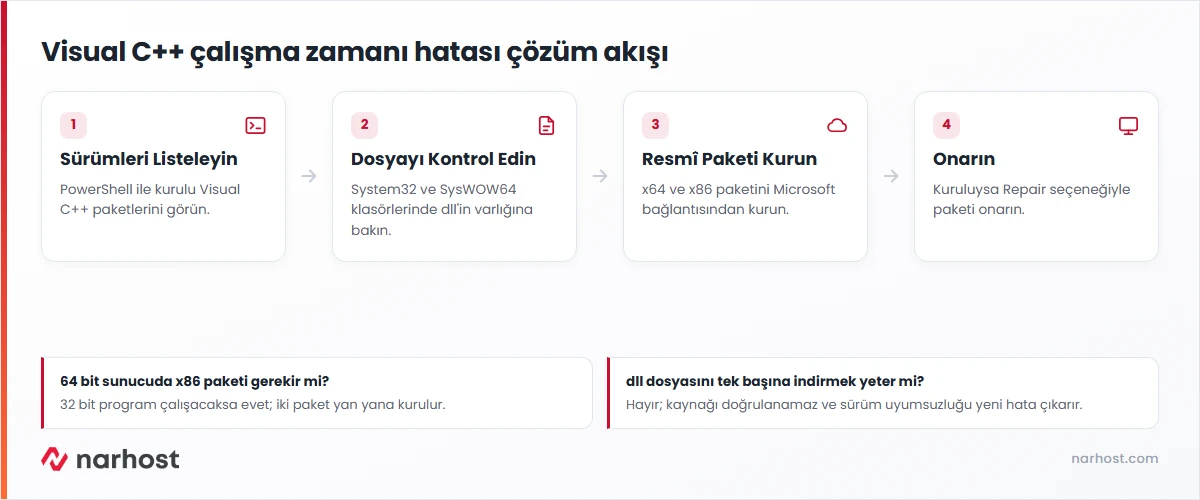
En sık yapılan hata, sunucu 64 bit olduğu için yalnız x64 paketi kurmaktır. 32 bit bir program x86 paketini ister; 64 bit Windows’ta 32 bit dll’ler C:\Windows\SysWOW64, 64 bit dll’ler C:\Windows\System32 klasöründe durur. VCRUNTIME140_1.dll ise yalnız x64 programlarda aranır ve yeni paketlerle gelir; eski bir kurulum varsa güncelleme gerekir.
Get-ItemProperty HKLM:\Software\Microsoft\Windows\CurrentVersion\Uninstall\*, HKLM:\Software\WOW6432Node\Microsoft\Windows\CurrentVersion\Uninstall\* |
  Where-Object DisplayName -like '*Visual C++*' |
  Select-Object DisplayName, DisplayVersion
Test sunucusundaki çıktı (kısaltılmış): Microsoft Visual C++ 2015-2022 Redistributable (x64) - 14.36.32532 ve aynı sürümün (x86) satırı. İki satırdan biri yoksa eksik olan pakettir.
Test-Path C:\Windows\System32\vcruntime140.dll
Test-Path C:\Windows\SysWOW64\vcruntime140.dll
(Get-Item C:\Windows\System32\vcruntime140.dll).VersionInfo.FileVersion
Test sunucusundaki çıktı: True, True, 14.36.32532.0. False dönen klasörün mimarisi eksiktir.
Invoke-WebRequest https://aka.ms/vc14/vc_redist.x64.exe -OutFile $env:TEMP\vc_redist.x64.exe
Invoke-WebRequest https://aka.ms/vc14/vc_redist.x86.exe -OutFile $env:TEMP\vc_redist.x86.exe
& $env:TEMP\vc_redist.x64.exe /install /passive /norestart
& $env:TEMP\vc_redist.x86.exe /install /passive /norestart
Beklenen sonuç: kurulum penceresi ilerleme çubuğuyla açılıp kendiliğinden kapanır. Birinci adımdaki komut yeni sürümü gösterir.
/repair /passive /norestart ile çalıştırın.Dikkat
“dll indir” sitelerinden tek bir vcruntime140.dll dosyası indirip System32 klasörüne kopyalamayın. Dosyanın kaynağı doğrulanamaz, sürüm uyumsuzluğu yeni hatalar çıkarır ve bu yol zararlı yazılım bulaştırmanın bilinen yöntemlerindendir.
Sonuç
Birinci adımdaki komut hem (x64) hem (x86) satırını güncel sürümle gösteriyor, iki Test-Path komutu da True dönüyor ve program hata penceresi olmadan açılıyorsa sorun çözülmüştür.
MSVCP140.dll, VCRUNTIME140_1.dll). Aynı paketin parçalarıdır; x64 paketini güncel sürümle yeniden kurun./repair) deneyin.Narhost desteği
Talebe şunları ekleyin: sunucunuzun IP adresi, hata penceresinin ekran görüntüsü, çalıştırmaya çalıştığınız programın adı ve sürümü, birinci adımdaki komutun çıktısı.
Sonraki adımlar
Evet, 32 bit bir program çalıştıracaksanız gerekir. İki paket yan yana kurulur ve birbirini etkilemez.
Çoğunlukla hayır; programı ya da ilgili hizmeti yeniden başlatmak yeterlidir. Kurulum yeniden başlatma isterse bunu yoğun olmayan bir saate bırakın.
Gerek yok. Bu sürümler tek bir v14 ailesidir; güncel v14 paketi kurulunca eski sürümün yerini alır.
Bu makale sorununuzu çözdü mü?
Geri bildiriminiz için teşekkürler.
Çözemediniz mi?
Teknik ekibimiz sunucu tarafındaki ayarları sizin için kontrol edebilir. Destek talebinizde alan adınızı ve aldığınız hata metnini paylaşmanız süreci hızlandırır.



