Son doğrulama: Eylül 2026 · cPanel 136 test hesabında denendi
Hızlı çözüm
550 sender verify failed hatası, alıcı sunucunun iletideki gönderen adresini doğrulayamadığı için postayı geri çevirdiğini gösterir. Sorun çoğunlukla gönderen alan adının MX kaydında ya da gönderen adresin gerçekte var olmamasındadır.
Verification failed for <...> satırı).| Panel | cPanel |
|---|---|
| Sistem | Paylaşımlı hosting (CloudLinux, Exim) |
| Yetki | cPanel kullanıcısı; alan adı başka bir DNS sağlayıcısındaysa oranın paneli |
| Narhost ürünü | Kurumsal E-posta |
Başlamadan önce
ln1.narhost.com, ln2.narhost.com) mu, başka bir sağlayıcı mı.Birçok posta sunucusu, bir iletiyi kabul etmeden önce zarf göndereninin (Return-Path) gerçekten var olduğunu sınar. Bunun için gönderen alan adının MX kaydına bakar, o sunucuya bağlanır ve “bu adres posta alabilir mi” diye sorar. Cevap olumsuzsa ya da MX kaydı hiç çözülmüyorsa bağlantı şu yanıtla kapanır:
550-Verification failed for <[email protected]>
550-Unrouteable address
550 Sender verify failed
Üç tipik sebep vardır: gönderen alan adında MX kaydı yok ya da eski bir sunucuyu gösteriyor; gönderen adres (noreply@, wordpress@ gibi) hiçbir posta kutusuna karşılık gelmiyor; iletiyi gönderen form, ziyaretçinin kendi adresini gönderen olarak kullanıyor. Sınamanın nasıl yapıldığını Exim’in resmî ACL dokümanı ayrıntılı anlatır.
Hatanın hangi yönde oluştuğu çözümü değiştirir. Siz gönderirken geri dönen iletide sizin alan adınızdaki bir adres doğrulanamıyorsa, düzeltme sizin DNS kaydınızda ya da hesabınızdadır; aşağıdaki adımlar bunun içindir. Size gelen bir ileti reddediliyorsa, doğrulanamayan adres gönderenin alan adındadır. O durumda Narhost sunucusu yanlış yapılandırılmış bir kaynaktan gelen postayı durdurmuştur; gönderen tarafın MX kaydını düzeltmesi gerekir.
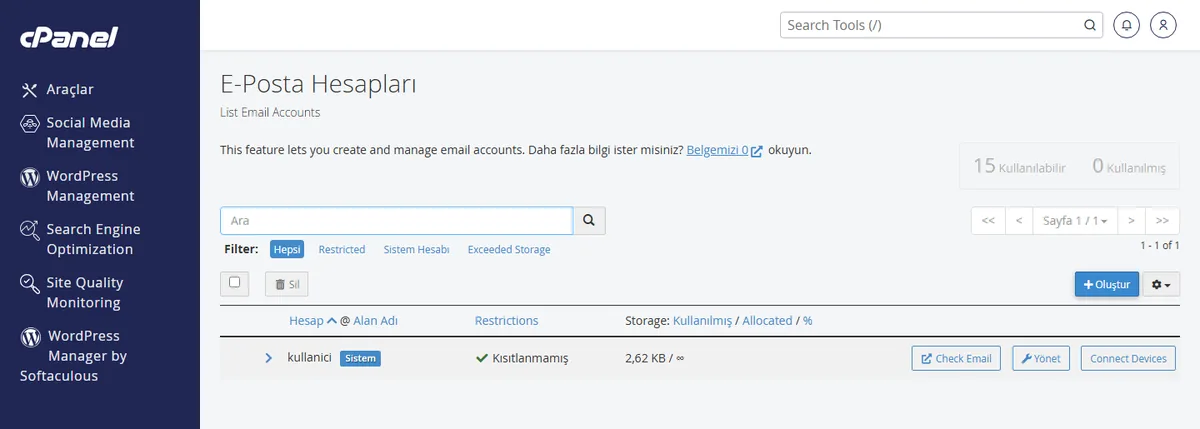
Beklenen sonuç: adres listede görünür; alıcı sunucunun sorusuna “bu adres var” cevabı döner.
MX satırlarına bakın. Hedef, postanızı gerçekten karşılayan sunucu olmalıdır. Ayrıntı MX kaydı yapılandırma kartında.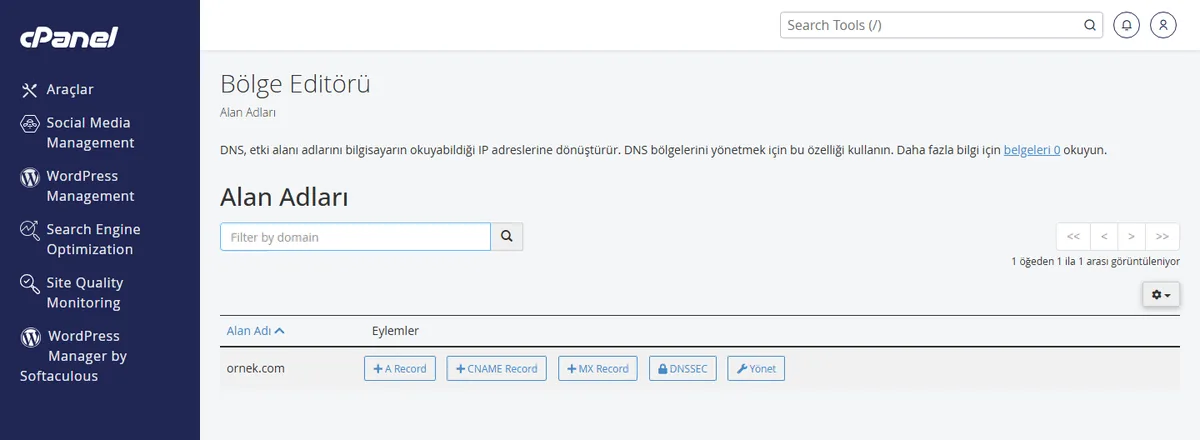
Beklenen sonuç: en az bir MX satırı, çözülebilen bir sunucu adını gösterir.
nslookup -type=mx ornek.comBeklenen sonuç: yanıtta mail exchanger satırı ve bir sunucu adı görünür. Yanıt boşsa ya da eski sunucuyu gösteriyorsa DNS değişikliğinin yayılmasını bekleyin.
Reply-To alanına koyun. Böylece yanıtla dediğinizde ileti yine ziyaretçiye gider.Sonuç
Aynı adrese, daha önce reddedilen alıcıya yeniden deneme iletisi gönderin. Birkaç dakika içinde geri dönüş gelmiyorsa ve alıcı iletiyi aldığını söylüyorsa sorun çözülmüştür. cPanel → E-posta → Gönderimi İzle ekranında iletinin durumu teslim edildi olarak görünür.
Narhost desteği
Talebe şunları ekleyin: alan adınız, geri dönen iletinin tam metni (başlıklarıyla), gönderim saati, gönderen ve alıcı adres, denediğiniz adımlar.
Sonraki adımlar
Hayır. Spam filtresi iletinin içeriğine ve itibarına bakar; gönderen doğrulaması yalnız gönderen adresin var olup olmadığını sınar. İleti içeriği hiç okunmadan bağlantı aşamasında reddedilir.
Adres gerçekten bir hesap olarak yoksa olur. Posta kutusunu açın ya da gelen iletileri başka bir kutuya ileten bir yönlendirici tanımlayın; alıcı sunucu adresi var olarak görür.
Gönderen doğrulamasını her sunucu yapmaz. Sıkı politika uygulayan kurumsal sunucular reddeder, diğerleri iletiyi kabul eder; kalıcı çözüm adres ve MX kaydını düzeltmektir.
Bu makale sorununuzu çözdü mü?
Geri bildiriminiz için teşekkürler.
Çözemediniz mi?
Teknik ekibimiz sunucu tarafındaki ayarları sizin için kontrol edebilir. Destek talebinizde alan adınızı ve aldığınız hata metnini paylaşmanız süreci hızlandırır.



