Son doğrulama: Eylül 2026 · cPanel 136 test hesabında denendi
Hızlı çözüm
E-posta hesabı nasıl taşınır sorusunun kısa cevabı: eski ve yeni hesabı aynı posta istemcisinde (ör. Thunderbird) IMAP olarak tanımlar, klasörleri eskiden yeniye sürükleyerek kopyalarsınız ve MX kaydını yalnızca kopyalama bittikten sonra değiştirirsiniz.
| Panel | cPanel |
|---|---|
| Sistem | Paylaşımlı hosting; posta istemcisinde IMAP senkronizasyonu (sunucu tarafında tek tıkla taşıma aracı yok) |
| Yetki | Her iki hesabın da e-posta adresi ve parolası |
| Narhost ürünü | Kurumsal E-posta |
Başlamadan önce
Alan adı değişikliği, departmanlar arası hesap birleştirme, personel değişikliği ya da eski bir hesabı kapatmadan önce arşivleme gibi durumlarda mevcut e-postaların yeni bir kutuya aktarılması gerekir. cPanel’in bu paketinde hesaplar arasında içeriği tek tıkla taşıyan ayrı bir sihirbaz yoktur; cPanel’in E-posta Hesapları arayüzü yalnızca hesap oluşturur, Adres Aktarıcısı ise toplu hesap/yönlendirici oluşturur; ikisi de mevcut mesajları taşımaz. Bu yüzden taşıma istemci tarafında, IMAP protokolü üzerinden yapılır.
IMAP, mesajları POP3’ün aksine sunucuda klasör yapısıyla saklar; bu da aynı posta istemcisinde iki hesabı yan yana açıp klasörleri birinden diğerine sürüklemeyi mümkün kılar. İstemci her mesajı eski sunucudan okuyup yeni sunucuya yazar, iki taraf arasında doğrudan bir “taşıma” komutu olmasa da sonuç aynıdır.
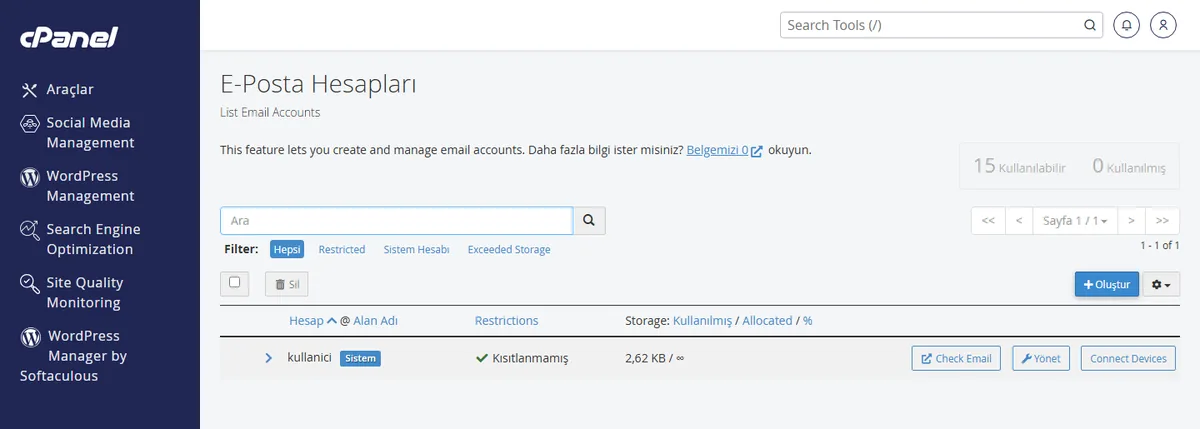
Beklenen sonuç: iki hesap da listede “Aktif” durumda görünür.
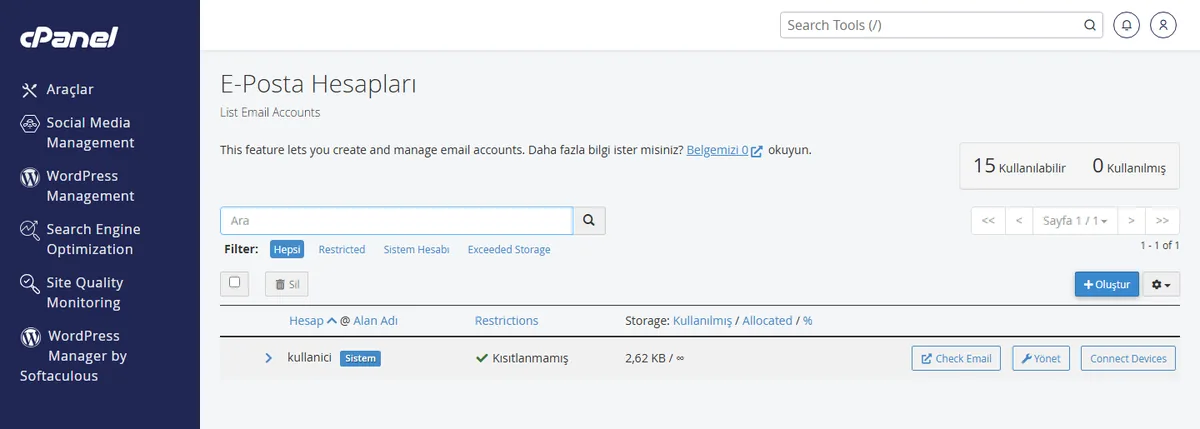
Beklenen sonuç: yeni hesap listeye eklenir, giriş bilgileri ekranda gösterilir.
Beklenen sonuç: istemcinin sol panelinde iki ayrı hesap ve klasör ağaçları görünür.
Beklenen sonuç: yeni hesabın klasör ağacında mesaj sayıları kaynaktaki sayılara doğru artar.
Dikkat
Kopyalama tamamlanmadan MX kaydını değiştirmeyin ve eski hesabı silmeyin; gelen postalar kopyalama sürerken hâlâ eski sunucuya ulaşıyor olabilir. Doğru sıra: önce tüm klasörleri yeni hesaba kopyalayın, sayıları karşılaştırın, ardından MX kaydını yeni hedefe yönlendirin, son olarak birkaç gün yeni mesajların da doğru geldiğini izleyip eski hesabı kapatın.
Sonuç
İstemcide her klasöre sağ tıklayıp özellikler/ileti sayısını görüntüleyin; eski ve yeni hesaptaki klasör ve mesaj sayıları eşleşiyorsa taşıma tamamlanmıştır. Ayrıca yeni hesaba webmail (port 2096) üzerinden girip birkaç mesajı açarak eklerin de sorunsuz geldiğini kontrol edin.
Narhost desteği
Taşıma tamamlanamıyorsa destek talebinize alan adınızı, eski ve yeni hesap adreslerini, kullandığınız posta istemcisini, hangi klasörde takıldığını ve aldığınız hata metnini ekleyin.
Sonraki adımlar
Süre kutu boyutuna bağlıdır: birkaç yüz mesajlık bir kutu dakikalar içinde kopyalanır, birkaç gigabaytlık büyük bir kutu saatler sürebilir. İstemciyi işlem bitene kadar açık tutmanız gerekir.
Önerilmez. POP3 mesajları sunucudan istemciye indirip çoğu ayarda sunucudan siler, bu da iki hesap arasında doğrudan kopyalamayı imkânsız hâle getirir. Taşımada her zaman IMAP kullanılır.
Hayır. Bu paketteki Adres Aktarıcısı yalnızca CSV/Excel listesinden toplu hesap veya yönlendirici oluşturur, mevcut mesajları taşımaz. İçerik taşıma her zaman istemci tarafında IMAP senkronizasyonuyla yapılır.
Klasör ve ileti sayılarını karşılaştırıp taşımanın eksiksiz tamamlandığını doğruladıktan, MX kaydını değiştirip birkaç gün yeni mesajların doğru geldiğini gördükten sonra silin; erken silme veri kaybına yol açar.
Bu makale sorununuzu çözdü mü?
Geri bildiriminiz için teşekkürler.
Çözemediniz mi?
Teknik ekibimiz sunucu tarafındaki ayarları sizin için kontrol edebilir. Destek talebinizde alan adınızı ve aldığınız hata metnini paylaşmanız süreci hızlandırır.



