Son doğrulama: Eylül 2026 · cPanel 136 test hesabında denendi
Hızlı çözüm
cPanel dilini Türkçe yapma işlemi tek sayfada biter: Tercihler → Hesap Tercihleri sayfasını açın, Dili Değiştir bölümünde açılır listeden Türkçe’yi seçip Kaydet’e tıklayın; arayüz aynı anda Türkçeye döner.
| Panel | cPanel |
|---|---|
| Sistem | Paylaşımlı hosting (cPanel Jupiter) |
| Yetki | cPanel kullanıcısı |
| Narhost ürünü | Web Hosting |
Başlamadan önce
Narhost cPanel hesapları varsayılan olarak İngilizce arayüzle açılır. Panel dili hesap oluşturulurken sabitlenmez, her kullanıcının kendi oturumunda seçtiği bir tercihtir; bu yüzden yeni bir hesap ilk girişte İngilizce görünse de cPanel’in resmi dokümantasyonuna göre bu ayar hesap düzeyinde kalıcı olarak saklanır ve tek seferlik bir işlemdir.
Dil, cPanel kullanıcı hesabına bağlı bir tercihtir; sunucudaki diğer cPanel hesaplarını ya da aynı hesabın webmail girişini etkilemez. Birden fazla kişi aynı cPanel şifresini paylaşıyorsa dil tercihi de ortak kullanılır; kişi başına ayrı dil isteniyorsa Kullanıcı Yöneticisi’nden ayrı hesap açılması gerekir. Bu adımları izleyerek panel arayüzünü birkaç dakikada Türkçeye çevirebilirsiniz.
Pratik fayda, hata mesajlarını ve buton açıklamalarını daha hızlı anlamaktır. Örneğin bir yedekleme ya da SSL kurulum adımında çıkan uyarı metnini Türkçe okumak, İngilizce teknik terimlerle uğraşmadan doğru seçimi yapmanızı kolaylaştırır. Destek ekibiyle yazışırken ekran görüntüsü paylaşmanız gerektiğinde de iki tarafın aynı dilde konuşması anlaşmayı hızlandırır.
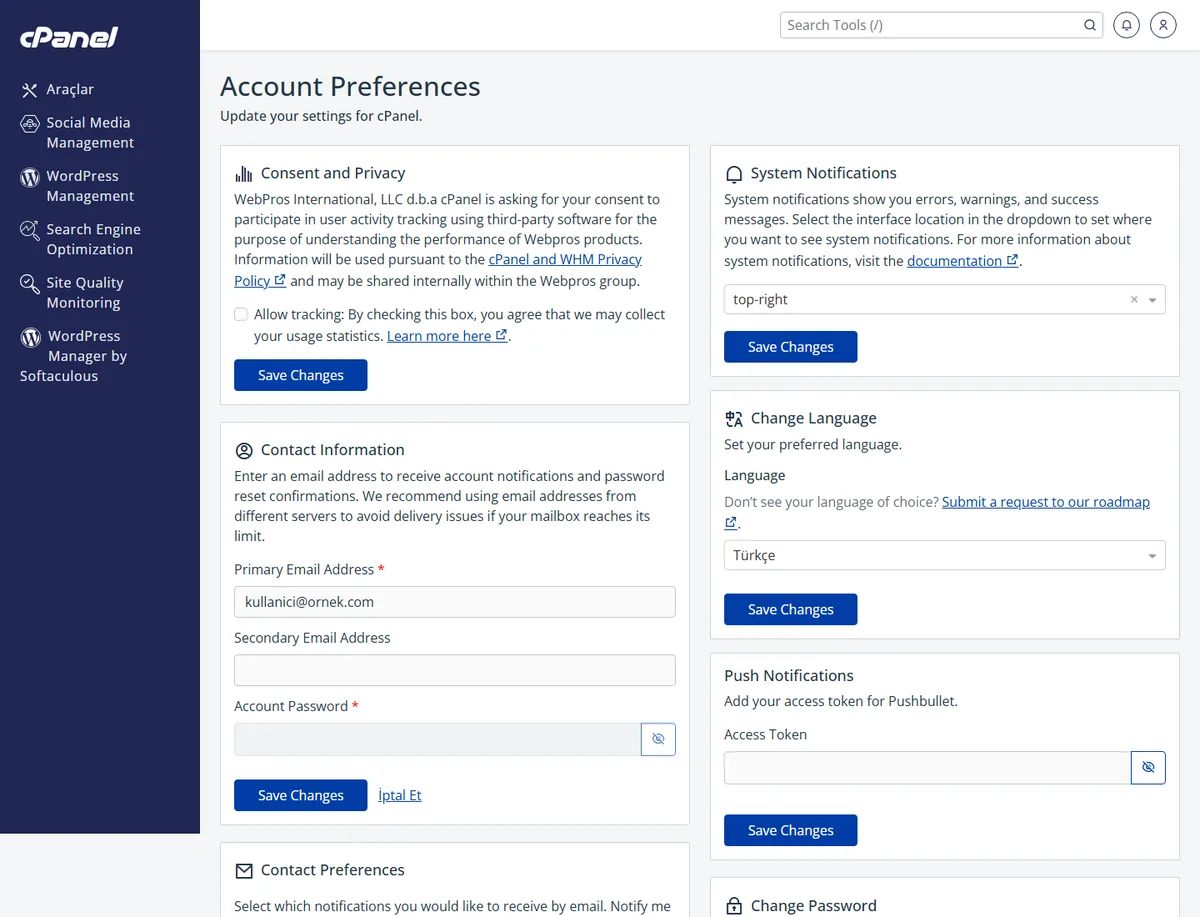
Sayfanın alt bölümlerinden birinde Dili Değiştir başlığı görünür.
Beklenen sonuç: sayfa açılır, Dili Değiştir bölümünde geçerli dil ve bir açılır liste görünür.
Beklenen sonuç: üst menü, sol menü ve buton metinleri Türkçeye döner.
Panelde ayrıca tek işlevli bir Dili Değiştir sayfası bulunur; bu, cPanel’in eski sürümlerinden kalan ve cPanel’in kendisinin ileride kaldıracağını duyurduğu bir kısayoldur; bugün için Yöntem 1 ile aynı sonucu verir.
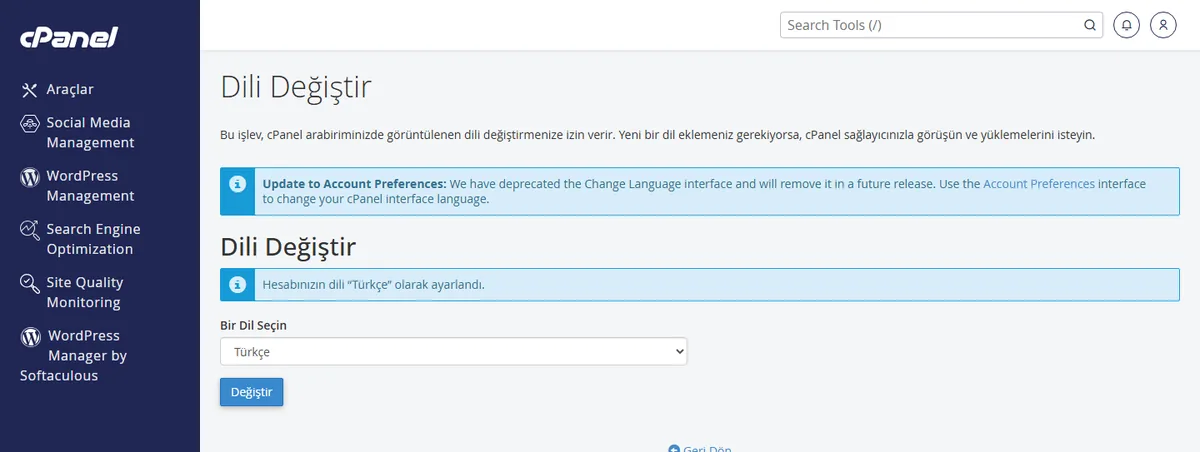
Beklenen sonuç: tek bir açılır liste ve Değiştir düğmesi görünür.
Beklenen sonuç: sayfa yeniden yüklenir, arayüz Türkçe olur.
Sonuç
Sol menüdeki başlıklar (Dosyalar, E-posta, Veritabanları gibi) Türkçe görünüyorsa ve Hesap Tercihleri sayfasındaki Dili Değiştir bölümünde seçili değer Türkçe ise işlem tamamlanmıştır. Oturumu kapatıp yeniden açtığınızda dil ayarı korunur.
Narhost desteği
Talebinize alan adınızı, hangi sayfanın Türkçeye dönmediğini ve kullandığınız tarayıcıyı ekleyin.
Sonraki adımlar
Hayır. cPanel arayüzü ile webmail arayüzü ayrı oturumlardır; cPanel dilini Türkçe yapma adımları yalnızca cPanel panelini kapsar, webmail kendi dil seçimini ister.
Hayır. Ayar yalnızca o an oturum açtığınız kullanıcı hesabına kaydedilir; sunucudaki diğer hesaplar kendi varsayılan dilinde kalır.
Türkçe çeviri panelin tamamını kapsamıyor. Ana menü ve sık kullanılan sayfalar çevrilidir; bazı eklenti ve araç sayfalarındaki teknik etiketler İngilizce kalabilir.
Evet. Aynı Hesap Tercihleri sayfasından açılır listeyi İngilizce olarak seçip kaydetmeniz yeterlidir; işlem geri alınabilir ve anında uygulanır.
Bu makale sorununuzu çözdü mü?
Geri bildiriminiz için teşekkürler.
Çözemediniz mi?
Teknik ekibimiz sunucu tarafındaki ayarları sizin için kontrol edebilir. Destek talebinizde alan adınızı ve aldığınız hata metnini paylaşmanız süreci hızlandırır.



