Son doğrulama: Eylül 2026 · cPanel 136 test hesabında denendi
Hızlı çözüm
Hotlink koruması cPanel’de Güvenlik menüsündeki ilgili sayfadan açılır: kendi alan adlarınızı izinli listeye ekler, korunacak dosya uzantılarını (jpg, png, gif gibi) belirtir ve Etkinleştir’e basarsınız.
jpg,jpeg,gif,png,webp,mp4,pdf..htaccess dosyanıza yazılır.| Panel | cPanel |
|---|---|
| Sistem | Paylaşımlı hosting (Apache/.htaccess) |
| Yetki | cPanel kullanıcısı |
| Narhost ürünü | Web Hosting |
Başlamadan önce
.htaccess üzerinden çalışır; SSH gerekmez.Hotlinking, başka bir sitenin sizin sunucunuzdaki bir dosyayı (çoğunlukla görsel, video ya da PDF) kendi sayfasında doğrudan göstermesidir. Görsel onların sitesinde görünür ama her açılışta sizin bant genişliğinizi ve sunucu kaynağınızı harcar. cPanel’in resmî dokümanına göre bu araç, bir dosya isteğinin hangi sayfadan (Referer başlığı) geldiğine bakar; istek sizin izinli listenizdeki bir adresten gelmiyorsa dosyayı sunmaz.
Böylece görselleriniz kendi sitenizde ve izin verdiğiniz yerlerde açılmaya devam eder, ama başka sitelerin doğrudan bağlantısı engellenir. Bu koruma paylaşımlı pakette özellikle işe yarar: hotlink koruması olmadan popüler bir görsel çalınıp yüzlerce yerde gösterilirse inode ve kaynak kullanımınız hızla artabilir.
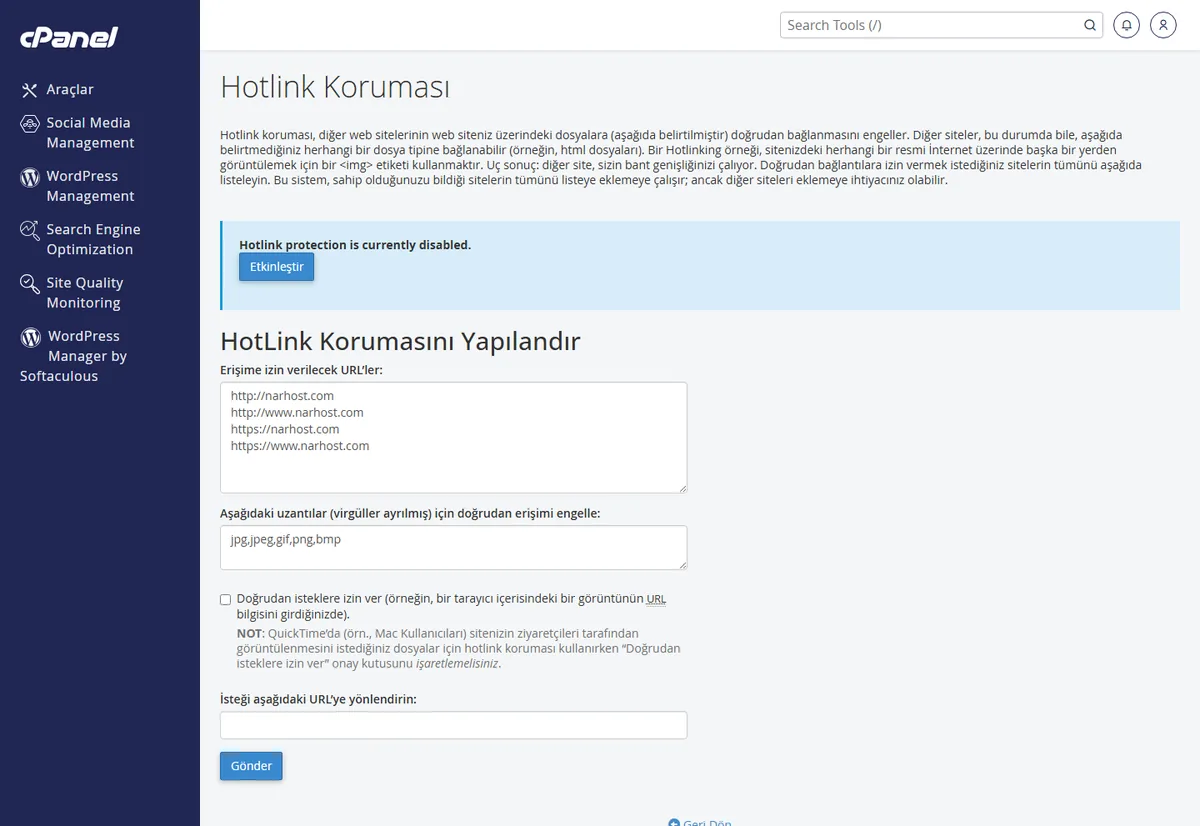
Beklenen sonuç: “URL’lere Doğrudan Erişimi Etkinleştir/Devre Dışı Bırak” düğmesi ve ayar alanları görünür.
jpg,jpeg,gif,png,webp,mp4,pdfİsterseniz engellenen isteklerin gönderileceği bir yönlendirme adresi belirtin (örneğin bir uyarı görseli).
Beklenen sonuç: listedeki adresler dosyaya erişebilir, dışarıdakiler erişemez.
.htaccess dosyasına yazar; işlem anında geçerli olur.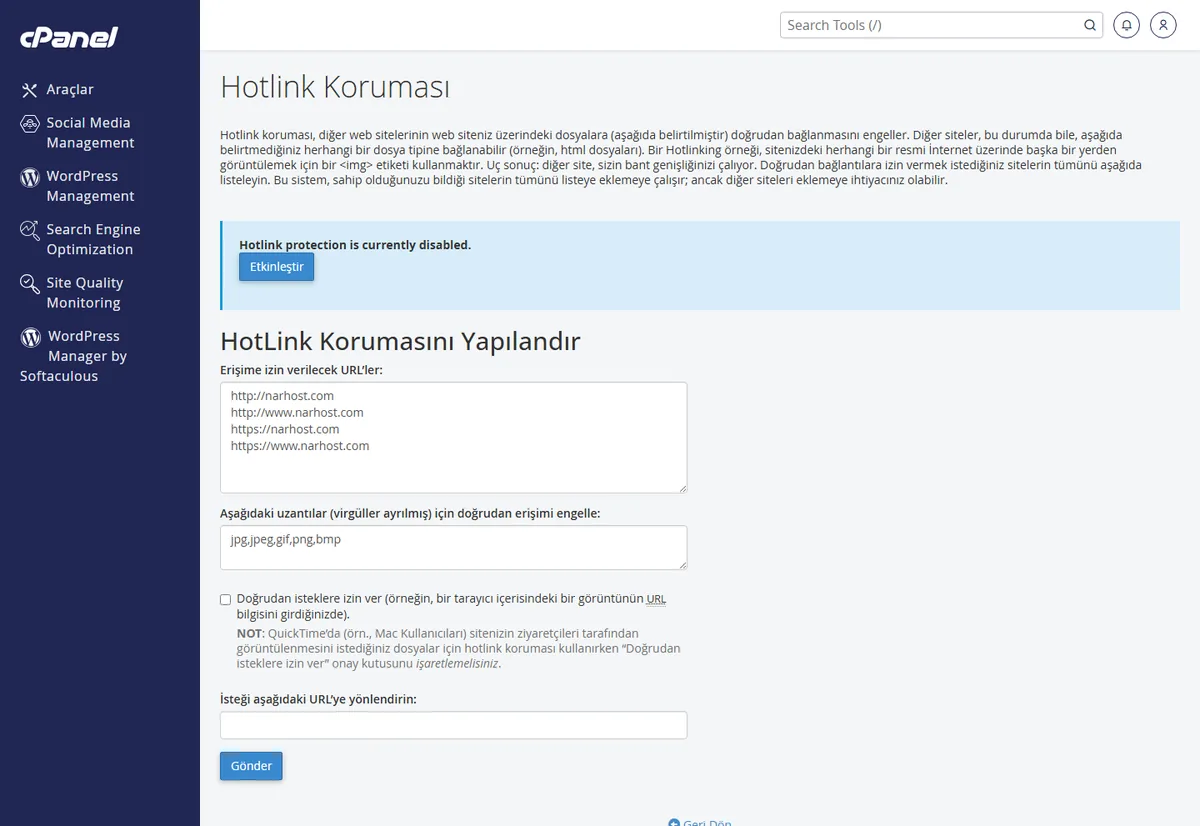
Beklenen sonuç: sayfa korumanın etkin olduğunu gösterir, kurallar .htaccess dosyanıza eklenir.
Dikkat
İzinli listeye kendi alan adınızın hem http hem https biçimini eklemezseniz kendi sayfalarınızdaki görseller de kırılabilir. Ayrıca bazı arama motoru görsel önizlemeleri ve sosyal paylaşım kartları Referer göndermediği için engellenebilir; görsellerinizin dış platformlarda görünmesini istiyorsanız uzantı seçimini buna göre yapın.
Sonuç
Kendi sitenizde görseller sorunsuz açılıyor, ama görselin adresini başka bir sitede ya da boş bir sekmede doğrudan açmaya çalıştığınızda görsel gelmiyor ya da yönlendirme adresine düşüyorsa hotlink koruması çalışıyor demektir.
Narhost desteği
Talebinize alan adınızı, korumak istediğiniz dosya türlerini ve kendi görsellerinizin de kırıldığı bir örnek adresi ekleyin; ekibimiz .htaccess kurallarını sizin için denetler.
Sonraki adımlar
Yalnızca izinli adresler alanına yazdığınız uzantıları kapsar. Görseller (jpg, png, gif, webp), video (mp4) ve belge (pdf) en sık korunanlardır. Yazdığınız uzantı dışındaki dosyalar bu kuraldan etkilenmez.
Çoğunlukla izinli listede alan adınızın bir biçimi (genellikle https ya da www‘lu hâli) eksiktir. Sayfayı açıp kendi tüm alan ve alt alan adlarınızı hem http hem https olarak ekleyin, sonra yeniden etkinleştirin.
Aynı sayfada Devre Dışı Bırak düğmesine basmanız yeterlidir; cPanel eklediği .htaccess kurallarını kaldırır ve dosyalarınıza doğrudan erişim yeniden açılır.
Bu makale sorununuzu çözdü mü?
Geri bildiriminiz için teşekkürler.
Çözemediniz mi?
Teknik ekibimiz sunucu tarafındaki ayarları sizin için kontrol edebilir. Destek talebinizde alan adınızı ve aldığınız hata metnini paylaşmanız süreci hızlandırır.



