Son doğrulama: Eylül 2026 · cPanel 136 test hesabında denendi
Hızlı çözüm
IP engelleme cPanel’de Güvenlik → IP Engelleyici (IP Blocker) sayfasından yapılır: engellemek istediğiniz IP adresini ya da CIDR notasyonuyla bir IP bloğunu forma yazıp Add’e tıklamanız yeterlidir.
203.0.113.0/24).| Panel | cPanel |
|---|---|
| Sistem | Paylaşımlı hosting (Apache seviyesinde erişim engeli) |
| Yetki | cPanel kullanıcısı |
| Narhost ürünü | Web Hosting |
Başlamadan önce
Bu araç (IP Blocker), cPanel’in resmi dokümantasyonuna göre belirlediğiniz bir IP adresinin ya da IP bloğunun hesabınıza — hem siteye hem cPanel’e — erişimini sunucu seviyesinde durdurur. Engel, isteğin WordPress ya da başka bir uygulamaya ulaşmasından önce Apache katmanında devreye girer; bu yüzden bir güvenlik eklentisinin sağladığı engellemeden daha erken ve daha köklü çalışır. Sürekli aynı adresten gelen zararlı trafiği, spam gönderen bir botu ya da hesabınıza yönelik hedefli bir denemeyi kaynağında durdurmak istediğinizde bu ekranı kullanırsınız.
IP engelleme kalıcı bir kuraldır; siz kaldırana kadar durur. Geniş aralıkları kapsayan otomatik bir koruma değildir, tek tek kararlarınızla çalışır. Sürekli tekrarlayan brute force denemeleri için Imunify360’ın otomatik katmanı zaten devrededir; IP Blocker bunun üzerine, belirli bir adresi elle ve kalıcı olarak kapatmak istediğinizde ek bir katmandır.
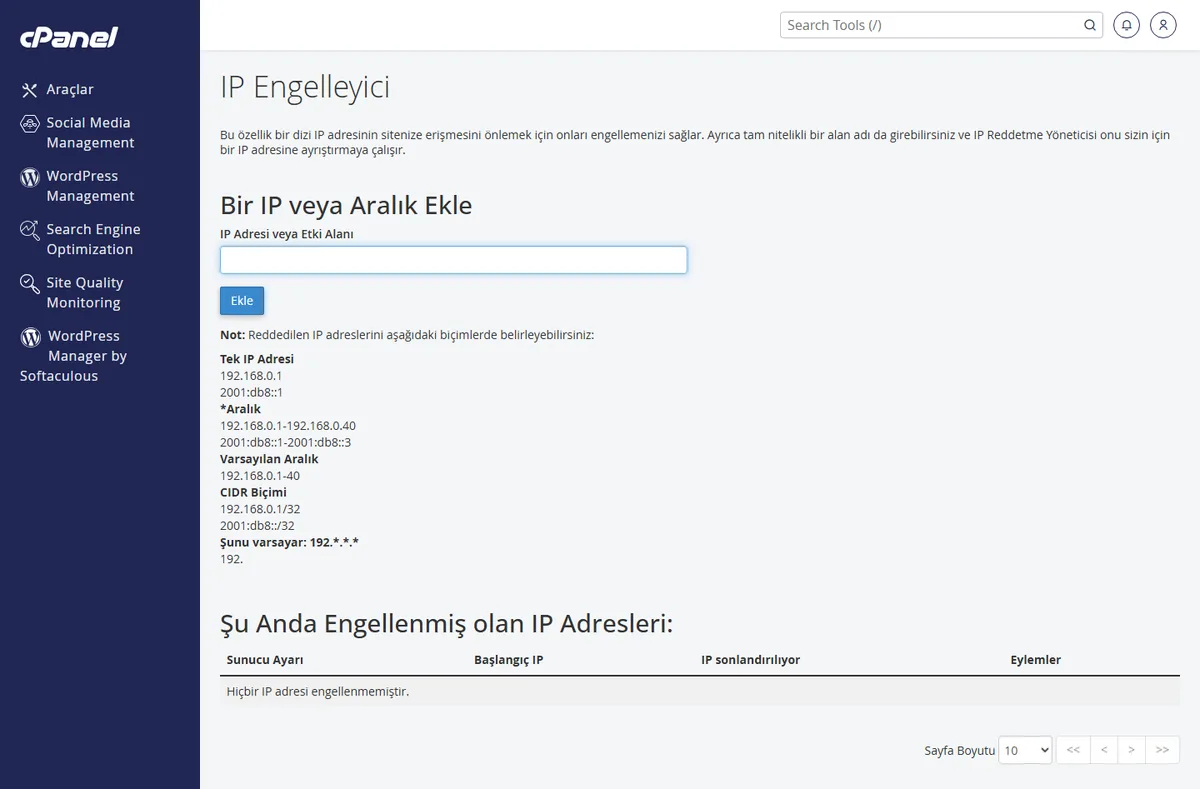
Sayfanın üst kısmında IP ekleme formu, alt kısmında hâlihazırda engellenmiş IP’lerin listesi yer alır.
Beklenen sonuç: “IP Address or Range” alanı içeren bir form ve altında (varsa) engellenen IP’lerin listesi görünür.
203.0.113.45) ve Add düğmesine tıklayın.
Beklenen sonuç: IP adresi listeye eklenir, o adresten gelen istekler artık sunucu tarafından reddedilir.
203.0.113.0/24 203.0.113.0 ile 203.0.113.255 arasındaki tüm adresleri kapsar.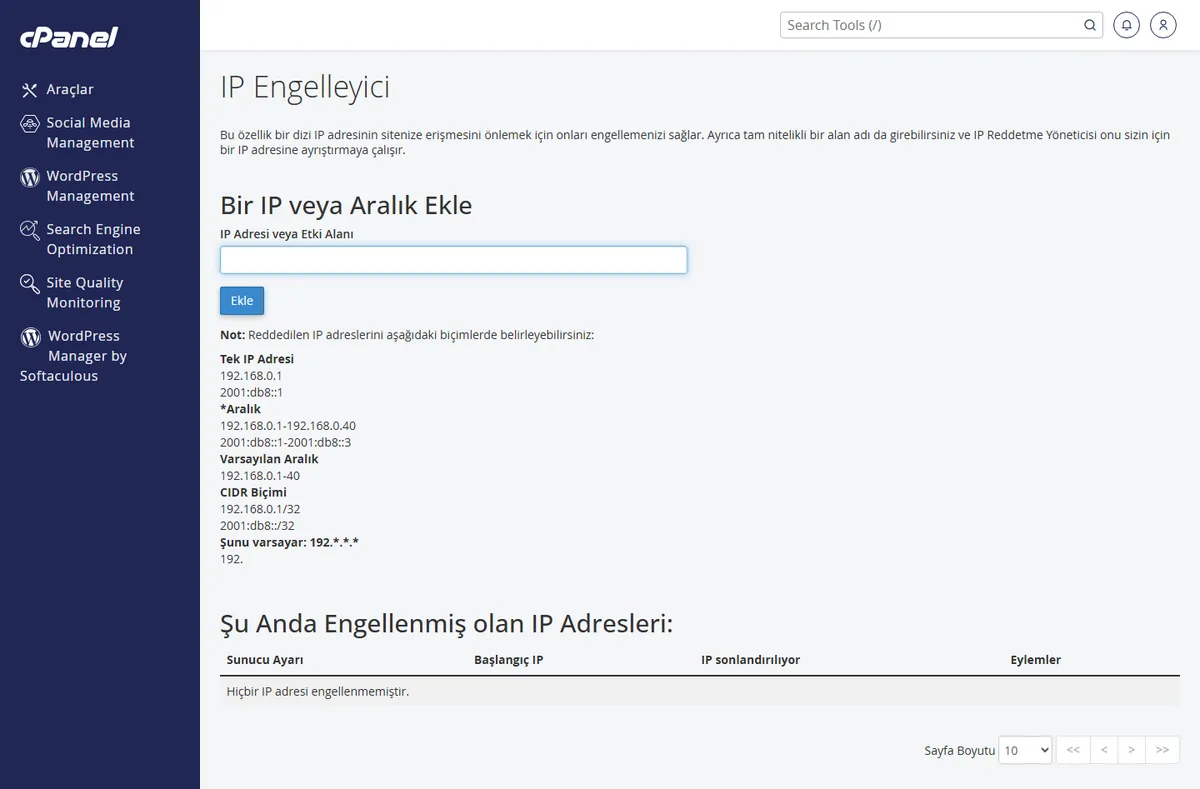
Beklenen sonuç: bütün blok tek satır olarak listeye eklenir, aralıktaki her adres engellenir.
Dikkat
Geniş bir CIDR bloğu eklerken kendi IP adresinizi de kapsayabilirsiniz; bu durumda kendinizi hem siteden hem cPanel’den kilitlersiniz. Eklemeden önce kendi gerçek IP adresinizi bir doğrulama sitesinden kontrol edin ve aralığın onu kapsamadığından emin olun. Yanlışlıkla eklerseniz aynı sayfadaki listeden kaydı silerek engeli hemen kaldırabilirsiniz.
Beklenen sonuç: IP listeden kalkar, o adresten erişim birkaç saniye içinde geri gelir.
Sonuç
IP Blocker listesinde eklediğiniz adresi görüyor, engellenen IP’den siteye ya da cPanel’e erişim denemesi başarısız oluyor ve kendi IP’nizle panele sorunsuz giriş yapabiliyorsanız IP engelleme doğru çalışıyor demektir.
Narhost desteği
Talebinize alan adınızı, engellemek istediğiniz ya da yanlışlıkla eklediğiniz IP adresini ve panele erişip erişemediğinizi ekleyin.
Sonraki adımlar
IP adresinden sonra kaç bitlik ağ kısmının sabit olduğunu belirten bir eğik çizgi ve sayı eklenir; örnek 203.0.113.0/24 son sekiz biti değişken bırakıp 256 adresi (203.0.113.0-203.0.113.255) tek satırda kapsar. Tek bir adresi engellemek için sadece IP adresini yazmanız yeterli, CIDR gerekmez.
cPanel’de Güvenlik → IP Blocker sayfasındaki listeden ilgili IP’nin yanındaki silme simgesine tıklayın; kayıt kalktığı anda erişim geri gelir.
Hem siteye hem cPanel’e erişiminiz kesilir. Farklı bir ağdan (mobil veri gibi) bağlanıp listeden kaydı silebilir ya da giremiyorsanız destek talebiyle kaldırılmasını isteyebilirsiniz.
Evet, siz kaldırana kadar kalıcıdır; otomatik olarak süresi dolmaz. Geçici ve otomatik engelleme isteyen bir katman arıyorsanız o iş Imunify360’ın gri liste mekanizmasında çalışır.
Bu makale sorununuzu çözdü mü?
Geri bildiriminiz için teşekkürler.
Çözemediniz mi?
Teknik ekibimiz sunucu tarafındaki ayarları sizin için kontrol edebilir. Destek talebinizde alan adınızı ve aldığınız hata metnini paylaşmanız süreci hızlandırır.



