Son doğrulama: Eylül 2026 · cPanel 136 test hesabında denendi
Hızlı çözüm
Imunify360 tarama sonuçları cPanel’de dört ana durumdan birini gösterir: temiz, şüpheli, karantinaya alınmış veya temizlenmiş; panelde hangi durumu gördüğünüzü anlamak, siteniz için ek bir adım atmanız gerekip gerekmediğini belirler.
| Panel | cPanel |
|---|---|
| Sistem | Paylaşımlı hosting (Imunify360) |
| Yetki | cPanel kullanıcısı |
| Narhost ürünü | Web Hosting |
Başlamadan önce
public_html) bilin; tarama sonuçları dosya yoluna göre listelenir.Imunify360, Narhost paylaşımlı hosting ve WordPress hosting paketlerinde cPanel üzerinde varsayılan olarak açık gelir; ayrı bir kurulum gerekmez. Sunucu düzenli aralıklarla hesabınızdaki dosyaları tarar ve her dosyayı bir durumla etiketler: temiz, şüpheli, kötü amaçlı, karantinaya alındı ya da temizlendi. cPanel’in resmi güvenlik dokümantasyonuna göre bu tür otomatik tarama araçları hesap düzeyinde ek bir koruma katmanı sağlar; katman sunucu tarafında otomatik çalışır ama sonucu yorumlamak ve gerekirse ek adım atmak site sahibinin işidir. Narhost barındırma altyapısını korur, sitenizdeki içeriğin güvenliğini takip etmek sizin sorumluluğunuzdadır.
Imunify360 tarama sonuçları arasında en sık karışan iki durum karantina ve temizlemedir. Karantinaya alınan dosya orijinal konumundan taşınıp devre dışı bırakılır; site çalışmaya devam eder ama o dosyanın işlevi durur. Temizlenen dosyada ise Imunify360 zararlı kodu dosyadan ayıklamış, orijinal dosyayı olduğu yerde bırakmıştır. Hangi işlemin uygulandığını görmek için dosya satırındaki durum etiketine bakmanız yeterlidir.
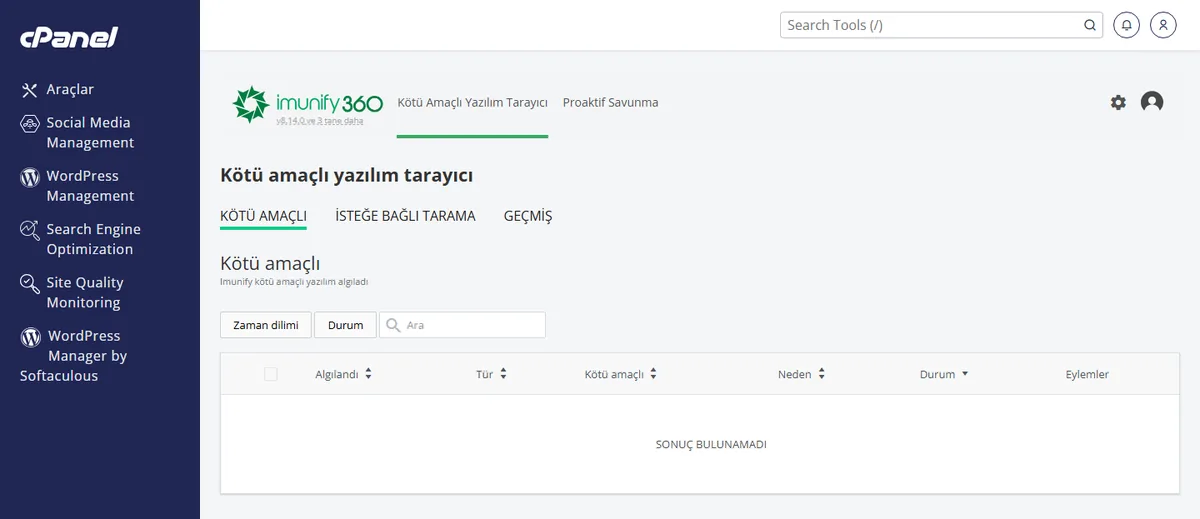
Panel açıldığında üstte genel bir özet görürsünüz: son taramanın tarihi, taranan dosya sayısı ve kaç dosyanın işaretlendiği.
Beklenen sonuç: son tarama tarihi ve toplam işaretli dosya sayısı (örneğin sıfır ya da birkaç dosya) ekranda listelenir.
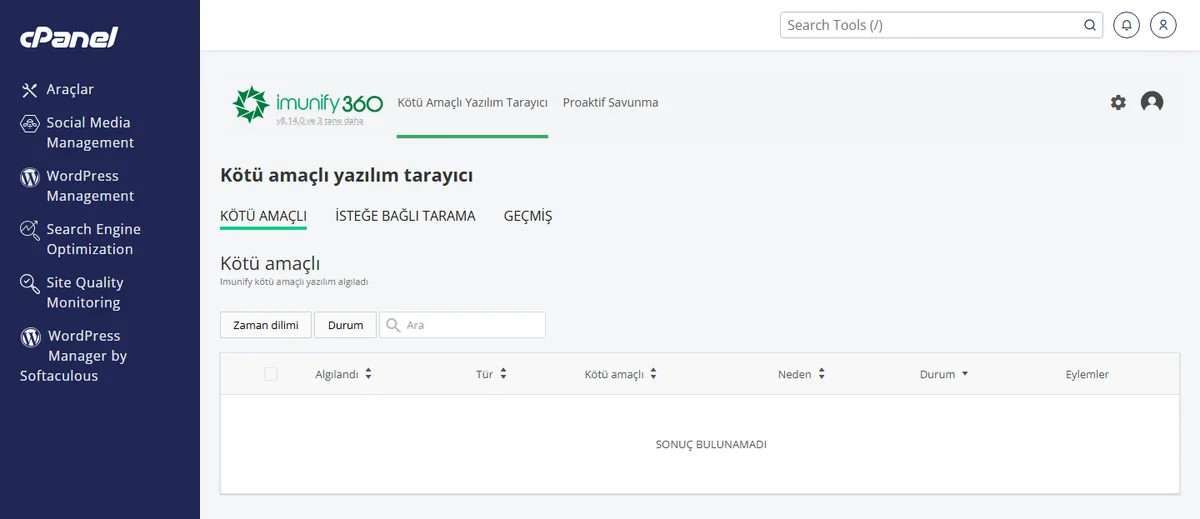
Burada dosya yolu, tespit tarihi ve durum sütunu bulunan bir liste görürsünüz; her satır ayrı bir dosyaya karşılık gelir.
Beklenen sonuç: işaretli her dosyanın yanında temiz, şüpheli, kötü amaçlı, karantinaya alındı veya temizlendi durumlarından biri yazar.
Beklenen sonuç: imza adı, ilk tespit tarihi ve dosyanın tam yolu ayrıntı panelinde görünür.
Beklenen sonuç: işlem sonrası dosyanın durumu karantinaya alındı veya temizlendi olarak güncellenir.
Dikkat
Bir dosyayı silmeden ya da karantinadan kalıcı olarak kaldırmadan önce gerçekten kötü amaçlı olduğundan emin olun; temanıza veya eklentinize ait özel bir kod parçası yanlış pozitif olarak işaretlenmiş olabilir. Emin değilseniz dosyayı olduğu gibi bırakıp destek talebi açın.
Sonuç
Imunify360 panelinde işaretli dosyaların durumu temizlendi veya karantinaya alındı olarak görünüyorsa ve site normal şekilde açılıyorsa tarama sonucunu doğru okumuşsunuz demektir. Aynı dosya birkaç gün içinde tekrar işaretlenmiyorsa kaynak da giderilmiş olur.
Narhost desteği
Talebinize alan adınızı, Imunify360’ta gördüğünüz durum etiketini (şüpheli, kötü amaçlı, karantina) ve işaretli dosyanın yolunu ekleyin.
Sonraki adımlar
Sunucu belirli aralıklarla otomatik tarama yapar; kesin sıklık hesap ve sunucu yüküne göre değişir, sabit bir sayı verilmez. Panelde her zaman en son taramanın tarihini görebilirsiniz.
Zararlı Yazılım Taraması listesinde durum sütunu temizlendi olarak güncellenir; dosya orijinal konumunda kalır, yalnızca içindeki zararlı kod ayıklanmıştır.
Dosyayı silmeden önce imza adını ve yolunu not edin; kendi yazdığınız ya da güvendiğiniz bir eklentiye aitse istisna listesine ekleyin, emin değilseniz destek talebiyle kontrol ettirin.
Bu makale sorununuzu çözdü mü?
Geri bildiriminiz için teşekkürler.
Çözemediniz mi?
Teknik ekibimiz sunucu tarafındaki ayarları sizin için kontrol edebilir. Destek talebinizde alan adınızı ve aldığınız hata metnini paylaşmanız süreci hızlandırır.



