Son doğrulama: Eylül 2026 · Narhost müşteri panelinde denendi
Bu rehberde
Müşteri paneli nasıl kullanılır sorusunun cevabı, WHMCS tabanlı Narhost müşteri panelinin beş ana bölümünden geçer: hizmetleriniz, alan adlarınız, faturalarınız, destek talepleriniz ve hesap bilgileriniz. Panele giriş yaptıktan sonra üst menüde bu beş bölüm sabit biçimde durur; hangi işi yapacaksanız doğrudan ilgili sekmeye geçersiniz.
Üst menüden Hizmetlerim sekmesini açtığınızda aktif, beklemede, askıya alınmış ve sonlandırılmış hizmetleriniz durum etiketiyle listelenir. Bir hizmetin satırındaki Yönet düğmesi sizi o hizmetin yönetim sayfasına götürür; burada Özellik Yükselt, Paket Yükselt ve İptal Talebi bağlantıları bir arada durur. Yeni aldığınız bir hizmeti ilk kez kuruyorsanız ilk kurulum rehberine, cPanel’i kullanmaya başlayacaksanız cPanel panel işlemleri rehberine bakmanız işinizi kolaylaştırır.
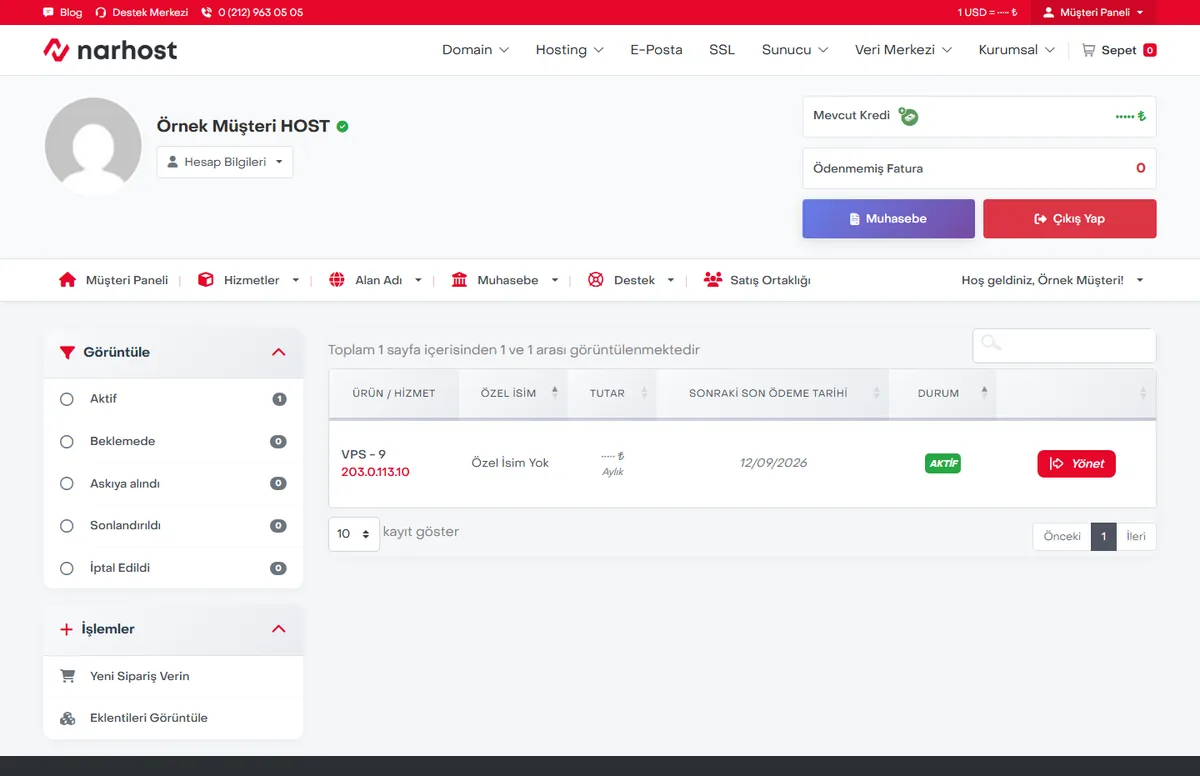
Paketinizi üst sürüme taşımak istediğinizde izleyeceğiniz adımlar ayrı bir kartta anlatılır; yükseltme sonrasında yapılacaklar ve paket düşürmenin getirdiği riskler de kendi kartlarında ele alınır: yükseltme sonrası yapılacaklar ve paket düşürme.
Alan Adlarım sekmesi, hesabınıza kayıtlı tüm alan adlarını bitiş tarihiyle birlikte listeler. Bir alan adının üstüne tıkladığınızda yenileme, kilitleme, whois gizliliği ve nameserver ayarları aynı ekranda karşınıza çıkar. Nameserver değişikliği ve devam eden bir transfer süreci için adım adım anlatım ayrı kartlarda durur: nameserver nasıl değiştirilir, alan adı transferi ve alan adı yenileme.
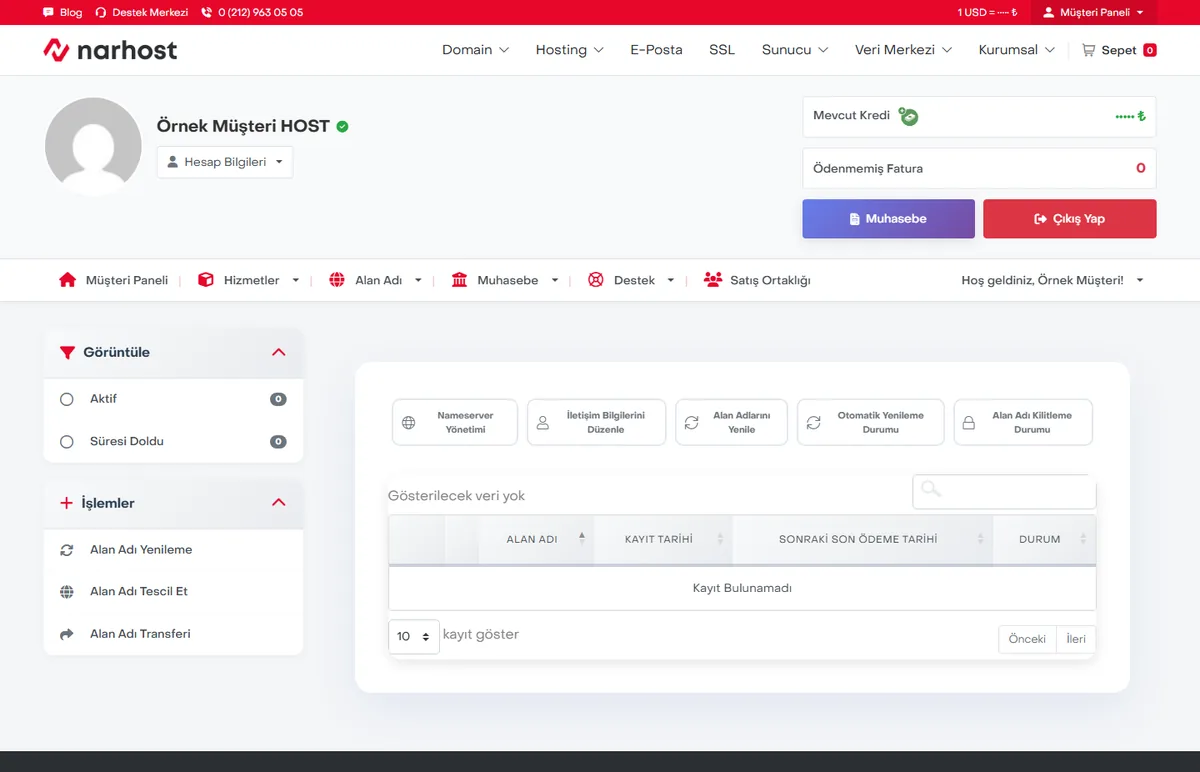
.tr uzantılı bir alan adınız varsa kayıt otoritesi TRABİS’tir; whois sorgusu ve kural kaynağı için TRABİS’in resmi whois sayfasına bakabilirsiniz, TRABİS üzerinden yapılan .tr transferi ise ayrı bir kartta anlatılır.
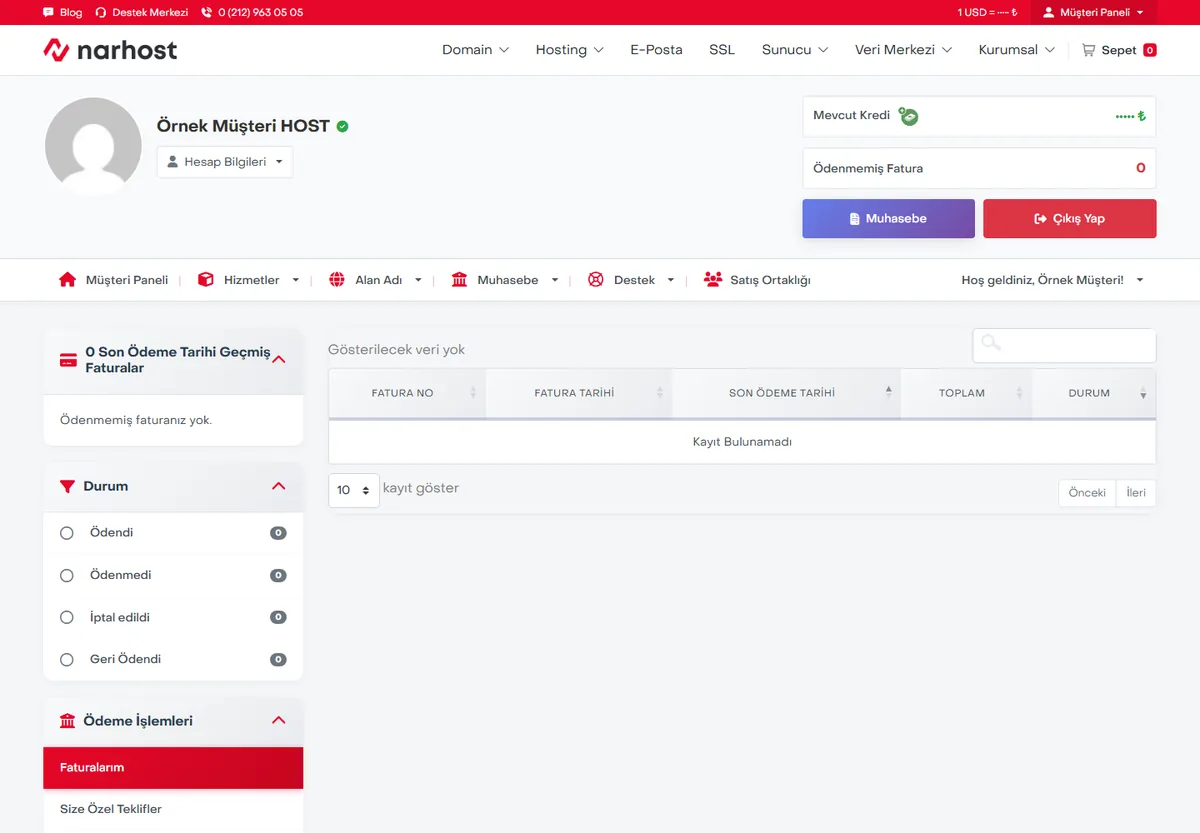
Faturalarım sekmesinde ödenmiş, bekleyen ve gecikmiş faturalarınız ayrı listelerde görünür; bir faturanın üstüne tıklayınca kalem bazında dökümü ve ödeme durumu açılır. E-Fatura Arşivi aynı menüden, geçmiş dönemlerin e-fatura ya da e-arşiv kayıtlarına ulaşmanızı sağlar. Bakiye Ekleyin ekranı hesabınıza önceden bakiye yükleyip sonraki faturaları bu bakiyeden düşmenize imkân tanır; hangi ödeme kanallarının açık olduğu fatura ekranında görünür.
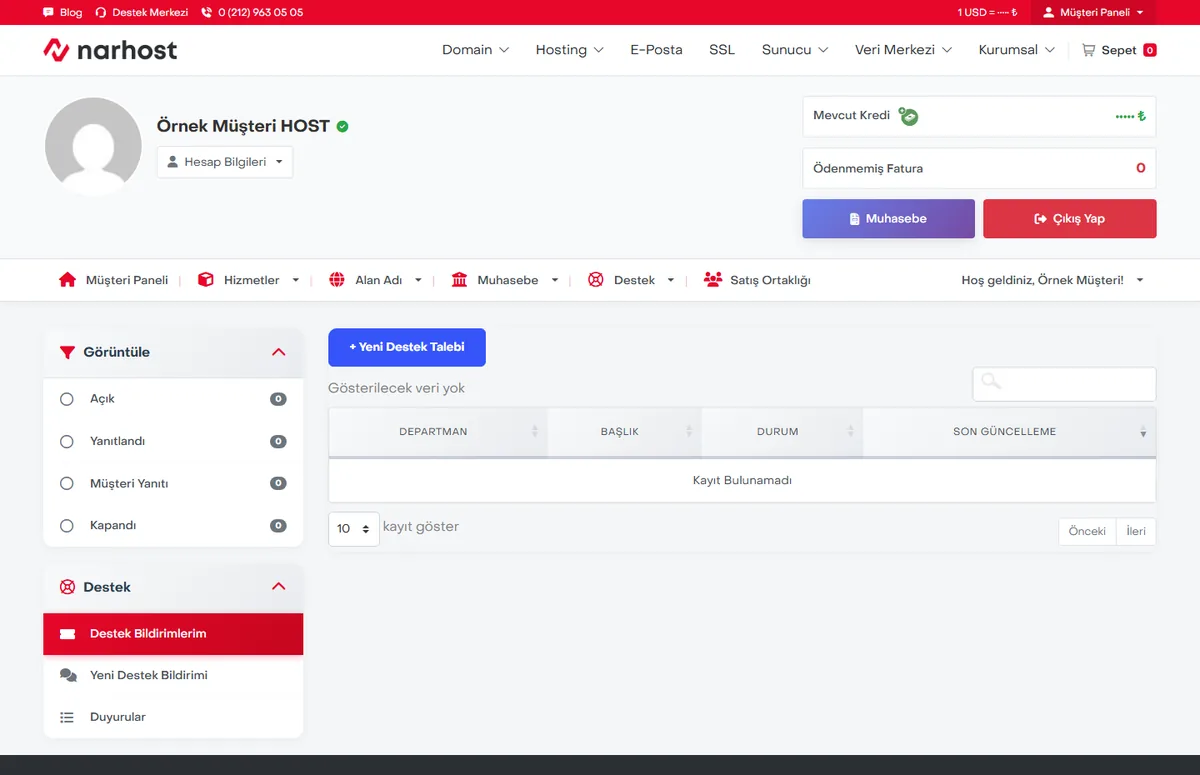
Destek Taleplerim sekmesi açık ve kapanmış tüm taleplerinizi tarih sırasıyla listeler; bir talebin üstüne tıklayınca ekip yanıtlarını ve kendi mesajlarınızı aynı akışta görürsünüz. Yeni bir talep açmak için Yeni Destek Bildirimi seçeneğini kullanın, ilgili hizmeti ve konu başlığını seçin, sorunu mümkün olduğunca somut yazın: alan adı, hata mesajının birebir metni ve denediğiniz adımlar talebi ilk yanıtta çözüme yaklaştırır.
Sağ üstteki hesap menüsünden Bilgilerim bölümüne geçtiğinizde profil bilgileriniz, iletişim bilgileriniz, şifre değiştirme ve güvenlik ayarları ayrı sekmelerde durur. Firma adı, adres ve vergi bilgisi gibi fatura bilgilerinizi güncel tutmak, kesilen faturaların doğru çıkması için gereklidir. Aynı menüdeki Kullanıcı Yönetimi altında hesabınıza ek bir yetkili kişi tanımlayabilirsiniz; bu işlemin adım adım anlatımı ayrı bir kartta yer alır.
Narhost desteği
Yukarıdaki adımlardan biri ekranınızla eşleşmiyorsa ya da panelde beklenmedik bir hata görüyorsanız destek talebine hangi sekmede olduğunuzu, gördüğünüz hata mesajını ve denediğiniz adımları ekleyin.
Sonraki adımlar
Önce Bilgilerim bölümünden iletişim bilgilerinizi doğrulayın, ardından Hizmetlerim sekmesinden aktif hizmetlerinizi kontrol edin. Bir sorun yaşarsanız Destek Taleplerim sekmesinden yeni bir bildirim açabilirsiniz.
Hayır. Müşteri paneli faturalama, hizmet ve alan adı yönetimi içindir; sitenizin dosya, e-posta ve veritabanı yönetimi ayrı bir panelde, paylaşımlı hostingde cPanel’de yapılır. cPanel’e ilk girişten itibaren cPanel panel işlemleri rehberi yol gösterir.
Panelde göremediğiniz ya da tek başına çözemediğiniz her durumda destek talebi açabilirsiniz; özellikle fatura itirazı, hizmet taşıma ve panelde görünmeyen bir hata için en hızlı yol budur.
Bu makale sorununuzu çözdü mü?
Geri bildiriminiz için teşekkürler.
Çözemediniz mi?
Teknik ekibimiz sunucu tarafındaki ayarları sizin için kontrol edebilir. Destek talebinizde alan adınızı ve aldığınız hata metnini paylaşmanız süreci hızlandırır.



