Son doğrulama: Eylül 2026 · Narhost müşteri panelinde denendi
Hızlı çözüm
Destek talebi nasıl açılır sorusunun kısa cevabı: müşteri panelinde soldaki menüden Destek Taleplerim’e girin, Yeni Destek Talebi düğmesine tıklayın, ilgili departmanı ve varsa hizmeti seçin, konu ve mesaj alanlarını doldurup Gönder’e basın. Talebiniz bir talep numarasıyla kaydedilir, yanıtlar hem panelde hem de kayıtlı e-posta adresinizde görünür.
| Panel | Müşteri Paneli (WHMCS) |
|---|---|
| Sistem | Tüm Narhost hizmetleri (hosting, VPS/VDS, domain, e-posta) |
| Yetki | Müşteri paneli hesabı |
| Narhost ürünü | Web Hosting |
Başlamadan önce
Narhost müşteri paneli, destek taleplerini WHMCS altyapısındaki bilet (ticket) sistemiyle yönetir. Panelden gönderdiğiniz her talep bir departmana düşer, benzersiz bir talep numarası alır ve yanıtlar hem panelde hem de kayıtlı e-posta adresinize iletilir. Bu yapının genel işleyişi WHMCS’in resmi dokümantasyonunda anlatılır; Narhost müşteri paneli bu altyapı üzerinde çalışır.
Bu rehber destek talebi nasıl açılır sorusunu uçtan uca anlatır. Departman seçimi önemlidir: teknik bir soru için uygun kategori (hosting, e-posta, alan adı gibi) seçilmezse talebiniz ilgili ekibe ulaşmadan önce yeniden yönlendirilebilir. Formda istediğiniz alan adı ya da hizmet bilgisini doldurmanız, talebi doğru hesapla eşleştirir ve teknik ekibin geçmiş kayıtlarınıza bakmasını kolaylaştırır. Aynı konuda ikinci bir talep açmak yerine mevcut talebe yanıt yazmanız, yazışmanın tek yerde toplanmasını sağlar.
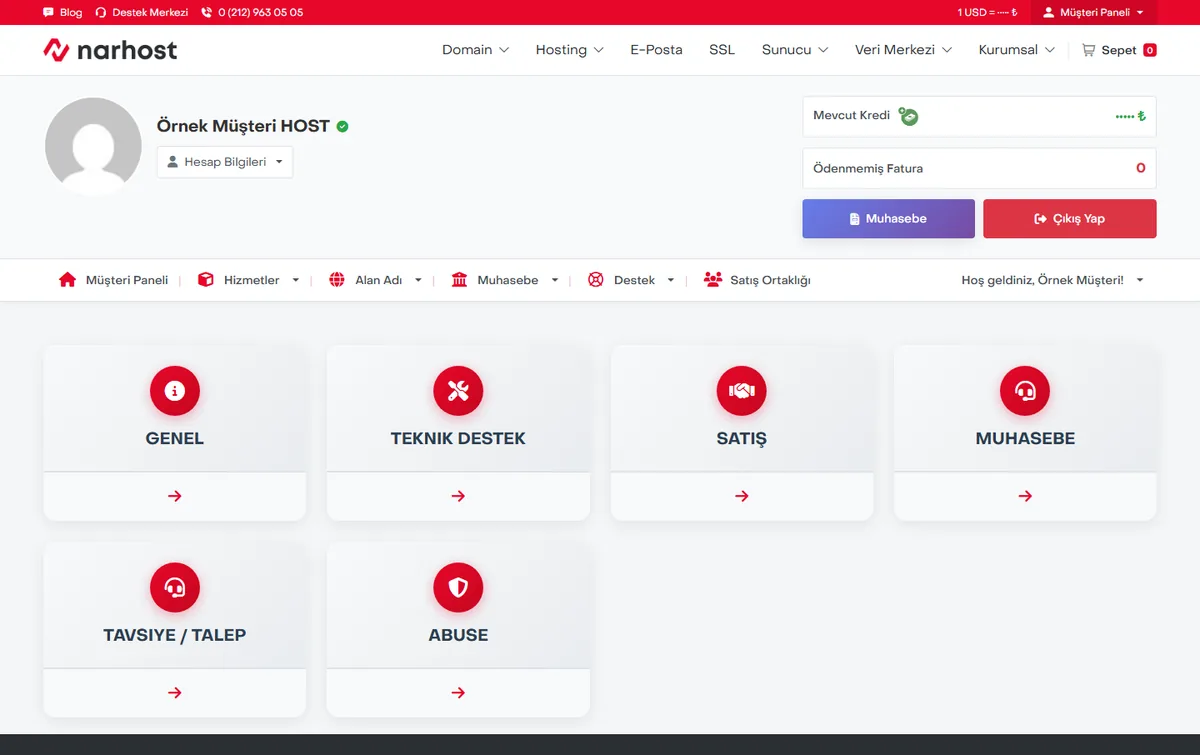
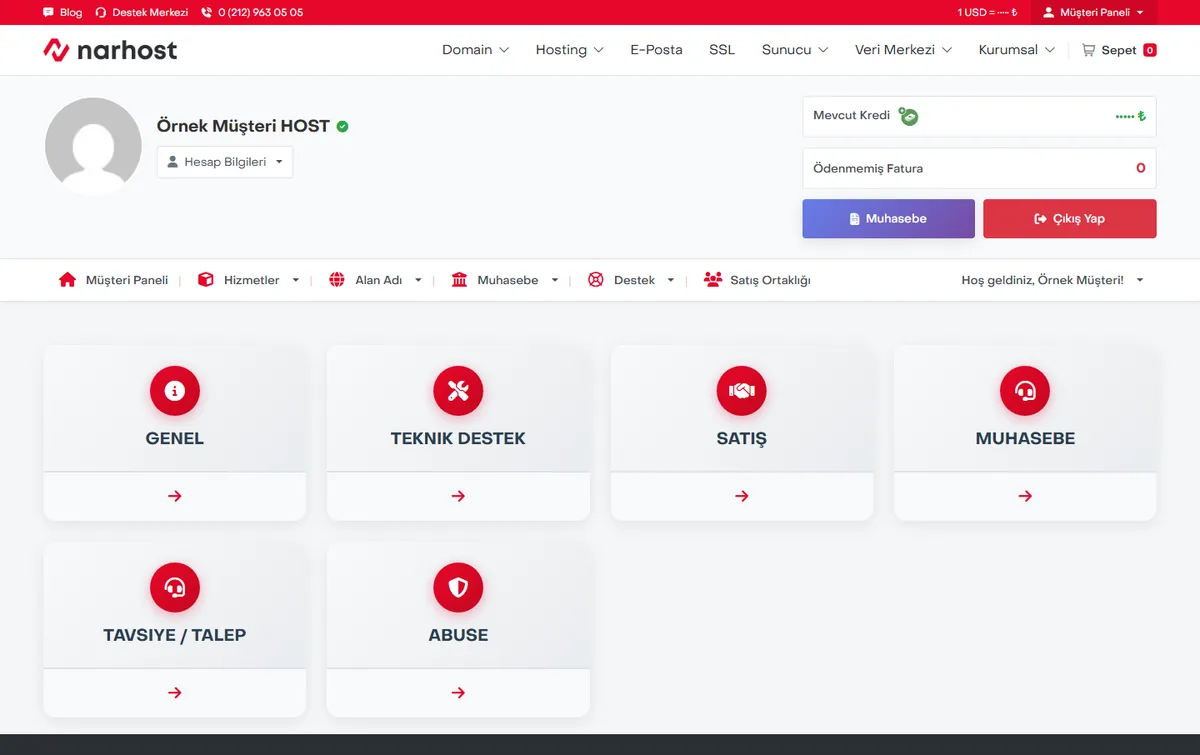
Beklenen sonuç: form alanları hizmetinize göre otomatik doldurulur ya da seçime hazır listelenir.
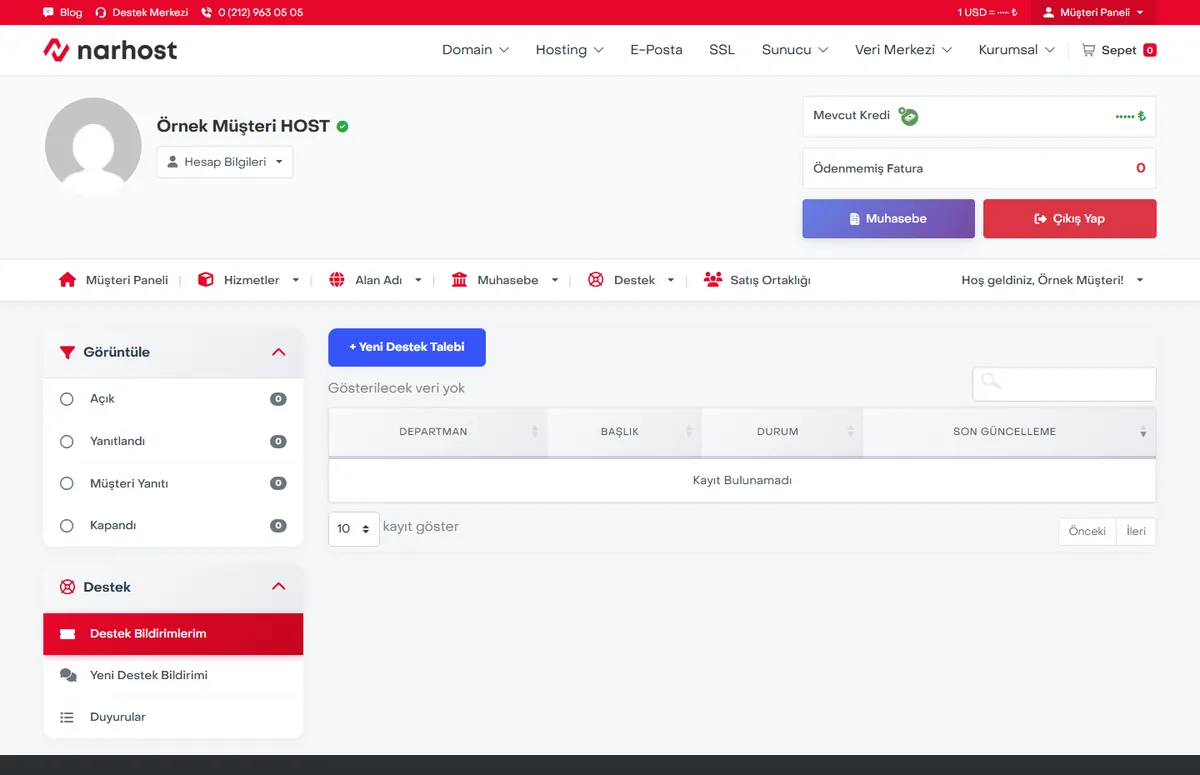
Beklenen sonuç: “Destek Taleplerim” listesinde yeni talebiniz açık durumda görünür.
Sonuç
Destek Taleplerim ekranını açtığınızda az önce gönderdiğiniz talep listede görünüyor ve durumu açık ya da yanıt bekliyor ise talep başarıyla oluşturulmuştur.
Narhost desteği
Formu doldururken takılırsanız talebe şunları ekleyin: alan adınız, etkilenen hizmet, hata mesajının birebir metni ve denediğiniz adımlar; bu bilgiler talebinizin hızla doğru ekibe ulaşmasını sağlar.
Sonraki adımlar
Alan adınızı ya da hizmet adınızı, sorunun kısa açıklamasını, varsa hata mesajının birebir metnini ve o ana kadar denediğiniz adımları hazırlayın; bu bilgiler formu doldururken zaman kaybettirmez.
Hayır. Yanlış departman seçilse bile talep sistemde kalır, ekip gerekirse talebi doğru departmana yönlendirir. Yine de doğru kategori yanıtı hızlandırır.
Hayır, mevcut talebinize yanıt yazmanız daha iyi sonuç verir; yazışma geçmişi tek talepte toplanınca ekip önceki adımları tekrar sormaz.
Bu makale sorununuzu çözdü mü?
Geri bildiriminiz için teşekkürler.
Çözemediniz mi?
Teknik ekibimiz sunucu tarafındaki ayarları sizin için kontrol edebilir. Destek talebinizde alan adınızı ve aldığınız hata metnini paylaşmanız süreci hızlandırır.



