Son gözden geçirme: Eylül 2026 · SQL Server 2022 ve Windows Server 2022 resmi dokümanına göre
Hızlı çözüm
MSSQL veritabanı oluşturma kullanıcı yetkilendirme işlemini SQL Server Management Studio (SSMS) ile yaparsınız: sunucuya bağlanın, yeni veritabanını oluşturun, bir sunucu girişi (login) açın, bu girişi veritabanı kullanıcısına eşleyin ve rol atayın.
| Panel | Yok (SSMS masaüstü uygulaması) |
|---|---|
| Sistem | Windows Server 2019 / 2022, SQL Server (VDS/VPS) |
| Yetki | Sunucuda Administrator (RDP) ve SQL Server sysadmin |
| Narhost ürünü | VDS Sunucu |
Başlamadan önce
sa şifresini bilmelisiniz.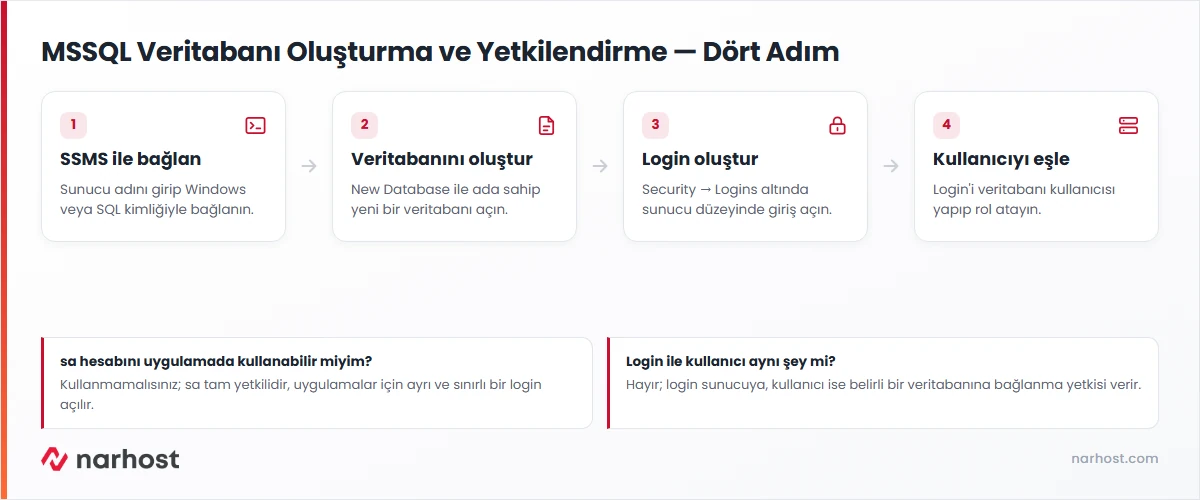
Windows Server üzerinde SQL Server kurduğunuzda varsayılan olarak yalnız sistem yöneticisi hesabı (sa ya da sunucudaki Windows kimliğiniz) bağlanabilir. Uygulamanızın kendi verilerine erişebilmesi için ayrı bir veritabanı, ayrı bir login ve bu login’e verilen sınırlı bir rol gerekir.
Bu ayrım güvenlik için önemlidir: uygulama hesabı yalnızca kendi veritabanına erişir, sunucudaki diğer veritabanlarını göremez ve sunucu düzeyinde işlem yapamaz. VDS/VPS’te işletim sistemi ve üzerine kurulan SQL Server sizin sorumluluğunuzdadır; Narhost altyapıyı ve ağı sağlar, veritabanı ve kullanıcı yönetimini sunucunuzda siz yaparsınız.
Beklenen sonuç: Object Explorer’da sunucu adı ve altında Databases, Security klasörleri görünür.
CREATE DATABASE OrnekVeritabani;Beklenen sonuç: Databases klasörü altında yeni veritabanı adı listelenir.
CREATE LOGIN uygulama_kullanicisi WITH PASSWORD = 'GucluBirSifre!123';Beklenen sonuç: Security → Logins altında yeni login adı görünür.
db_datareader ve db_datawriter rollerini işaretleyin.
USE OrnekVeritabani;CREATE USER uygulama_kullanicisi FOR LOGIN uygulama_kullanicisi;ALTER ROLE db_datareader ADD MEMBER uygulama_kullanicisi;ALTER ROLE db_datawriter ADD MEMBER uygulama_kullanicisi;Beklenen sonuç: kullanıcı, veritabanının Security → Users listesinde ilgili rollerle görünür.
Microsoft’un resmi dokümanına göre yeni bir veritabanı oluştururken dosya boyutu ve büyüme ayarlarını elle değiştirmediğiniz sürece SQL Server makul varsayılanlar uygular; küçük ve orta ölçekli uygulamalar için bu varsayılanlar yeterlidir.
Microsoft’un veritabanı kullanıcısı dokümanına göre bir login’in veritabanına erişebilmesi için o veritabanı içinde ayrıca bir kullanıcı olarak eşlenmesi gerekir; login oluşturmak tek başına erişim vermez.
Sonuç
Uygulamanızın bağlantı dizesinde yeni login adını ve şifresini kullanarak veritabanına bağlanmayı deneyin. SSMS’te Connect ekranında SQL Server Authentication’ı seçip yeni login ile oturum açın; yalnızca yetkilendirdiğiniz veritabanını görmesi ve sunucudaki diğer veritabanlarına erişememesi beklenen sonuçtur.
Narhost desteği
Talebe şunları ekleyin: sunucu adı ya da IP, oluşturmak istediğiniz veritabanı adı, aldığınız tam hata mesajı ve denediğiniz adımlar (şifre paylaşmayın).
Sonraki adımlar
Hayır. sa hesabı sunucu yöneticisi hesabıdır ve uygulamalarda kullanılmamalıdır; her uygulama için ayrı, sınırlı yetkili bir login oluşturun.
Evet, sunucunuzdaki disk alanı yettiği sürece veritabanı boyutunu SSMS’te dosya özelliklerinden büyütebilirsiniz.
Çoğu uygulama için db_datareader ve db_datawriter yeterlidir; db_owner veritabanı üzerinde tam yetki verir ve yalnız yönetim hesapları için ayrılmalıdır.
Bu makale sorununuzu çözdü mü?
Geri bildiriminiz için teşekkürler.
Çözemediniz mi?
Teknik ekibimiz sunucu tarafındaki ayarları sizin için kontrol edebilir. Destek talebinizde alan adınızı ve aldığınız hata metnini paylaşmanız süreci hızlandırır.



