Son doğrulama: Eylül 2026 · cPanel 136 test hesabında denendi
Hızlı çözüm
WordPress memory limit artırma işlemi iki katmanda yapılır: önce wp-config.php içine define('WP_MEMORY_LIMIT', '256M'); satırını ekleyin, ardından bu değerin gerçekten uygulanabilmesi için cPanel → Yazılım → MultiPHP INI Düzenleyicisi‘nden alan adınızın memory_limit yönergesini en az aynı rakama yükseltin. wp-config.php’deki değer, panelde tanımlı sunucu sınırından büyük olamaz.
WP_MEMORY_LIMIT tanımını ekleyin.| Panel | cPanel |
|---|---|
| Sistem | Paylaşımlı hosting (CloudLinux, MultiPHP) |
| Yetki | cPanel kullanıcısı |
| Narhost ürünü | Web Hosting |
Başlamadan önce
Allowed memory size of 268435456 bytes exhausted.Bir WordPress isteği, PHP’nin kendisine ayrılan bellek sınırını aştığında sayfa yarıda kesilir ve Allowed memory size exhausted hatası verir. WordPress bu sınırı üç katmanda yönetir: sunucudaki PHP’nin memory_limit yönergesi gerçek üst tavandır; wp-config.php‘deki WP_MAX_MEMORY_LIMIT yönetici paneli için, WP_MEMORY_LIMIT ise site önyüzü için ayrı bir üst sınır belirler. Bu üçünden en küçüğü geçerli olur.
Çok eklentili siteler, büyük içe aktarma işlemleri ve bazı sayfa oluşturucular varsayılan sınırı kolayca aşar. Sorunu wp-config.php’de tek başına yükseltmek çoğu zaman yeterli olmaz, çünkü sunucudaki gerçek tavan hâlâ düşükse WordPress o tavanın üstüne çıkamaz.
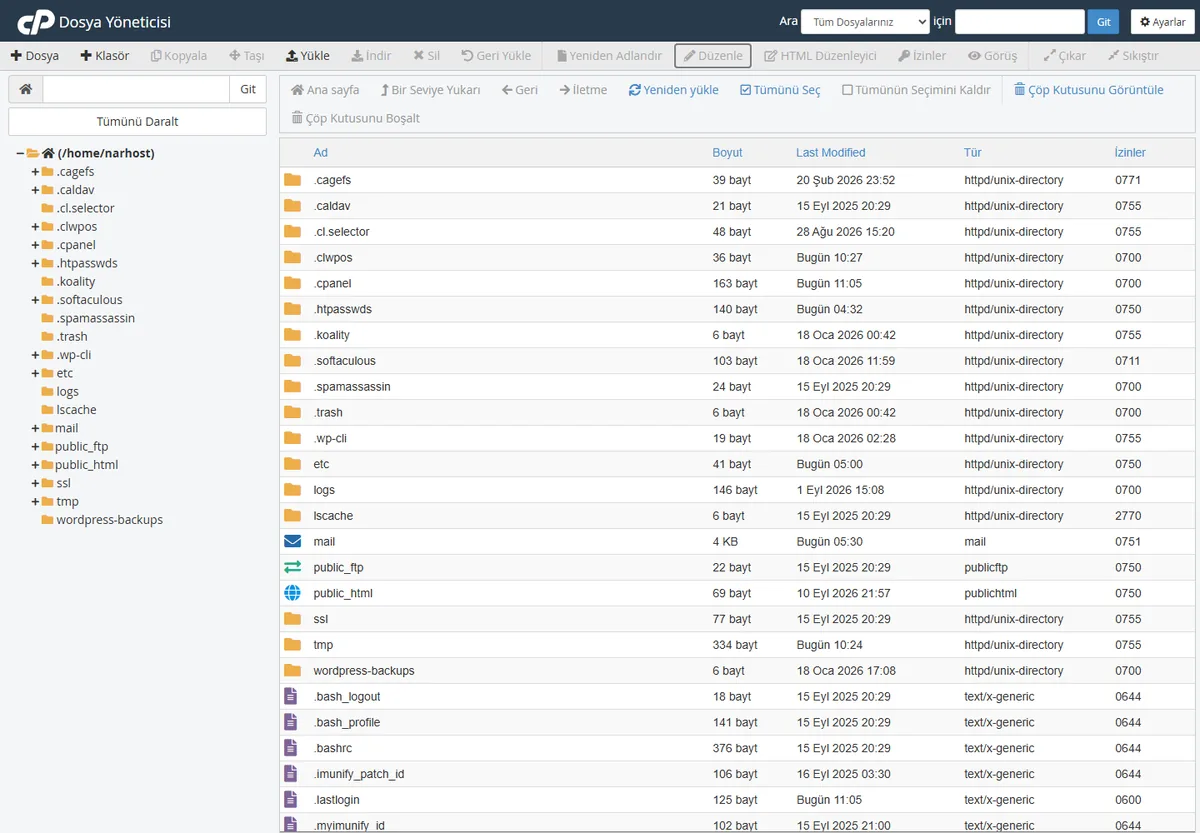
/* That's all, stop editing! */ satırının hemen üstüne şu iki satırı ekleyin: define('WP_MEMORY_LIMIT', '256M'); define('WP_MAX_MEMORY_LIMIT', '512M');Beklenen sonuç: değişiklik anında etkin olur; WordPress bir sonraki istekte yeni sınırı kullanır.
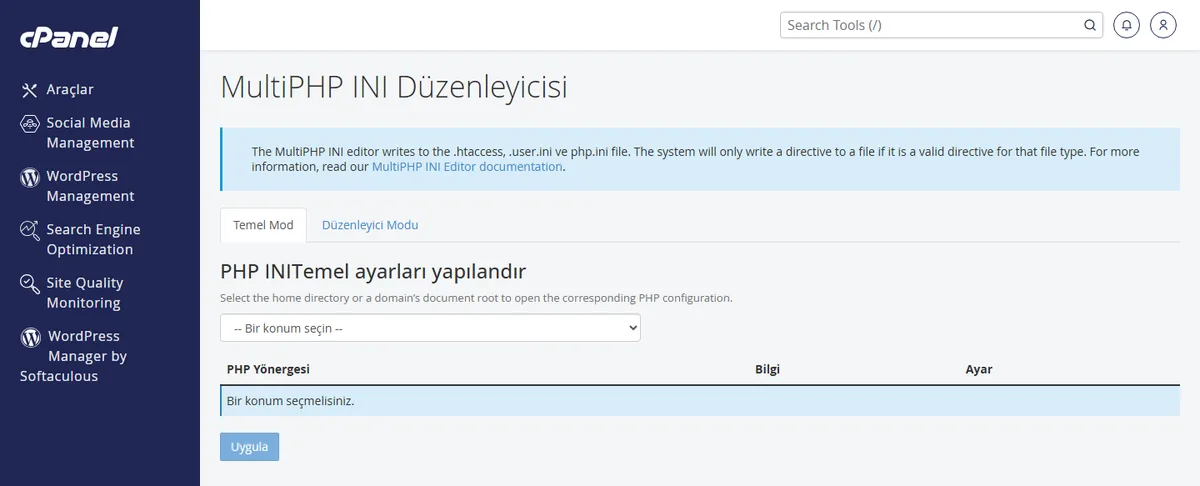
memory_limit kutusuna wp-config.php’ye yazdığınız değerle aynı veya daha büyük bir rakam yazın (ör. 256M).Beklenen sonuç: sayfa yeniden yüklenir, kutuda yeni değer görünür.
Dikkat
wp-config.php’de WP_MEMORY_LIMIT değerini panelde tanımlı memory_limit‘ten büyük yazmak hatayı çözmez; PHP kendi tavanını uygular ve WordPress’in isteği yok sayılır. İki değeri her zaman birlikte, panel değeri eşit veya büyük olacak şekilde ayarlayın.
Bu üç sabitin ilişkisi WordPress’in resmi wp-config.php dokümantasyonunda, sunucu tarafındaki gerçek üst sınır ise PHP yapılandırma dokümantasyonunda tanımlıdır.
Sonuç
WordPress yönetici panelinde Araçlar → Site Sağlığı → Bilgiler sayfasını açın; “Sunucu” bölümündeki PHP memory limit satırı yeni değeri göstermeli. Ardından hatayı tetikleyen işlemi (eklenti güncelleme, içe aktarma) tekrar deneyip tamamlandığını doğrulayın.
Narhost desteği
Değeri artırdıktan sonra hata sürüyorsa destek talebi açın; talebe alan adınızı, wp-config.php’ye yazdığınız rakamı ve aldığınız hata metnini birebir ekleyin.
Sonraki adımlar
WP_MEMORY_LIMIT sitenin önyüzü (ziyaretçilerin gördüğü sayfalar) için geçerlidir; WP_MAX_MEMORY_LIMIT yalnızca yönetici paneli ve arka plan işlemleri (güncelleme, içe aktarma) içindir ve genelde daha yüksek tutulur.
Sabit bir rakam yoktur; hatanın geçtiği en düşük değeri kullanmak önerilir, çoğu WordPress sitesi için 256M yeterlidir, ağır bir sayfa oluşturucu veya çoklu eklenti daha fazlasını isteyebilir.
MultiPHP INI Düzenleyicisi’nin Düzenleyici Modu’na geçip memory_limit = 256M satırını elle ekleyebilirsiniz; kutu listesinde olmayan yönergeler bu modda tanımlanır.
Bu makale sorununuzu çözdü mü?
Geri bildiriminiz için teşekkürler.
Çözemediniz mi?
Teknik ekibimiz sunucu tarafındaki ayarları sizin için kontrol edebilir. Destek talebinizde alan adınızı ve aldığınız hata metnini paylaşmanız süreci hızlandırır.



