Son doğrulama: Eylül 2026 · cPanel 136 test hesabında denendi
Hızlı çözüm
DNS kaydı nasıl oluşturulur diye soruyorsanız kısa cevap şudur: cPanel’in Bölge Editörü’nden (Zone Editor) birkaç adımda, kayıt türünü (A, AAAA, CNAME, MX, TXT, SRV, CAA) seçip ad ve değer alanlarını doldurarak.
@, alt alan için ör. mail yazın; değeri girin.nslookup ile doğrulayın.| Panel | cPanel (Bölge Editörü / Zone Editor) |
|---|---|
| Sistem | Ad sunucuları Narhost’u (ln1.narhost.com, ln2.narhost.com) gösteren her hosting paketi |
| Yetki | cPanel kullanıcısı |
| Narhost ürünü | Domain Kaydı, Web Hosting |
Başlamadan önce
Bölge Editörü, alan adınızın DNS bölgesindeki (zone) tüm kayıtları tek ekrandan yönetmenizi sağlar. Her kayıt türü farklı bir soruya cevap verir: ziyaretçi hangi IP’ye gitsin, e-posta hangi sunucuya düşsün, bu alan adı gerçekten size mi ait. cPanel’in resmi dokümantasyonuna göre bu kayıt türlerinin tamamı aynı ekranda eklenir, düzenlenir ve silinir. Aşağıdaki tablo en sık kullanılan yedi türü özetler.
| Kayıt | Ne işe yarar | Ne zaman eklenir |
|---|---|---|
| A | Alan adını bir IPv4 adresine bağlar (A kaydı nasıl eklenir). | Site doğrudan bir sunucu IP adresine yöneltilecekse. |
| AAAA | Alan adını bir IPv6 adresine bağlar. | Sunucu IPv6 üzerinden de erişilebilir olduğunda. |
| CNAME | Bir adı başka bir alan adına yönlendirir, takma addır (CNAME kaydı nasıl eklenir). | Bir alt alanı hazır bir servise (ör. e-posta pazarlama aracı) yönlendirirken. |
| MX | Alan adına gelen e-postayı hangi sunucunun karşılayacağını belirler (MX kaydı nasıl yapılandırılır). | E-posta hizmeti kurulurken ya da değiştirilirken. |
| TXT | Alan adına serbest metin bilgisi ekler; doğrulama ve SPF/DKIM için kullanılır (TXT kaydı nasıl eklenir). | Google/Microsoft doğrulaması ya da e-posta kimlik doğrulaması kurulurken. |
| SRV | Belirli bir servisin hangi sunucu ve portta çalıştığını bildirir. | SIP, XMPP gibi servis tabanlı uygulamalarda. |
| CAA | Alan adı için sertifika verebilecek yetkilileri (CA) sınırlar. | Yalnızca belirli bir sertifika yetkilisine izin vermek istendiğinde. |
Kayıt türlerinin teknik tanımları için Cloudflare’in DNS kayıt türleri referansına da bakabilirsiniz.
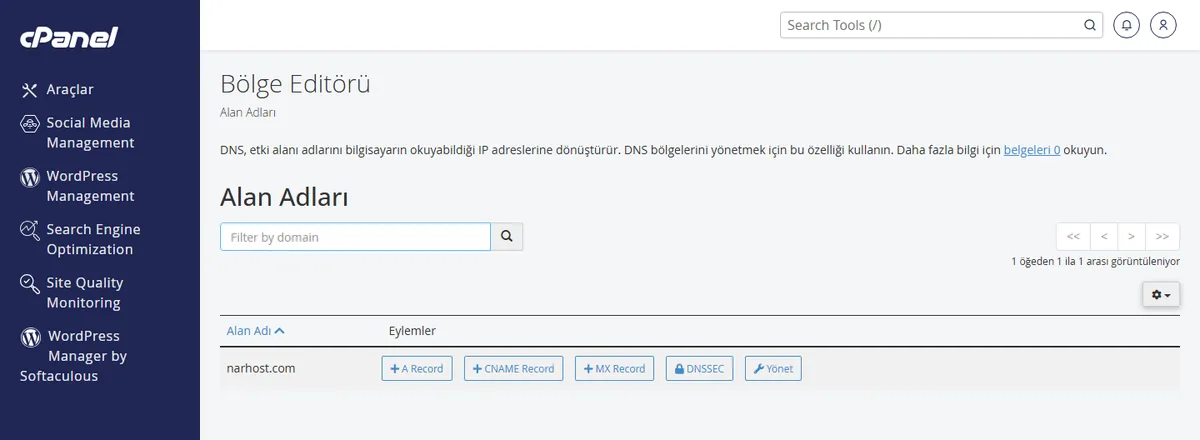
Beklenen sonuç: alan adına ait mevcut tüm kayıtların listelendiği bir tablo açılır.
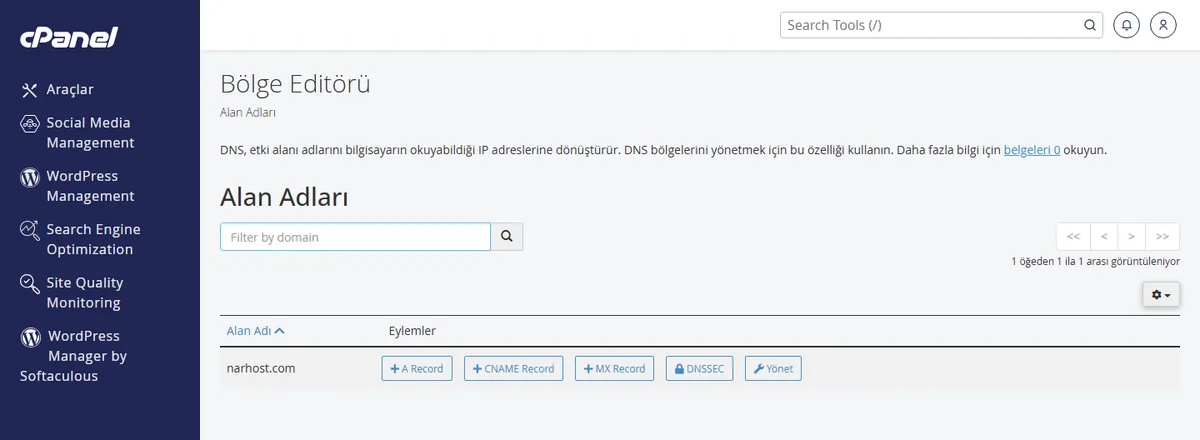
@ ya da alan adının kendisini, bir alt alan için yalnızca mail, ftp gibi ön eki yazmanız yeterlidir; cPanel sonuna alan adını otomatik ekler.Dikkat
Aynı ada iki A kaydı eklemek, CNAME’i olan bir ada başka bir kayıt (ör. MX) daha eklemek ve hedef değerin sonuna gereksiz bir nokta koymak en sık yapılan üç hatadır; bunlardan biri olduğunda kayıt kaydedilse bile beklendiği gibi çalışmaz.
Beklenen sonuç: yeni kayıt, sayfadaki kayıt listesinde diğerleriyle birlikte görünür.
Sonuç
Kaydı ekledikten sonra nslookup mail.alanadiniz.com ya da dig alanadiniz.com MX komutuyla değerin doğru döndüğünü görebilirsiniz; adım adım izleme için DNS yayılımı nasıl kontrol edilir yazısına bakın. Bölge Editörü’ndeki kayıt listesinde de eklediğiniz satırı görüyorsanız DNS kaydı nasıl oluşturulur sorusunun cevabını doğru uyguladınız demektir.
Narhost desteği
Yukarıdaki adımları uyguladınız ama sonuç almadıysanız destek talebinize alan adınızı, eklemeye çalıştığınız kaydın türünü ve değerini, aldığınız hata mesajını ekleyin.
Sonraki adımlar
Narhost’un paylaşımlı ve WordPress hosting paketlerinde cPanel’in Bölge Editörü (Zone Editor) aracı kullanılır; alan adı Cloudflare gibi bir servise taşınmışsa kayıt orada eklenir.
Kök alan adının kendisi için @ işareti ya da alan adının tamamı yazılır; mail, ftp gibi bir alt alan için yalnızca ön ek yeterlidir.
Hayır, varsayılan TTL çoğu durumda yeterlidir. Yalnızca planlı, hızlı yayılması gereken bir değişiklik öncesinde TTL’i geçici olarak düşürmek işe yarar.
Bu makale sorununuzu çözdü mü?
Geri bildiriminiz için teşekkürler.
Çözemediniz mi?
Teknik ekibimiz sunucu tarafındaki ayarları sizin için kontrol edebilir. Destek talebinizde alan adınızı ve aldığınız hata metnini paylaşmanız süreci hızlandırır.



