Son doğrulama: Eylül 2026 · cPanel 136 test hesabında denendi
Hızlı çözüm
500 Internal Server Error mesajı, sunucunun isteğinizi işlerken beklenmedik bir arızayla karşılaştığı ama nedenini tarayıcıya söylemediği anlamına gelir; 500 internal server error hatası aldığınızda en sık dört nedeni sırayla eleyin.
.htaccess dosyasını değiştirdiyseniz dosyayı geçici olarak yeniden adlandırıp sayfayı yenileyin.| Panel | cPanel |
|---|---|
| Sistem | Paylaşımlı hosting (CloudLinux, Apache) · WordPress ya da özel PHP uygulaması |
| Yetki | cPanel kullanıcısı |
| Narhost ürünü | Web Hosting, WordPress Hosting |
Başlamadan önce
.htaccess düzenleme, dosya taşıma gibi.500 Internal Server Error, sunucunun kendi hata sınıflandırmasında en genel koddur: “bir şey ters gitti ama size ayrıntı vermeyeceğim” demenin resmi yoludur. Bu davranış WordPress.org’un da yaygın hatalar dokümantasyonunda anlattığı gibidir: gerçek neden sunucu günlüklerinde durur, tarayıcı ekranında değil.
Ziyaretçiyseniz yapabileceğiniz tek şey birkaç dakika sonra tekrar denemek ve hata sürüyorsa site sahibine bildirmektir; hata sizin tarayıcınızdan değil sunucudan kaynaklanır. Site sahibiyseniz nedeni aşağıdaki sırayla ararsınız: en sık .htaccess bozulması, PHP bellek ya da süre limiti, yanlış dosya izni, eklenti/tema çakışması ve uyumsuz PHP sürümüdür.
public_html içindeki .htaccess dosyasını “eski-htaccess” gibi yeniden adlandırıp sayfayı yenileyin.
Beklenen sonuç: hata kayboluyorsa dosya bozuktu; WordPress’te Ayarlar → Kalıcı Bağlantılar’ı tekrar kaydederek temiz bir dosya üretebilirsiniz.
memory_limit ve max_execution_time değerlerini artırın.
Beklenen sonuç: hata günlüğünde “allowed memory size exhausted” satırı varsa bu adımdan sonra tekrarlamaz.
644, klasörlerin 755 olduğunu kontrol edin; wp-config.php gibi hassas dosyalar için cPanel’in izin arayüzü resmî dokümantasyonda anlatılır.
Beklenen sonuç: 777 gibi aşırı açık ya da 000 gibi kapalı bir izin görürseniz düzeltip yenileyin.
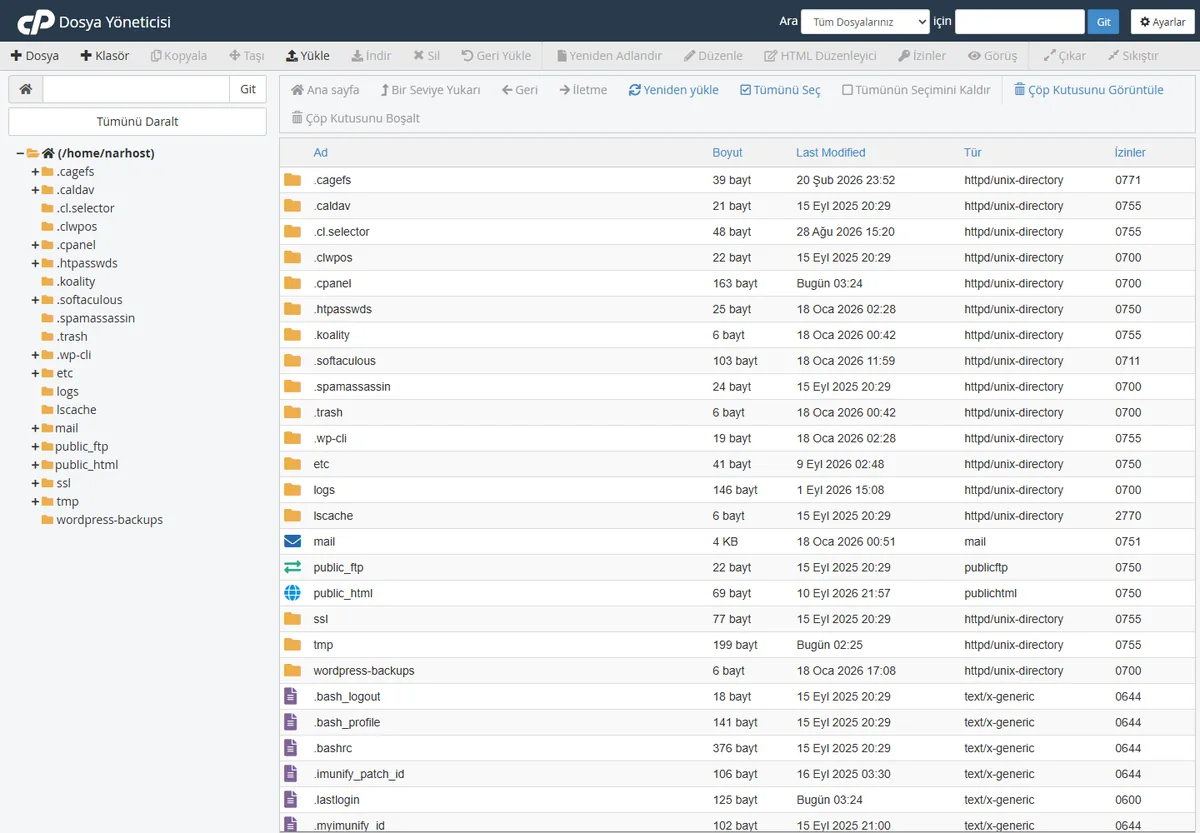
wp-content/plugins klasörünü “plugins-off” olarak yeniden adlandırın; site açılıyorsa eklentileri teker teker eski adına döndürüp suçluyu bulun. Sıralı yöntem sorunlu eklenti bulma kartında anlatılır.
Beklenen sonuç: klasör adı değişince site açılıyorsa neden bir eklentidir.
Beklenen sonuç: eski sürümde hata kayboluyorsa uygulama yeni PHP sürümüyle henüz uyumlu değildir.
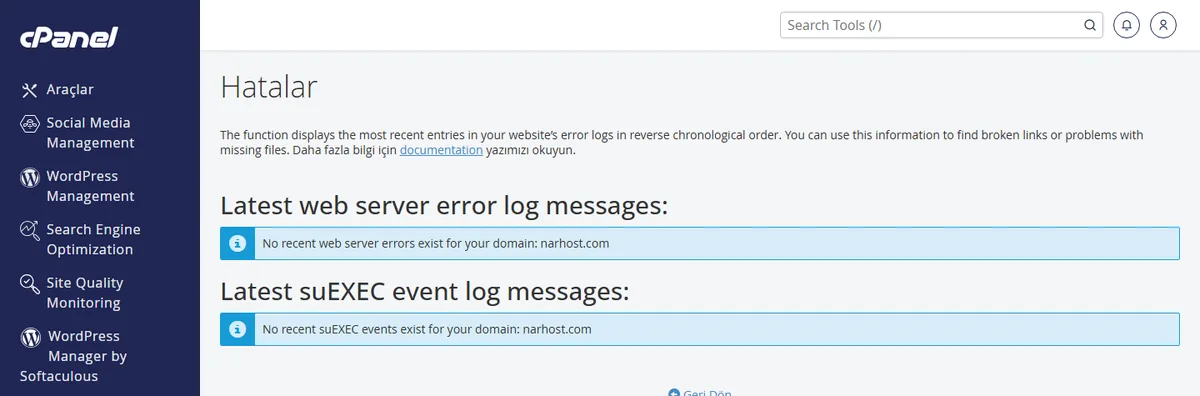
Beklenen sonuç: günlükte yukarıdaki beş nedenden biri açıkça yazar.
Dikkat
Ayrıntı almak için wp-config.php içine define('WP_DEBUG', true); ve define('WP_DEBUG_LOG', true); ekleyip wp-content/debug.log dosyasını okuyabilirsiniz; ancak WP_DEBUG_DISPLAY‘i canlı sitede açık bırakmayın, hata mesajları ziyaretçilere görünür ve dosya yollarını sızdırır.
Sonuç
Sayfayı yenilediğinizde hata olmadan yükleniyorsa ve cPanel Hatalar sayfasında aynı satır yeni bir zaman damgasıyla tekrarlamıyorsa sorun çözülmüştür. Değişikliği yaptığınız dosyayı ya da klasörü orijinal adına geri döndürmeyi unutmayın.
Narhost desteği
Adımları uyguladıktan sonra hata devam ediyorsa destek talebi açın; talebe alan adınızı, hatanın oluştuğu tam sayfa adresini, hemen öncesinde yaptığınız değişikliği ve cPanel Hatalar sayfasındaki ilgili satırı ekleyin.
Sonraki adımlar
Sunucunun isteğinizi işlerken beklenmedik bir arızayla karşılaştığı ama nedeni tarayıcıya bildirmediği anlamına gelir. Gerçek neden yalnızca sunucu tarafındaki hata günlüğünde görünür.
Neden PHP’nin geçici bir bellek sıkışmasıysa ya da eklentinin ürettiği geçici bir çakışmaysa, bir sonraki istekte kaynak boşalıp sorun görünmeden geçebilir. Tekrarlıyorsa kalıcı bir nedeni vardır ve yukarıdaki sırayla aranmalıdır.
Nedeni bulup düzelttikten hemen sonra. WP_DEBUG_DISPLAY açık kalırsa hata mesajları ziyaretçilere görünür ve dosya yolu gibi bilgileri sızdırır.
WordPress sitelerinde eklenti/tema çakışması ve bozulmuş .htaccess en sık görülen ikilidir; özel PHP uygulamalarında ise dosya izni ve bellek limiti öne çıkar.
Bu makale sorununuzu çözdü mü?
Geri bildiriminiz için teşekkürler.
Çözemediniz mi?
Teknik ekibimiz sunucu tarafındaki ayarları sizin için kontrol edebilir. Destek talebinizde alan adınızı ve aldığınız hata metnini paylaşmanız süreci hızlandırır.



