Son doğrulama: Eylül 2026 · cPanel 136 test hesabında denendi
Hızlı çözüm
404 Not Found hatası, tarayıcının istediğiniz sayfayı sunucuda bulamadığı anlamına gelir; 404 not found hatası nasıl giderilir sorusunun kısa cevabı çoğu vakada WordPress’in kalıcı bağlantı kurallarını yeniden kaydetmek, gerekiyorsa eski adresten yeni adrese 301 yönlendirme kurmaktır.
.htaccess dosyasının var ve yazılabilir olduğunu kontrol edin.| Panel | cPanel |
|---|---|
| Sistem | Paylaşımlı hosting (WordPress ya da statik site); VPS/VDS’te kendi Apache kurulumunuz |
| Yetki | WordPress yöneticisi / cPanel kullanıcısı (paylaşımlı) ya da sunucu yöneticisi (VPS/VDS) |
| Narhost ürünü | Web Hosting, WordPress Hosting |
Başlamadan önce
.htaccess dosyasını değiştirmeden önce cPanel Dosya Yöneticisi’nden bir kopyasını indirip yedekleyin.Ziyaretçiyseniz 404 Not Found ekranını görmeniz, aradığınız sayfanın kaldırıldığı, taşındığı ya da adresin yanlış yazıldığı anlamına gelir; adres çubuğundaki yazımı kontrol edip siteye ana sayfadan yeniden ulaşmanız yeterlidir. Site sahibiyseniz neden genelde üç başlıktan birine çıkar: WordPress’in kalıcı bağlantı kuralları .htaccess dosyasına yazılmamıştır, sayfa gerçekten silinmiş ya da taşınmış ama eski adres yeni adrese yönlendirilmemiştir, ya da büyük/küçük harf ile Türkçe karakter farkı yüzünden istenen URL sunucudaki yazı/dosya adıyla eşleşmiyordur.
Tek bir sayfada 404 alıyorsanız sorun genelde o adrese özeldir. Sitenin tamamı 404 veriyorsa mod_rewrite modülü kapanmış ya da .htaccess dosyası bozulmuş olabilir. Google Search Console bazı ince ya da yanıltıcı sayfaları “yumuşak 404” (soft 404) olarak işaretler: sunucu teknik olarak 200 döndürür ama içerik bir hata sayfası kadar zayıftır; bu durum da aynı kalıcı bağlantı ve içerik düzeltmesiyle çözülür.
WordPress’in resmi dokümantasyonuna göre kalıcı bağlantılar kaydedildiğinde .htaccess dosyası sunucu tarafında otomatik olarak yeniden yazılır.
Beklenen sonuç: WordPress .htaccess dosyasını sıfırdan yeniden yazar ve kalıcı bağlantı kuralları tazelenir.
.htaccess dosyasını arayın (Ayarlar’dan gizli dosyaları göster açık olmalı); dosya yoksa Yeni Dosya ile oluşturup WordPress’in standart kuralını yapıştırın.
# BEGIN WordPress
<IfModule mod_rewrite.c>
RewriteEngine On
RewriteBase /
RewriteRule ^index\.php$ - [L]
RewriteCond %{REQUEST_FILENAME} !-f
RewriteCond %{REQUEST_FILENAME} !-d
RewriteRule . /index.php [L]
</IfModule>
# END WordPress
Beklenen sonuç: kural kaydedildikten sonra daha önce 404 veren yazı ve sayfa adresleri normal açılır.
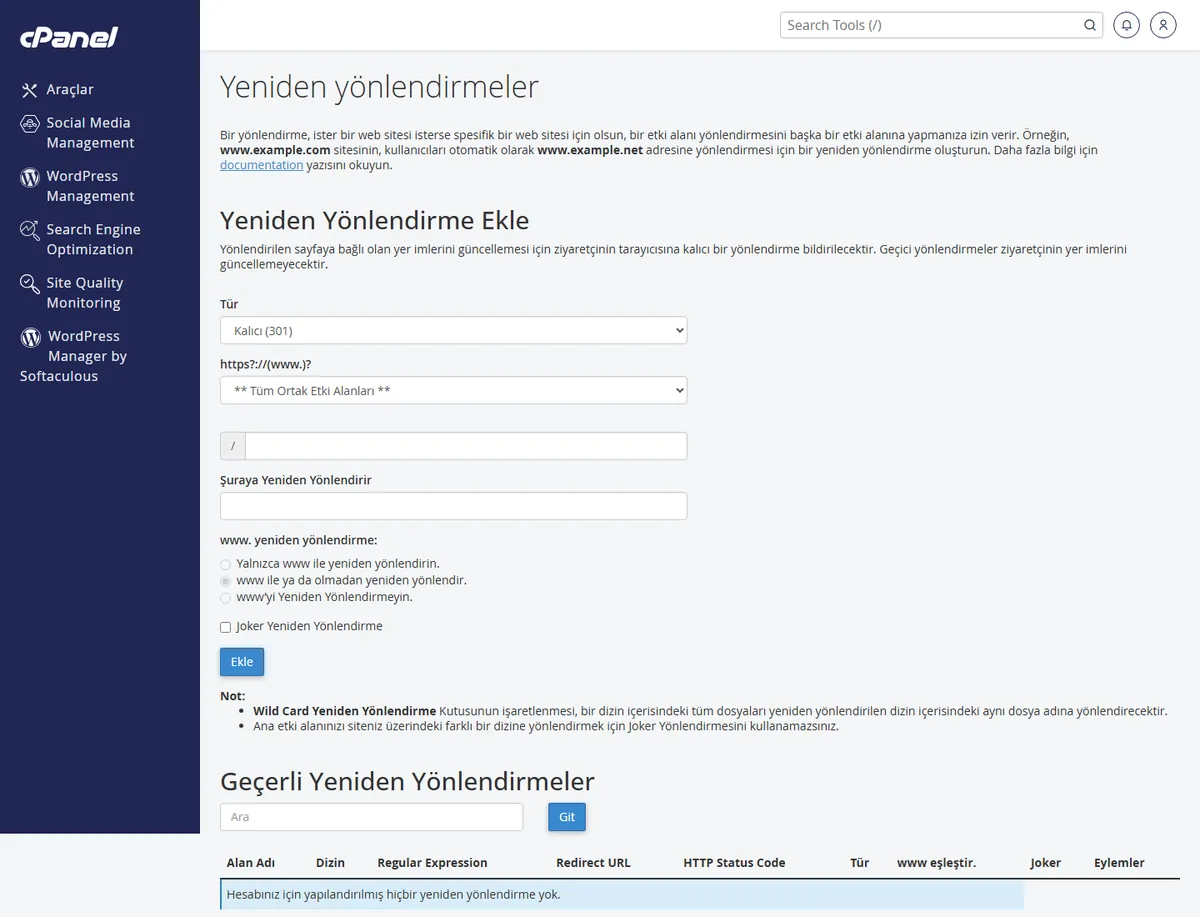
/eski-sayfa) ve hedef yeni adresi girip Add butonuna basın.
Beklenen sonuç: eski adrese giden ziyaretçi otomatik olarak yeni adrese yönlenir, tarayıcı 301 durum kodu görür.
Paylaşımlı hostingde SSH erişimi yoktur, mod_rewrite yönetimi panelden yapılır. Kendi VPS ya da VDS sunucunuzda Apache çalıştırıyorsanız yapılandırma sizin sorumluluğunuzdadır: modülün etkin olduğunu ve ilgili <Directory> bloğunda AllowOverride All yazdığını kontrol edin, aksi hâlde sunucu .htaccess dosyasını hiç okumaz.
a2enmod rewrite
systemctl restart apache2
Beklenen sonuç: apache2ctl -M çıktısında rewrite_module listelenir ve .htaccess kuralları devreye girer.
Linux sunucularda dosya adları ve URL yolları büyük/küçük harfe duyarlıdır; Sayfa-Adi ile sayfa-adi sunucu için farklı adreslerdir. WordPress slug üretirken Türkçe karakterleri (ı, ş, ğ, ü, ö, ç) ASCII karşılığına çevirir; elle link yazarken ya da eski bir bağlantıyı kopyalarken bu dönüşüm atlanırsa adres eşleşmez ve 404 görürsünüz. Yazı düzenleme ekranından gerçek slug’ı kopyalayıp linkte kullanmak bu uyuşmazlığı önler.
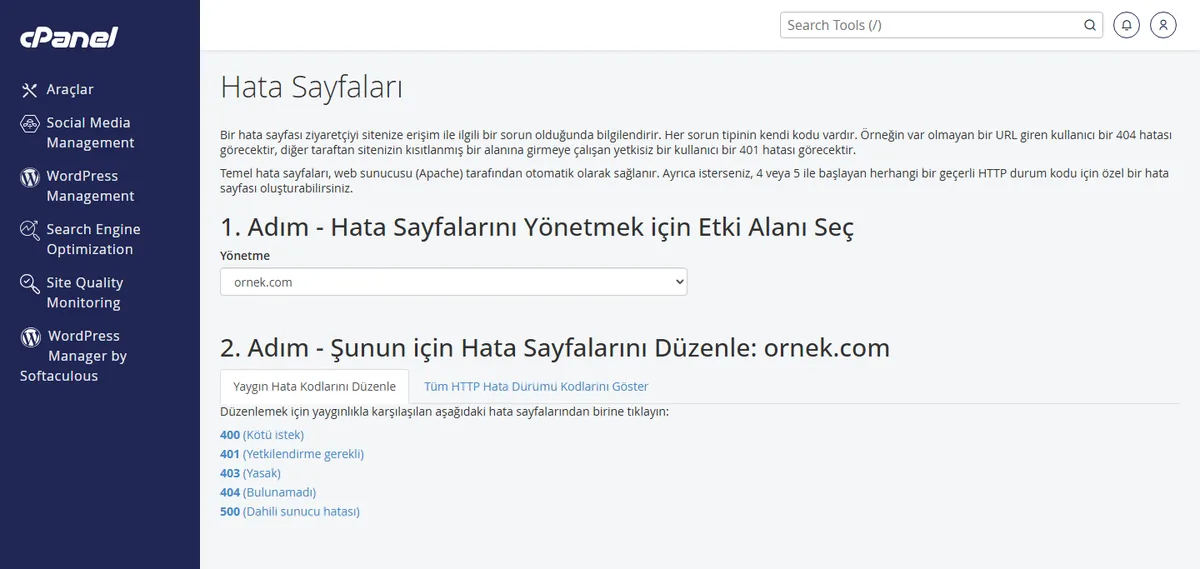
Beklenen sonuç: özel sayfa kaydedildikten sonra alan adınızdaki 404 hatası varsayılan sunucu mesajı yerine bu sayfayı gösterir.
Sonuç
Daha önce 404 veren adresi tarayıcıda yeniden açın; sayfa normal içerikle geliyorsa ya da 301 ile doğru hedefe yönleniyorsa sorun çözülmüştür. Komut satırından curl -I https://siteadresiniz.com/eski-sayfa çalıştırıp durum kodunu da kontrol edebilirsiniz; beklenen sonuç 200 ya da 301’dir, 404 değildir. Google Search Console’da URL denetimi aracıyla “Canlı test” çalıştırdığınızda sayfa dizine uygun görünmelidir.
.htaccess dosyası yazılabilir olmayabilir; cPanel Dosya Yöneticisi’nde dosya izinlerini kontrol edin, gerekirse WordPress dosya izinleri nasıl düzeltilir kartına bakın..htaccess dosyasının içeriği bozulmuş olabilir; dosyayı yedekten geri yükleyin ya da yukarıdaki standart kuralla değiştirin.Narhost desteği
Adımları uyguladıktan sonra hata devam ediyorsa destek talebinize alan adınızı, 404 aldığınız tam URL’yi, ne zamandır sürdüğünü ve denediğiniz adımları (kalıcı bağlantı yenileme, .htaccess kontrolü, yönlendirme) ekleyin.
Sonraki adımlar
404, istenen sayfanın sunucuda bulunamadığını gösterir; 400 ise tarayıcının gönderdiği isteğin biçim olarak hatalı olduğu anlamına gelir. İkisi farklı nedenlerden çıkar ve farklı şekilde çözülür.
.htaccess dosyasının var olduğunu ve yazılabilir olduğunu cPanel Dosya Yöneticisi’nden kontrol edin; dosya salt okunur olursa WordPress kuralları yazamaz ve hata sürer.
cPanel Dosya Yöneticisi’nde Ayarlar bölümünden gizli dosyaları göster’i açın; dosya yine yoksa yeni bir dosya oluşturup yukarıdaki standart WordPress kuralını yapıştırın.
Gerçek bir sayfa kalıcı olarak 404 veriyorsa arama sonuçlarından düşer; Google ayrıca zayıf içerikli sayfaları soft 404 olarak işaretleyip hiç dizine almayabilir. 301 yönlendirme ve dolu bir hata sayfası bu kaybı önler.
Bu makale sorununuzu çözdü mü?
Geri bildiriminiz için teşekkürler.
Çözemediniz mi?
Teknik ekibimiz sunucu tarafındaki ayarları sizin için kontrol edebilir. Destek talebinizde alan adınızı ve aldığınız hata metnini paylaşmanız süreci hızlandırır.



