Son gözden geçirme: Eylül 2026 · AlmaLinux 9, Rocky Linux 9, Ubuntu 24.04 ve Debian 12 resmi dokümanlarına göre
Hızlı çözüm
Apache nasıl yeniden başlatılır? Yapılandırmayı değiştirdiyseniz ve mevcut bağlantıları kesmeden uygulamak istiyorsanız reload, servisi tamamen kapatıp açmak istiyorsanız restart komutunu kullanın.
apachectl configtest.systemctl restart httpd, Ubuntu/Debian sunucuda systemctl restart apache2 çalıştırın.restart yerine reload yazın.systemctl status httpd (veya apache2) ile servisin active (running) durumuna geçtiğini doğrulayın.| Panel | Yok — komut satırından (SSH veya konsol) |
|---|---|
| Sistem | VPS/VDS: AlmaLinux, Rocky Linux, Ubuntu, Debian |
| Yetki | root veya sudo yetkili kullanıcı |
| Narhost ürünü | VPS Sunucu |
Başlamadan önce
httpd, Ubuntu ve Debian’da apache2‘dir.systemctl restart servisi tamamen durdurup yeniden başlatır; işlem birkaç saniye sürer, bu sırada gelen istekler geçici olarak yanıtsız kalır ve mevcut açık bağlantılar kesilir. systemctl reload ise servisi kapatmadan yapılandırma dosyalarını yeniden okutur; Apache’nin resmi dokümantasyonuna göre bu “graceful” yeniden başlatmada devam eden bağlantılar kesilmeden yeni ayarlar devreye girer. Sanal sunucu, yönlendirme veya SSL sertifikası eklediğinizde reload çoğu zaman yeterlidir; çekirdek modül yükleme veya reload‘ın etkisiz kaldığı bir değişiklik sonrasında restart gerekir.
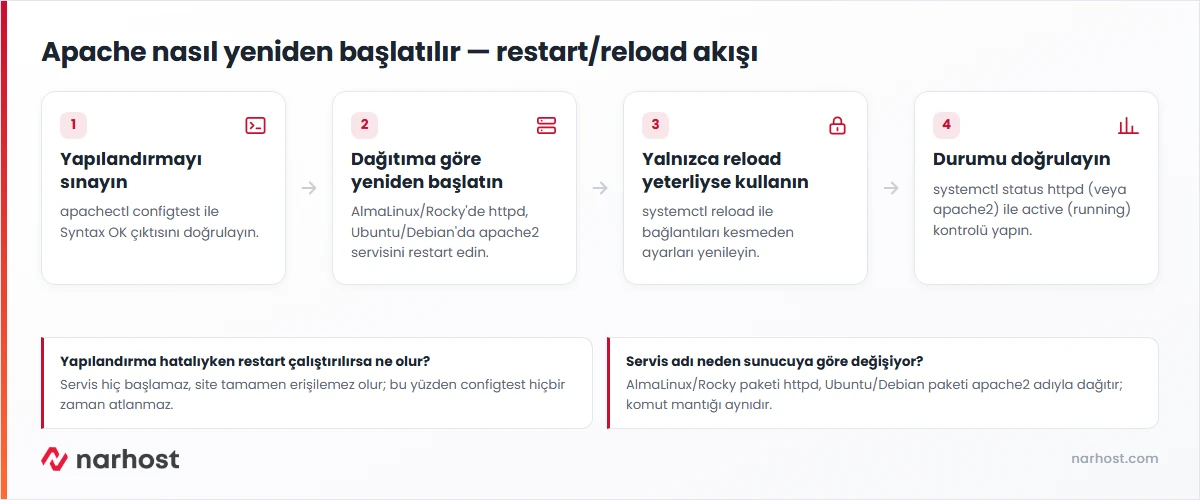
apachectl configtestBeklenen sonuç: Syntax OK çıktısı. Farklı bir hata satırıyla karşılaşırsanız aşağıdaki restart adımına geçmeyin.
Dikkat
Yapılandırma hatalıyken restart çalıştırırsanız servis hiç açılmaz ve site tamamen erişilemez duruma düşer; reload aynı durumda eski, çalışan ayarlarla devam eder. Bu yüzden sınama adımı atlanmaz.
systemctl restart httpdBeklenen sonuç: komut hatasız döner, terminale bir çıktı yazdırmaz.
systemctl reload httpdsystemctl restart apache2systemctl reload apache2Ubuntu ve Debian’da paket servis adını apache2 olarak kaydeder; Ubuntu’nun resmi sunucu dokümanı servisin de aynı adla systemctl üzerinden yönetildiğini doğrular.
cPanel kurulu bir sunucuda WHM → Restart Services → HTTP Server (Apache) yolunu, Plesk kurulu bir sunucuda Araçlar ve Ayarlar → Servis Yönetimi ekranını kullanın; panel servisi kendi bağımlılıklarıyla (PHP-FPM havuzları dahil) sırayla yeniden başlatır, doğrudan systemctl komutu panelin görmediği bir duruma yol açabilir.
Sonuç
systemctl status httpd (veya apache2) çıktısında active (running) satırını görüyor ve tarayıcıdan siteye erişebiliyorsanız işlem tamamlanmış demektir.
journalctl -xeu httpd (Ubuntu/Debian’da apache2) çıktısındaki son satırlara bakın; çoğunlukla atlanmış bir configtest hatasıdır.SSLCertificateFile ya da SSLCertificateKeyFile satırındaki dosya yolu artık geçerli değildir; sertifikanın sunucudaki gerçek konumuyla eşleştiğini kontrol edin.Narhost desteği
Adımları uyguladınız ama servis hâlâ açılmıyorsa destek talebinize sunucunuzun IP adresini, dağıtımını, apachectl configtest çıktısını ve journalctl -xeu httpd (veya apache2) satırlarını ekleyin.
Sonraki adımlar
Hayır. restart servisi kapatıp açar ve açık bağlantıları keser; reload servisi kapatmadan yapılandırmayı yeniden okutur, mevcut bağlantılar etkilenmez.
AlmaLinux ve Rocky Linux, Apache paketini httpd adıyla dağıtır; Ubuntu ve Debian aynı yazılımı apache2 adıyla paketler. Komut mantığı aynıdır, yalnızca servis adı değişir.
Teknik olarak çalışır ama önerilmez; panel Apache’yi kendi yapılandırma senkronizasyonuyla yönetir. Bunun yerine WHM’de Restart Services ya da Plesk’te Servis Yönetimi ekranını kullanın.
apachectl configtest hatalı çıkarsa restart servisi hiç başlatmaz ve site tamamen erişilemez duruma düşer; reload aynı durumda eski, çalışan ayarlarla devam eder. Bu yüzden her değişiklikten sonra önce sınama yapılır.
Bu makale sorununuzu çözdü mü?
Geri bildiriminiz için teşekkürler.
Çözemediniz mi?
Teknik ekibimiz sunucu tarafındaki ayarları sizin için kontrol edebilir. Destek talebinizde alan adınızı ve aldığınız hata metnini paylaşmanız süreci hızlandırır.



