Son gözden geçirme: Eylül 2026 · AlmaLinux 9 ve Ubuntu 24.04 resmî dokümanına göre
Hızlı çözüm
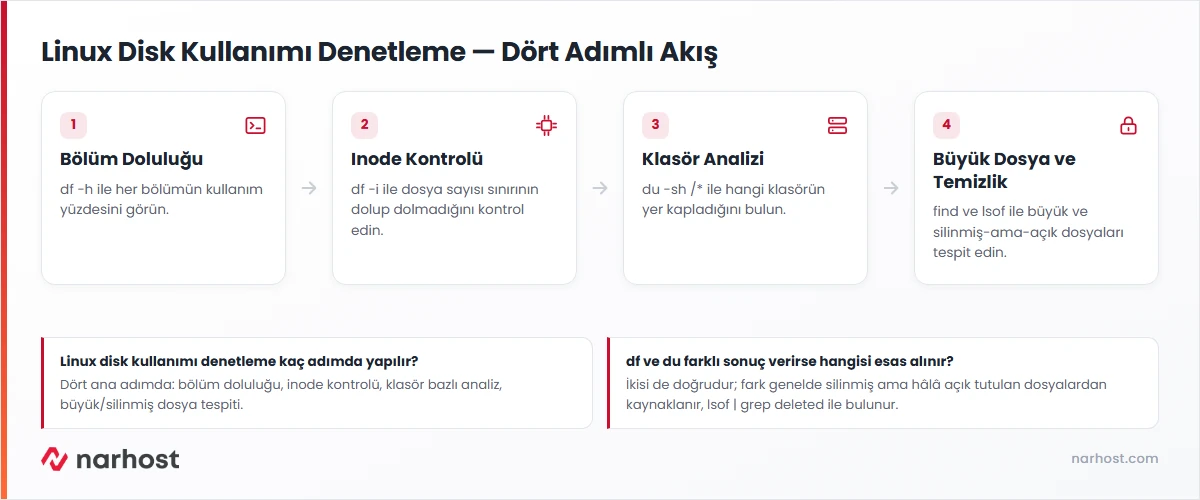
Linux disk kullanımı denetleme işi iki katmanda yapılır: df -h ile bölüm bazında doluluğu, df -i ile inode kullanımını görürsünüz; ardından du -sh /* 2>/dev/null | sort -rh | head ile hangi klasörün yer kapladığını bulursunuz.
df -h çalıştırın; hangi bölüm (/, /var, /home) dolu görün.df -i çalıştırın; kullanım yüzdesi burada da yüksekse dosya sayısı sorunu vardır.du -sh /* 2>/dev/null | sort -rh | head -15 çalıştırın.| Panel | Yok — VPS/VDS yönetimsizdir, denetim işletim sistemi üzerinden komutla yapılır |
|---|---|
| Sistem | Ubuntu 22.04/24.04, AlmaLinux 9 (VPS/VDS işletim sistemleri, komutlar ortak) |
| Yetki | Sunucunuzun root ya da sudo yetkili kullanıcısı |
| Narhost ürünü | VPS Sunucu, VDS Sunucu |
Başlamadan önce
sudo ya da root yetkili olun./, /var, /home) ayrı birer point olduğunu bilin; df -h çıktısındaki Mounted on sütunu bunu gösterir.find komutu tüm dosya sistemini tarayabildiği için canlı sunucuda gereksiz yere geniş dizinlerde çalıştırmayın.Bir bölüm yüzde 100 dolduğunda yazma işlemleri başarısız olur: MySQL/MariaDB “disk full” hatasıyla salt okunur moda geçebilir, log rotation durur, PHP oturum dosyaları yazılamaz ve web sunucusu 500 hatası vermeye başlar. Narhost’ta VPS/VDS yönetimsizdir: Narhost sunucuyu ve ağı sağlar, disk denetimi ve temizliği sunucunuzda sizin sorumluluğunuzdadır.
Acil durumda sıra şöyledir: önce df -h ile en dolu bölümü bulun, ardından paket önbelleği ve günlükleri hızlıca temizleyin, sonra du ile büyük klasörü, find ile büyük tekil dosyayı hedefleyin. Komutlar Ubuntu’nun resmi df belgesine dayanır.
df -hBeklenen sonuç: her bölümün Size, Used, Avail ve Use% değerleri listelenir; Use% yüzde 90’ın üzerindeyse acil müdahale gerekir.
df -iBeklenen sonuç: IUse% sütunu yüzde 100’e yakınsa sorun disk alanı değil dosya sayısıdır (örnek: milyonlarca küçük önbellek dosyası).
du -sh /* 2>/dev/null | sort -rh | head -15Beklenen sonuç: kök dizinler büyükten küçüğe sıralanır; şüpheli dizine du -h --max-depth=1 /var/şüpheli | sort -rh ile bir seviye daha inilir.
find / -xdev -type f -size +100M -exec ls -lh {} \; 2>/dev/nullBeklenen sonuç: 100 MB üzeri dosyalar boyutlarıyla listelenir; genelde eski yedek, log arşivi ya da unutulmuş veritabanı dökümü çıkar.
lsof | grep deletedBeklenen sonuç: “(deleted)” etiketli satırlar hangi servisin hangi büyük dosyayı hâlâ açık tuttuğunu gösterir.
Dikkat
Büyük bir log dosyasını sildiğiniz hâlde disk dolu kalıyorsa, dosyayı hâlâ açık tutan servis (genelde bir uygulama ya da veritabanı süreci) yeniden başlatılmadan alan serbest kalmaz. Servisi kapatmadan önce hangi süreç olduğunu lsof çıktısından doğrulayın.
echo '0 8 * * 1 root df -h | mail -s "Haftalık disk raporu" [email protected]' | sudo tee -a /etc/crontabBeklenen sonuç: her pazartesi 08:00’de disk raporu belirtilen adrese gönderilir; posta gönderimi çalışmıyorsa önce sunucunun mail yapılandırmasını kontrol edin.
Sonuç
df -h ve df -i çıktılarını not alıp bir hafta sonra tekrar çalıştırın; artış hızını gördüğünüzde Linux disk kullanımı denetleme alışkanlığı bu sunucuda yerleşmiş demektir. Canlı izlemek için watch -n 60 df -h kullanabilirsiniz.
Narhost desteği
Talebe şunları ekleyin: sunucunuzun IP adresi, df -h ve df -i çıktısı, du -sh /* sonucunda en büyük 5 dizin.
Sonraki adımlar
Sabit bir sıklık yoktur; haftalık cron uyarısı yeterlidir. Kullanım yoğunluğu artan sunucularda (yeni müşteri, artan trafik) kontrol sıklığı günlüğe çekilebilir.
df -h ile du -sh farklı sayı veriyor, hangisi doğru?İkisi de doğrudur, farklı şeyi ölçer. df dosya sistemi seviyesinde ayrılmış alanı, du dosyaların gerçek boyutunu gösterir; aradaki fark genelde silinmiş ama hâlâ açık tutulan dosyalardan (lsof | grep deleted) kaynaklanır.
Evet, df -h boş alan gösterse bile df -i‘de IUse% yüzde 100’eyse yeni dosya oluşturulamaz. Bu genelde çok sayıda küçük dosyanın (oturum, önbellek, e-posta kuyruğu) birikmesinden kaynaklanır.
Hayır, sunucu çalışmaya devam eder ama yazma gerektiren işlemler (veritabanı, log, oturum, e-posta) hata vermeye başlar; okuma işlemleri genelde etkilenmez.
Bu makale sorununuzu çözdü mü?
Geri bildiriminiz için teşekkürler.
Çözemediniz mi?
Teknik ekibimiz sunucu tarafındaki ayarları sizin için kontrol edebilir. Destek talebinizde alan adınızı ve aldığınız hata metnini paylaşmanız süreci hızlandırır.



