Son gözden geçirme: Eylül 2026 · AlmaLinux 9 ve Ubuntu 24.04 resmî dokümanına göre
Hızlı çözüm
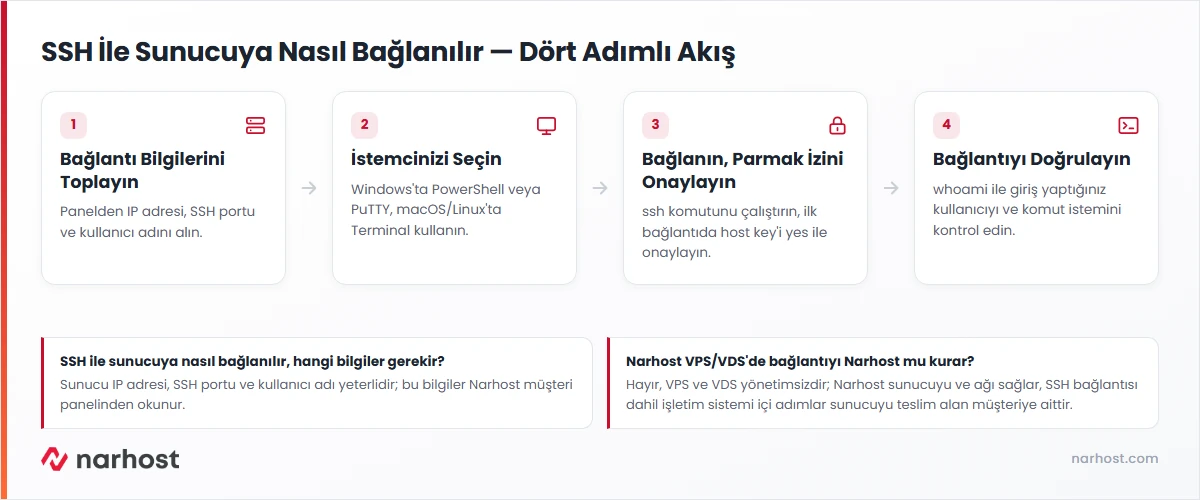
SSH ile sunucuya nasıl bağlanılır sorusunun cevabı işletim sisteminize göre değişir: Windows’ta PowerShell’in yerleşik OpenSSH istemcisini ya da PuTTY’i, macOS ve Linux’ta ise doğrudan Terminal’i kullanırsınız; üçünde de gereken tek bilgi sunucu IP’si, SSH portu ve kullanıcı adıdır.
ssh kullanici@sunucu_ip -p port yazın.yes yazıp Enter’a basın, ardından şifrenizi girin.| Panel | Yok — VPS/VDS yönetimsizdir, bağlantı işletim sistemi üzerinden yapılır |
|---|---|
| Sistem | AlmaLinux 9, Rocky 9, Ubuntu 22.04/24.04, Debian 12 (VPS/VDS işletim sistemleri) |
| Yetki | Sunucunuzun root ya da sudo yetkili kullanıcısı |
| Narhost ürünü | VPS Sunucu, VDS Sunucu |
Başlamadan önce
SSH (Secure Shell), sunucunuzla bilgisayarınız arasında şifreli bir komut satırı kanalı açar. VPS ve VDS sunucularda işletim sistemi ayarları, güvenlik duvarı ve panel kurulumu gibi her işlem bu kanaldan yürür; sunucunuzda ekran ya da fare yoktur, yönetim tamamen komut satırından yapılır. Narhost’ta VPS/VDS yönetimsizdir: Narhost sunucuyu ve ağı sağlar, işletim sistemi içindeki her adımı — SSH bağlantısından güvenlik duvarına kadar — sunucunuzda siz uygularsınız. SSH istemcisinin çalışma mantığı OpenSSH’ın resmi belgelerinde ayrıntılı anlatılır.
İlk bağlantıda istemci, sunucunun kimliğini doğrulamak için bir parmak izi (host key fingerprint) gösterir ve onay ister. Bu adım araya girme saldırılarına karşı bir korumadır; ilk seferde yes yazıp devam edersiniz, istemci bu izi kaydeder ve iz değişmediği sürece bir daha sormaz. İz aniden değişirse (sunucu yeniden kurulmadıysa) bağlanmadan önce nedenini araştırın.
Beklenen sonuç: mavi ya da siyah bir komut satırı penceresi açılır.
ssh [email protected] -p 22Beklenen sonuç: “Are you sure you want to continue connecting?” sorusu ekrana gelir.
yes yazıp parmak izini onaylayın, ardından şifrenizi girin (yazarken ekranda karakter görünmez, bu normaldir).
Beklenen sonuç: sunucunun komut istemi (root@sunucu:~# benzeri) ekrana gelir.
Beklenen sonuç: pencerenin altında bağlantı türü SSH olarak görünür.
Beklenen sonuç: siyah bir terminal penceresi açılır ve kullanıcı adı sorar.
Beklenen sonuç: sunucunun komut istemi görünür.
ssh [email protected] -p 22Beklenen sonuç: parmak izi onayı ya da doğrudan şifre sorusu gelir.
chmod 600 ~/.ssh/id_rsassh -i ~/.ssh/id_rsa [email protected]Beklenen sonuç: izin 600 değilse OpenSSH bağlantıyı reddeder; izin doğruysa doğrudan sunucuya girersiniz.
Sonuç
Komut isteminde sunucu adınızı ya da root@ ön ekini görüyorsanız bağlantı kurulmuştur. whoami yazıp Enter’a basın; ekrana giriş yaptığınız kullanıcı adı geldiyse SSH ile sunucuya nasıl bağlanılır sorusunun cevabı bu sunucuda doğrulanmış demektir.
Narhost desteği
Talebe şunları ekleyin: sunucunuzun IP adresi, denediğiniz istemci (PowerShell, PuTTY, Terminal), aldığınız hata metni birebir ve bağlanmaya çalıştığınız port.
VPS ilk kurulum serisi — 1/10
Sunucu IP adresi, SSH portu (varsayılan 22) ve kullanıcı adı yeterlidir; bu bilgilerin tamamı Narhost müşteri panelinden görülür. Şifre yerine özel anahtar tanımlıysa anahtar dosyasının yolu da gerekir.
İstemci sunucunun kimliğini ilk kez gördüğü için host key’i doğrulamanızı ister; bu bir hata değildir. yes yazıp onayladıktan sonra istemci izi kaydeder, iz değişmediği sürece bir daha sormaz.
Port değiştirilmişse komuta -p parametresiyle doğru portu eklemeniz gerekir; panelde yazan port farklıyken 22 ile denerseniz bağlantı “connection refused” hatasıyla reddedilir.
Hayır, şifreyle bağlanmak yeterlidir; özel anahtar isteğe bağlı bir güvenlik artışıdır ve ayrı bir kartta anlatılır.
Bu makale sorununuzu çözdü mü?
Geri bildiriminiz için teşekkürler.
Çözemediniz mi?
Teknik ekibimiz sunucu tarafındaki ayarları sizin için kontrol edebilir. Destek talebinizde alan adınızı ve aldığınız hata metnini paylaşmanız süreci hızlandırır.



