Son doğrulama: Eylül 2026 · cPanel 136 test hesabında denendi
Hızlı çözüm
cPanel kaynak kullanımı nasıl görülür sorusunun kısa cevabı şudur: cPanel → Ölçümler (Metrics) → Kaynak Kullanımı (Resource Usage) ekranı CPU, bellek, eş zamanlı işlem (Entry Processes/EP) ve giriş-çıkış (I/O) grafiklerini anlık gösterir; disk ve inode doluluğu için aynı bölümdeki Disk Kullanımı (Disk Usage) ekranına bakılır.
| Panel | cPanel |
|---|---|
| Sistem | Paylaşımlı hosting (CloudLinux) |
| Yetki | cPanel kullanıcısı |
| Narhost ürünü | Web Hosting |
Başlamadan önce
Paylaşımlı hosting hesabınız CloudLinux’un LVE (Lightweight Virtual Environment) katmanı içinde çalışır; bu katman CPU, bellek, eş zamanlı işlem sayısı (Entry Processes/EP) ve disk giriş-çıkışını hesap başına sınırlar, böylece bir hesaptaki yoğunluk komşu hesapları etkilemez. cPanel’in resmi Kaynak Kullanımı arayüzü bu metrikleri ayrı grafiklerde gösterir.
Eşik aşıldığında davranış metriğe göre değişir: CloudLinux’un resmi belgelerine göre CPU ve I/O aşımı siteyi yalnızca yavaşlatır; bellek ya da eş zamanlı işlem (EP) aşımında ise sunucu yeni bir isteği LVE içine alamaz ve 508 Resource Limit Is Reached ya da 500 hatası döner (bkz. CloudLinux LVE limitleri). Disk ve inode doluluğu ayrı bir sınırdır; ikisi dolduğunda site değil yalnızca yeni dosya yazma ya da e-posta alma işlemi başarısız olur.
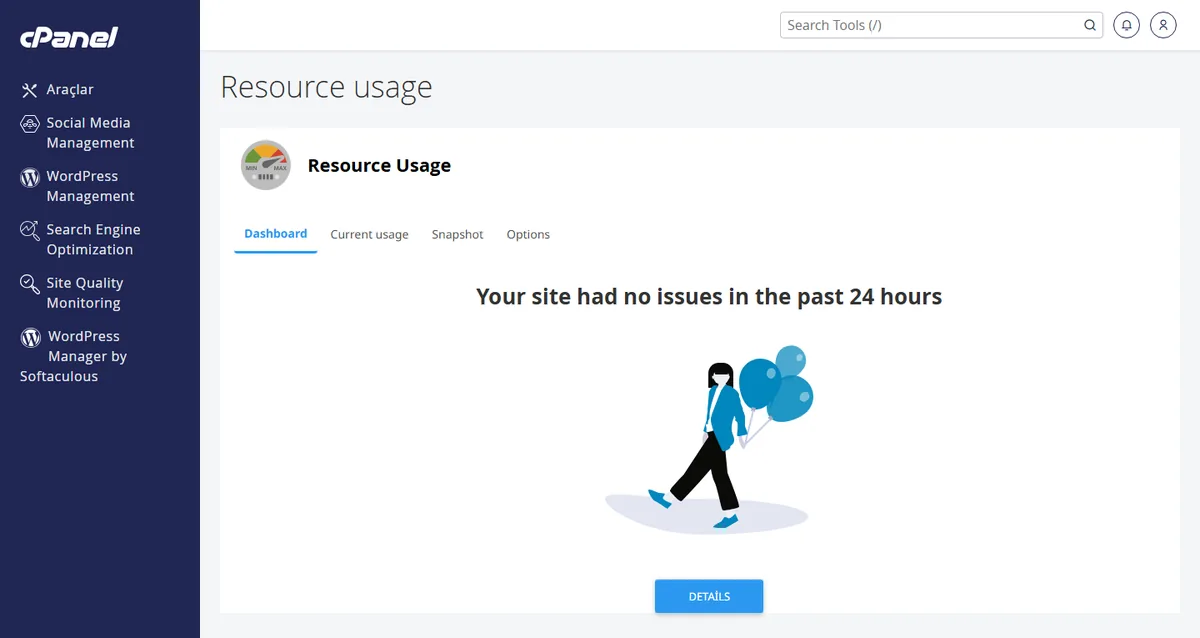
Beklenen sonuç: son birkaç saatlik ya da 30 günlük görünümde hangi metriğin sık sınıra dayandığını görürsünüz.
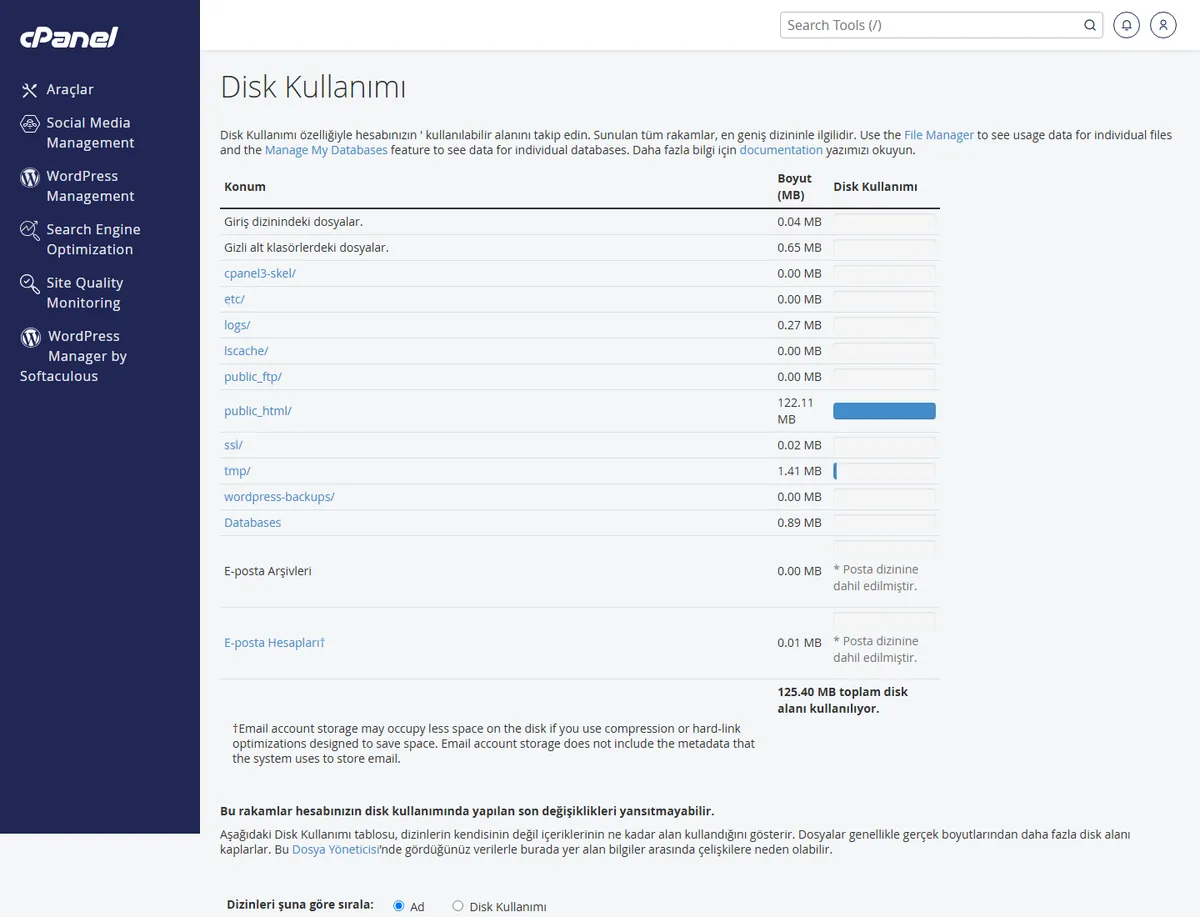
public_html içindeki eski yedek, log ya da önbellek dosyaları ya da büyümüş bir veritabanı tablosu asıl yer kaplayan olur.
Beklenen sonuç: hangi dizinin ya da veritabanının toplam alanın büyük bölümünü kapladığını görürsünüz.
Bir metrik sürekli tavan yapıyorsa önce yazılım tarafını gözden geçirin: eski bir PHP sürümü aynı işi daha fazla CPU harcayarak yapar; sık çalışan bir WP-Cron görevi ya da ağır bir eklenti eş zamanlı işlem sayısını doldurabilir. Yazılım tarafı optimize edildiği hâlde bir metrik sınıra dayanmaya devam ediyorsa hesap artık bulunduğunuz paketin ölçüsüne sığmıyor demektir; bu durumda paket yükseltmesi gerekir.
Sonuç
Kaynak Kullanımı ekranındaki grafikler artık sınırın belirgin altında seyrediyor ve site 508 ya da 500 hatası vermeden açılıyorsa sorun çözülmüştür. Disk Kullanımı ekranında toplam doluluk da düştüyse disk tarafı ayrıca düzelmiştir.
Narhost desteği
Adımları uyguladıktan sonra sorun sürüyorsa destek talebi açın; talebe alan adınızı, hangi metriğin sınıra dayandığını (CPU, bellek, EP, I/O ya da disk) ve denediğiniz adımları ekleyin.
Sonraki adımlar
cPanel → Dosyalar → Disk Kullanımı sayfasından; dizinler ve veritabanları kapladıkları alana göre listelenir.
Hesabınızın aynı anda çalıştırdığı Apache/PHP süreç sayısıdır; CloudLinux bu sayıyı hesap başına sınırlar, aşıldığında yeni istekler geçici olarak kabul edilmez.
Bellek ya da eş zamanlı işlem sınırına ulaşıldığında sunucunun yeni bir isteği işleyemediğini gösterir; genelde kısa süre içinde kendiliğinden düzelir, sık tekrarlıyorsa kaynak optimizasyonu ya da paket yükseltmesi gerekir.
Ekran hem son birkaç saatlik hem de son 30 günlük veriyi ayrı görünümlerde sunar; güncel dakikaların verisi kısa bir gecikmeyle görünür.
Bu makale sorununuzu çözdü mü?
Geri bildiriminiz için teşekkürler.
Çözemediniz mi?
Teknik ekibimiz sunucu tarafındaki ayarları sizin için kontrol edebilir. Destek talebinizde alan adınızı ve aldığınız hata metnini paylaşmanız süreci hızlandırır.



