Son doğrulama: Eylül 2026 · cPanel 136 test hesabında denendi
Hızlı çözüm
WordPress cache nasıl boşaltılır sorusunun kısa cevabı: önce cache eklentinizin “Tümünü Temizle” düğmesine basın, sonra tarayıcıda sert yenileme yapın, Cloudflare kullanıyorsanız orada da temizleyin.
Ctrl + Shift + R (Windows) ya da Cmd + Shift + R (Mac) ile sert yenileme yapın.| Panel | cPanel (AccelerateWP adımı için); diğer adımlar panelden bağımsız |
|---|---|
| Sistem | WordPress, paylaşımlı hosting (CloudLinux) |
| Yetki | WordPress yönetici hesabı; AccelerateWP için cPanel kullanıcısı |
| Narhost ürünü | WordPress Hosting |
Başlamadan önce
WordPress cache nasıl boşaltılır sorusu tek bir düğmeyle cevaplanmaz, çünkü aynı sayfa birden fazla katmanda saklanır. Tarayıcı önbelleği ziyaretçinin bilgisayarında durur ve yalnızca sert yenilemeyle temizlenir. Cache eklentisi (sayfa önbelleği) WordPress’in ürettiği HTML’i sunucuda saklar ve içerik her değiştiğinde temizlenmesi gerekir. Bazı sunucu ortamlarında web sunucusunun kendi FastCGI tabanlı sayfa önbelleği de çalışır; bu katman genelde ilgili eklenti üzerinden ya da panel yoluyla temizlenir. PHP OPcache, tema ve eklenti kodunu derlenmiş hâliyle bellekte tutar; bir eklenti güncellemesinden sonra hâlâ eski davranış görüyorsanız asıl sebep budur. Cloudflare gibi bir CDN kullanıyorsanız son katman odur: statik dosyaları ve bazen tüm sayfayı kendi sunucularında önbelleğe alır.
Bilgi
Hangi katmanı temizleyeceğinizi değişikliğin türü belirler: yazı veya sayfa metnini değiştirdiyseniz cache eklentisi ve CDN yeterlidir; tema veya eklenti kodunu güncellediyseniz OPcache’i de tazelemeniz gerekir.
WordPress sitelerinde sayfa önbelleği genelde bir eklentiyle yönetilir (yaygın örnekler: WP Super Cache, W3 Total Cache, LiteSpeed Cache). Hangisini kullanırsanız kullanın, mantık aynıdır: eklenti üst menüde kendi simgesini ya da ayarlar sayfasında bir temizleme düğmesi gösterir.
Beklenen sonuç: eklenti menüsünde “Cache’i Temizle”, “Purge All Caches” ya da benzer bir düğme görürsünüz.
Beklenen sonuç: sayfa yenilenir, “önbellek temizlendi” bildirimi çıkar; sonraki ziyaret sayfayı yeniden oluşturur.
Beklenen sonuç: yazı güncellediğinizde ayrıca elle temizlik yapmadan değişiklik birkaç saniye içinde görünür.
Narhost paylaşımlı hosting hesaplarında cPanel’e gömülü AccelerateWP aracı, eklentiden bağımsız bir kenar önbelleği de sunar; eklenti önbelleğini temizlemek bunu boşaltmaz, ayrıca temizlenmesi gerekir.
Beklenen sonuç: sitenizin durumu ve önbellek istatistikleri listelenir.
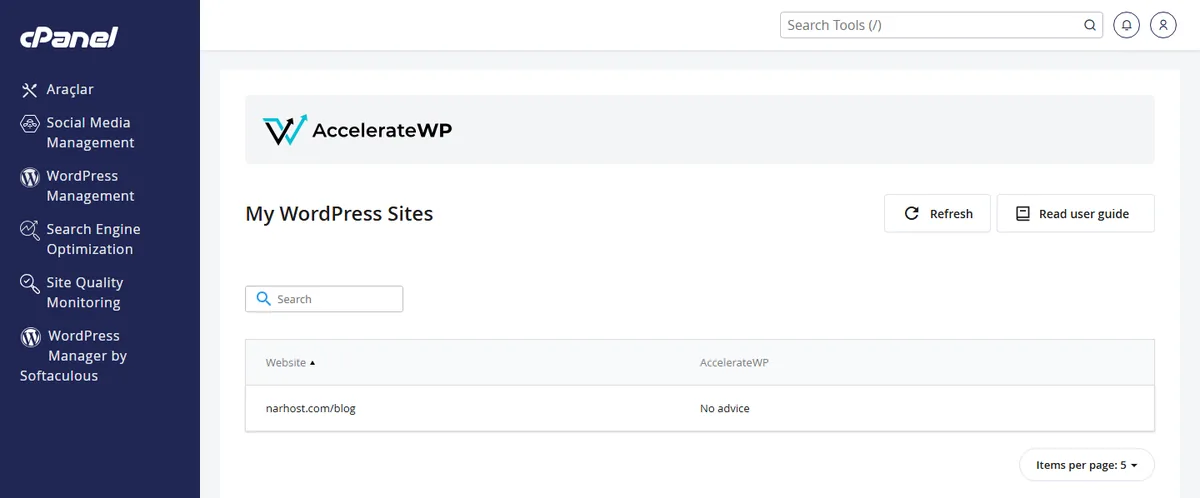
Beklenen sonuç: durum “önbellek boş” ya da benzeri bir ifadeye döner.
Yukarıdaki adımları uyguladığınız hâlde site hâlâ eski görünüyorsa katmanları sırayla, atlamadan kontrol edin:
Dikkat
Aynı anda birden fazla sayfa önbellekleme eklentisi etkinleştirmeyin; ikisi aynı dosyaları farklı biçimde önbelleğe alırsa hangi katmanın eski içerik sunduğunu ayırt etmek zorlaşır.
Cloudflare panelinde iki seçenek vardır. Purge Everything alan adınıza ait tüm önbelleği anında boşaltır; Cloudflare’ın kendi dokümanına göre bu, yoğun sitelerde kısa sürede çok sayıda isteğin doğrudan sunucunuza düşmesine yol açabileceği için tek URL temizliğinden sonra tercih edilmelidir. Yalnızca bir sayfayı güncellediyseniz “Purge by URL” ile o adresi vermek sunucunuza binen yükü azaltır; tüm siteyi etkileyen bir CSS/JS değişikliğinde Purge Everything daha uygundur.
Sonuç
Siteyi gizli/InPrivate pencerede açın ve beklediğiniz değişikliğin göründüğünü kontrol edin. Cache eklentisinin durum ekranında önbelleğin boş ya da yeniden oluşturulma aşamasında olduğunu görmelisiniz. Cloudflare kullanıyorsanız aynı sayfayı farklı bir ağdan (mobil veri gibi) açıp tutarlılığı doğrulayın.
Narhost desteği
Talebe şunları ekleyin: alan adınız, kullandığınız cache eklentisi, sorunu fark ettiğiniz saat, denediğiniz adımlar.
Sonraki adımlar
Çoğu cache eklentisi bir yazıyı yayımladığınızda ya da güncellediğinizde ilgili sayfanın önbelleğini kendiliğinden siler. Ana sayfa, arşiv ve menü gibi paylaşılan alanlar bazı eklentilerde otomatik temizliğin dışında kalabilir; değişiklik görünmüyorsa elle “Tümünü Temizle” yapın.
Eklenti yoksa temizlenecek katman genelde tarayıcı önbelleğidir; sert yenileme yeterlidir. Cloudflare gibi bir CDN kullanıyorsanız o panelden ayrıca temizlik yapmanız gerekir, WordPress tarafında ek bir adım olmaz.
Evet, kısa süreliğine. Önbellek boşaldıktan sonra ilk ziyaretçiler sayfanın yeniden oluşturulmasını bekler; bu birkaç yüz milisaniye sürer ve sonraki ziyaretçiler için sayfa tekrar önbellekten hızlıca sunulur.
Bu makale sorununuzu çözdü mü?
Geri bildiriminiz için teşekkürler.
Çözemediniz mi?
Teknik ekibimiz sunucu tarafındaki ayarları sizin için kontrol edebilir. Destek talebinizde alan adınızı ve aldığınız hata metnini paylaşmanız süreci hızlandırır.



