Son doğrulama: Eylül 2026 · cPanel 136 test hesabında denendi
Hızlı çözüm
WordPress resimler neden yüklenmez sorusunun en sık üç cevabı vardır: wp-content/uploads klasörünün izni bozulmuştur, disk kotası dolmuştur ya da PHP’nin yükleme boyutu sınırı dosyanızdan küçüktür.
| Panel | cPanel |
|---|---|
| Sistem | WordPress kurulumu (paylaşımlı hosting, CloudLinux) |
| Yetki | cPanel kullanıcısı |
| Narhost ürünü | Web Hosting |
Başlamadan önce
Sorunun kaynağı genelde sunucu tarafındadır, WordPress’in kendisi değil. wp-content/uploads klasörünün izni 755’in altına düşmüşse WordPress dosyayı diske yazamaz. Hesabın disk kotası dolduysa yeni dosya hiç oluşturulamaz. PHP’nin upload_max_filesize ya da post_max_size yönergesi dosyanızdan küçükse yükleme sessizce ya da bir hata mesajıyla durur; bu yönergelerin WordPress tarafındaki karşılığı resmi dokümantasyonda anlatılıyor. Daha az sık ama olası iki neden daha vardır: bir güvenlik ya da optimizasyon eklentisi yüklemeyi engelliyor olabilir, ya da hotlink koruması kendi sitenizi de yanlışlıkla engelliyor olabilir.
public_html/wp-content/uploads klasörüne sağ tıklayıp İzinler’i açın, klasörde 755, dosyalarda 644 değerini girin ve yinelemeli uygulayın; ayrıntılı yol dosya izinleri kartında.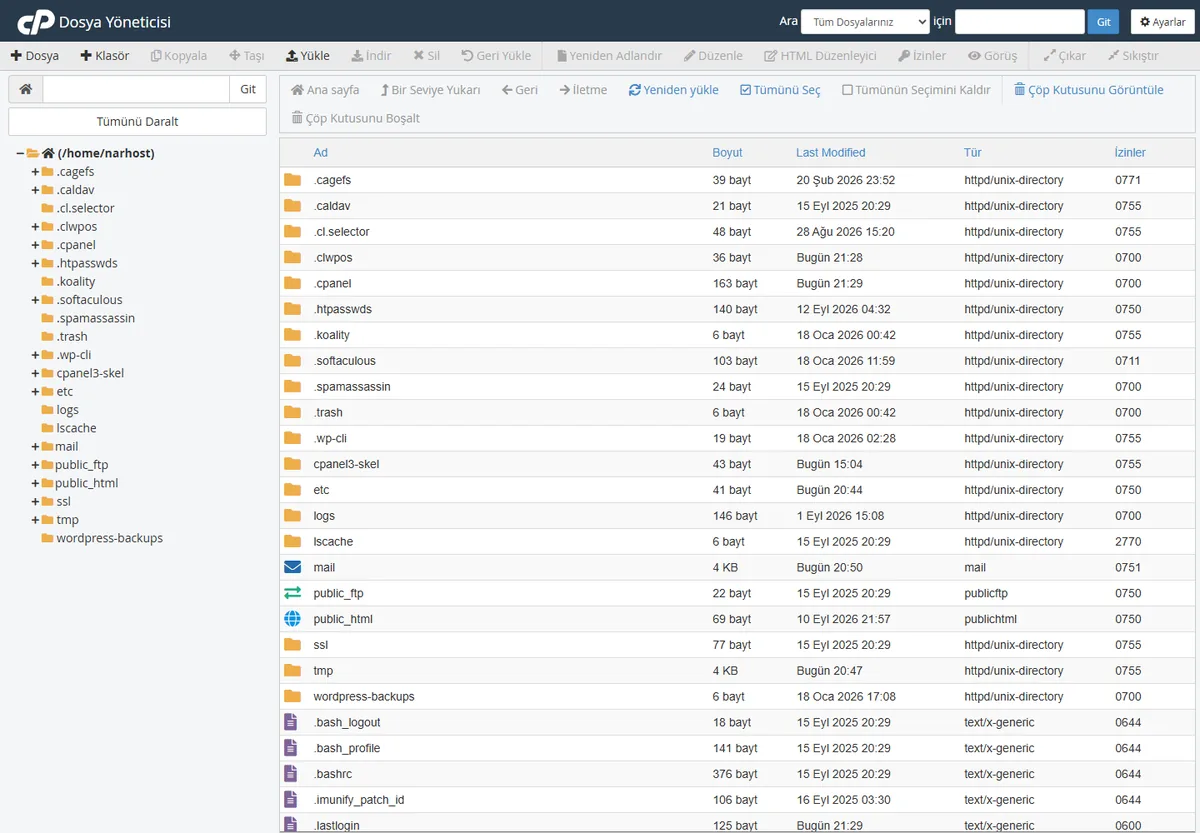
Beklenen sonuç: izin sütunu klasörde 755, dosyalarda 644 gösterir.
Beklenen sonuç: kullanılan alan toplam kotanın altındadır.
upload_max_filesize, post_max_size ve memory_limit değerlerini yüklemek istediğiniz dosyadan büyük olacak şekilde ayarlayın.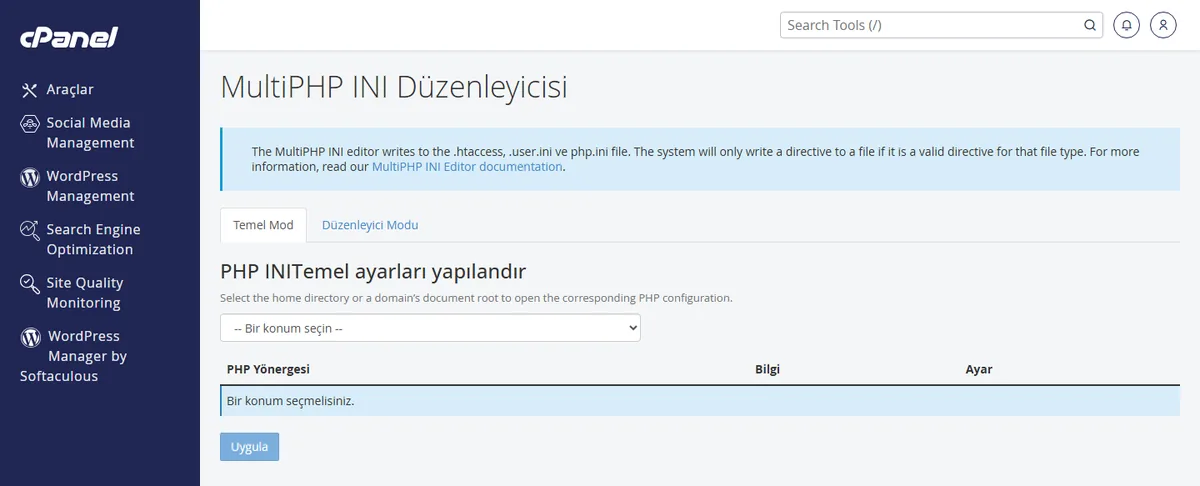
Beklenen sonuç: Medya Kitaplığı’nda “yükleme boyutu sınırı aşıldı” uyarısı kalkar.
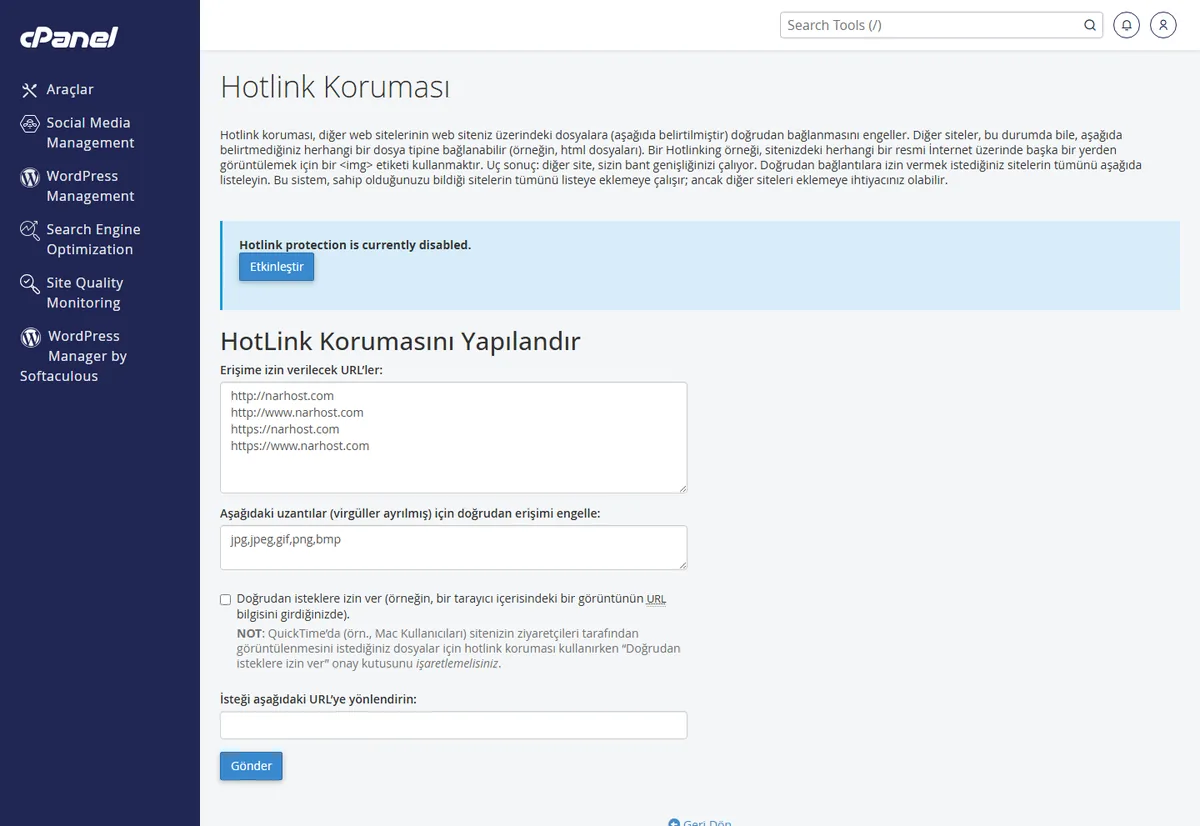
Beklenen sonuç: kendi alan adınız izin verilenler listesindedir.
Dikkat
Eklentileri devre dışı bırakmadan önce sitenin yedeğini alın; bazı eklentiler devre dışı kalırken veritabanı ayarlarını da etkileyebilir.
Beklenen sonuç: sorunlu eklenti devre dışı kalınca yükleme normal çalışır.
Yükleme tamamlandığı hâlde resim sayfada görünmüyorsa neden farklıdır: HTTPS’e geçtikten sonra veritabanında kalan http:// ile başlayan eski adresler karışık içerik (mixed content) uyarısı verip resmi engeller. Tarayıcı konsolunda “blocked:mixed-content” yazıyorsa adresleri https:// olarak güncelleyin; bu genelde site taşıma ya da SSL kurulumu sonrasında yaşanır.
Sonuç
Medya Kitaplığı’na yeni bir resim hatasız yükleniyorsa ve sayfada görünüyorsa wordpress resimler neden yüklenmez sorunu çözülmüştür.
Narhost desteği
Kendiniz düzeltemediyseniz destek talebine şunları ekleyin: alan adınız, yüklemeye çalıştığınız dosyanın boyutu ve formatı, gördüğünüz hata mesajı ve denediğiniz adımlar.
Sonraki adımlar
En sık neden uploads klasörünün izninin 755’in altına düşmesidir; ikinci sırada dolu disk kotası gelir.
Genelde PHP bellek limitiyle ilgilidir; MultiPHP INI Düzenleyicisi’nden memory_limit değerini artırmak çoğu zaman çözer.
Format ya da boyut sınırına takılmış olabilir; WordPress yalnızca desteklenen formatları kabul eder ve dosya PHP’nin izin verdiği üst sınırı aşamaz.
Bu makale sorununuzu çözdü mü?
Geri bildiriminiz için teşekkürler.
Çözemediniz mi?
Teknik ekibimiz sunucu tarafındaki ayarları sizin için kontrol edebilir. Destek talebinizde alan adınızı ve aldığınız hata metnini paylaşmanız süreci hızlandırır.



