Son doğrulama: Eylül 2026 · cPanel 136 test hesabında denendi
Hızlı çözüm
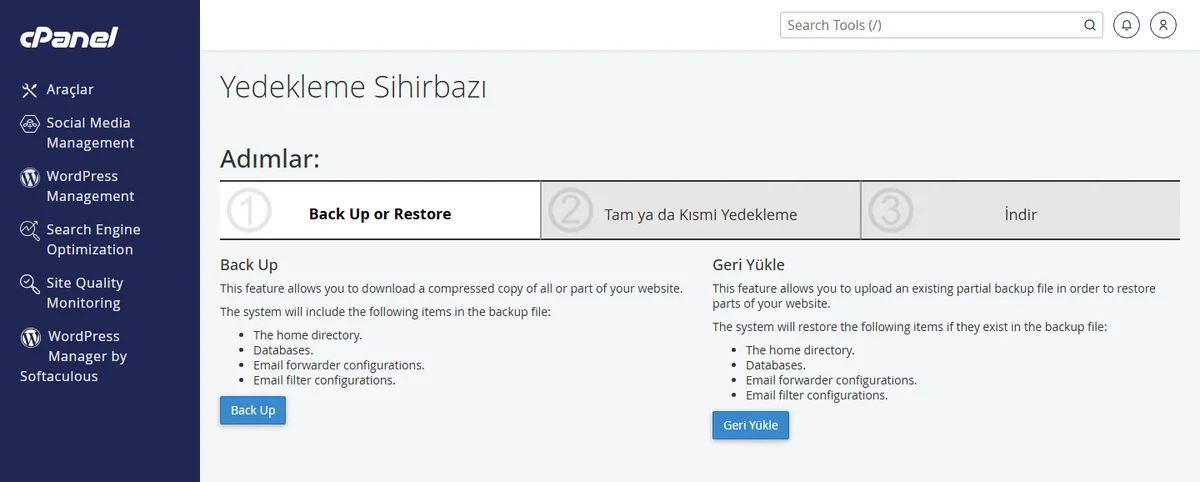
WordPress site taşıma işleminde veri kaybını önlemenin en garantili yolu, mevcut barındırma bilgilerinizi bir destek talebine ekleyip taşımayı Narhost ekibine bırakmaktır; bu hizmet ücretsizdir. Kendiniz taşımak isterseniz sıra şudur: dosya ve veritabanı yedeği alın, yeni hesapta veritabanı oluşturun, dosyaları ve veritabanını yükleyin, wp-config.php içindeki veritabanı bilgilerini güncelleyin, alan adını yönlendirip siteyi test edin.
| Panel | cPanel |
|---|---|
| Sistem | Paylaşımlı hosting (CloudLinux, phpMyAdmin, Dosya Yöneticisi) |
| Yetki | cPanel kullanıcısı (eski ve yeni hesap) |
| Narhost ürünü | Web Hosting |
Başlamadan önce
Veri kaybının çoğu, taşımanın kendisinden değil sıranın bozulmasından kaynaklanır. Veritabanı dışa aktarılırken büyük tablolar zaman aşımına uğrayıp yarım kalabilir; dosyalar kopyalanırken bağlantı kesilip bir klasör eksik aktarılabilir. En sık görülen hata ise wp-config.php içindeki veritabanı bilgilerinin yeni hesaba göre güncellenmemesidir — dosyalar ve veritabanı doğru yüklense bile site eski bilgilerle bağlanmaya çalışır.
İkinci risk alanı, DNS geçişi tamamlanmadan eski siteye yeni içerik eklenmesidir. Alan adı yeni sunucuya yönlendirildiği anda ziyaretçiler yeni kopyayı görür; bu sırada eski sunucuda alınan bir sipariş veya yorum, yeni kopyaya hiç geçmez ve kaybolur. Bu yüzden taşımanın son adımı her zaman “eski hesabı ne zaman kapatacağınızı” planlamaktır. WordPress’in resmi yedekleme dokümantasyonu da dosya ve veritabanı yedeğinin ayrı ayrı doğrulanmasını önerir.
Beklenen sonuç: onayınız alınmadan alan adı yönlendirilmez, eski site çalışır durumda kalır.
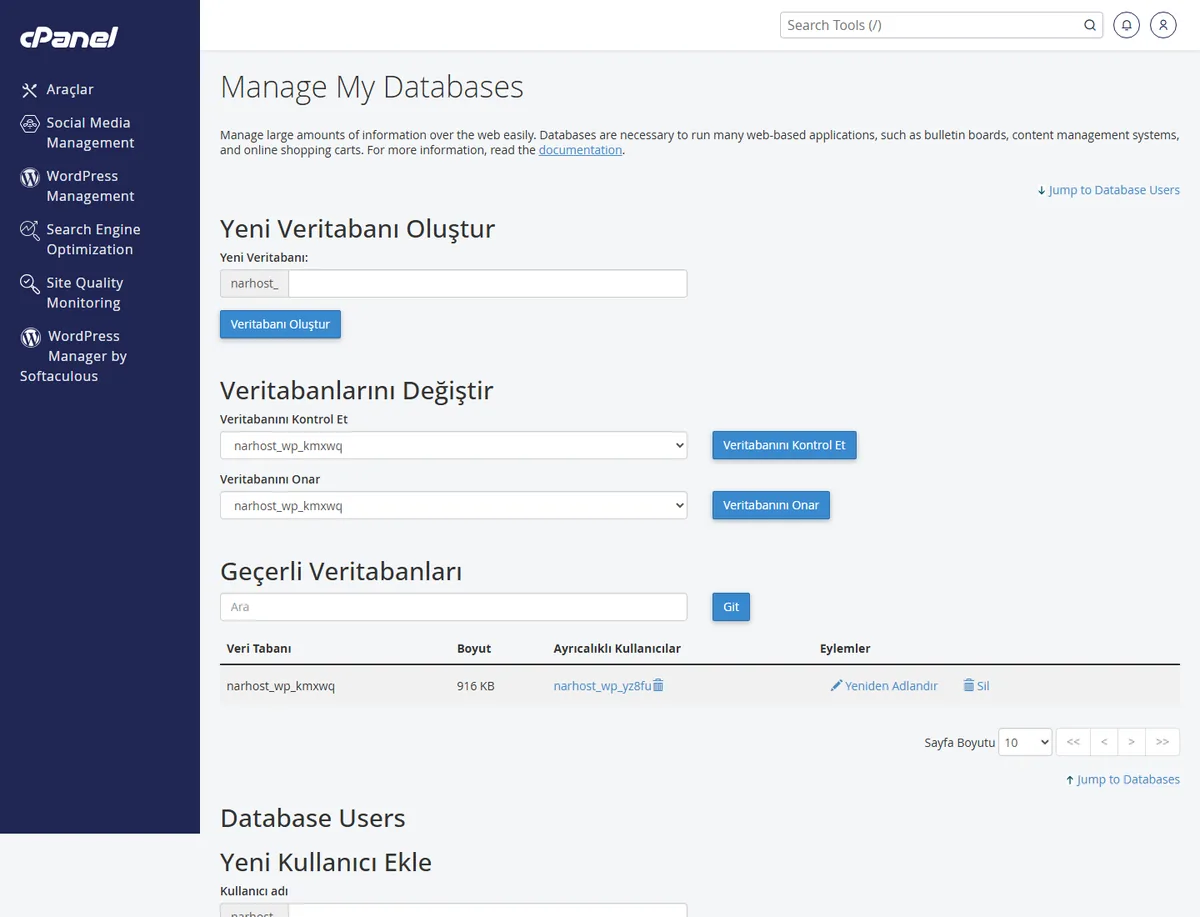
public_html içeriğini yeni hesaba yükleyin; phpMyAdmin’den eski veritabanı dosyasını (.sql) yeni veritabanına içe aktarın.
Beklenen sonuç: yeni hesapta eski siteyle aynı dosya ve tablo yapısı görünür.
DB_NAME, DB_USER, DB_PASSWORD değerlerini yeni veritabanı bilgileriyle değiştirin; WordPress’in wp-config.php dokümantasyonu bu sabitlerin tam listesini gösterir.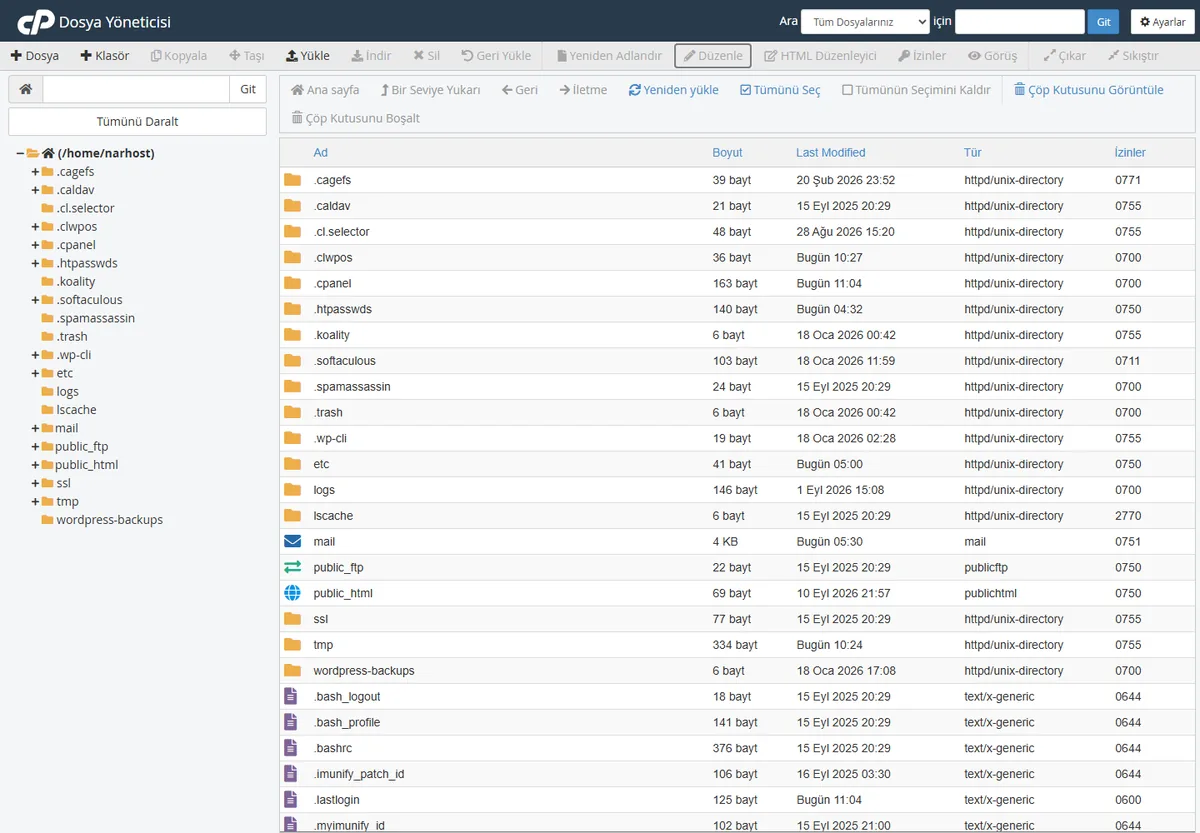
ln1.narhost.com/ln2.narhost.com ya da A kaydı); DNS yayılımı birkaç saat sürebilir.hosts dosyası üzerinden açıp sayfaların, görsellerin ve girişin çalıştığını doğrulayın.Dikkat
DNS yayılımı tamamlanana kadar eski hesabı kapatmayın; bazı ziyaretçiler hâlâ eski kopyaya yönlenir. İki kopya arasında farklı yorum veya sipariş oluşursa, DNS bittikten sonra eski hesaptaki bu veriyi elle taşımanız gerekir.
Sonuç
Taşıma tamamlandığında yönetici paneline giriş yapabiliyor, tüm sayfalar ve görseller açılıyor, iletişim formu test e-postası gönderebiliyor ve adres çubuğunda yeni sunucunun IP’si görünüyor olmalı; bunları kontrol ettikten sonra eski hesabı kapatabilirsiniz.
Narhost desteği
Taşıma sırasında takılırsanız destek talebi açın; talebe alan adınızı, eski hosting bilgilerinizi, aldığınız hata metnini birebir ve hangi adıma kadar geldiğinizi ekleyin.
Sonraki adımlar
Narhost’a ücretsiz taşıma yönteminde eski site siz onaylayana kadar açık kalır. Kendi taşımanızda ise yalnızca alan adını yönlendirdiğiniz an geçiş olur; dosya ve veritabanı kopyalama sırasında eski site normal çalışmaya devam eder.
Evet, mevcut hosting bilgilerinizi destek talebine eklediğinizde taşımayı Narhost ekibi ücretsiz yapar. Kendi taşımanız da panel araçlarıyla ek ücret gerektirmez.
Yeni hesapta alan adı doğru yönlendirildikten sonra ücretsiz SSL otomatik olarak kurulur; yönlendirme tamamlanmadan sertifika denemesi başarısız görünebilir, birkaç saat sonra tekrar kontrol edin.
Bu makale sorununuzu çözdü mü?
Geri bildiriminiz için teşekkürler.
Çözemediniz mi?
Teknik ekibimiz sunucu tarafındaki ayarları sizin için kontrol edebilir. Destek talebinizde alan adınızı ve aldığınız hata metnini paylaşmanız süreci hızlandırır.



