Son gözden geçirme: Eylül 2026 · Cloudflare resmi dokümantasyonuna göre
Hızlı çözüm
Domaini Cloudflare üzerinden nasıl yönetirim sorusunun cevabı, alan adını Cloudflare hesabına eklemek, taranan DNS kayıtlarını (özellikle MX ve mail A kayıtlarını) elle tamamlamak ve ardından ad sunucularını Cloudflare’in verdiği değerlerle değiştirmekten geçer.
| Panel | Cloudflare hesabı + domain yönetim paneli (ad sunucusu değişikliği için) |
|---|---|
| Sistem | Herhangi bir uzantı, Narhost’ta ya da başka yerde barındırılan site |
| Yetki | Alan adı sahibi / domain yönetim yetkisi |
| Narhost ürünü | Domain Kaydı |
Başlamadan önce
Bu soru genelde site hızını artırmak, saldırı trafiğini süzmek ya da DNS kayıtlarını tek bir panelden düzenlemek isteyenler tarafından sorulur. Alan adı Cloudflare’e eklendiğinde DNS sorguları önce Cloudflare’in ağından geçer; A, CNAME, MX, TXT gibi kayıtlar burada tutulur ve düzenlenir. Narhost tarafındaki barındırma değişmez, yalnızca DNS yönetimi ve proxy açıksa trafiğin göründüğü ilk durak Cloudflare’e taşınır.
Bu kart daha önce ayrı anlatılan “sitenizi Cloudflare’e ekleme” ve “ad sunucusu / DNS ayarı” konularını tek yerde birleştirir; ikisi de aynı taşıma işinin farklı adımlarıdır.
Beklenen sonuç: taranan kayıtların listesi ekranda görünür.
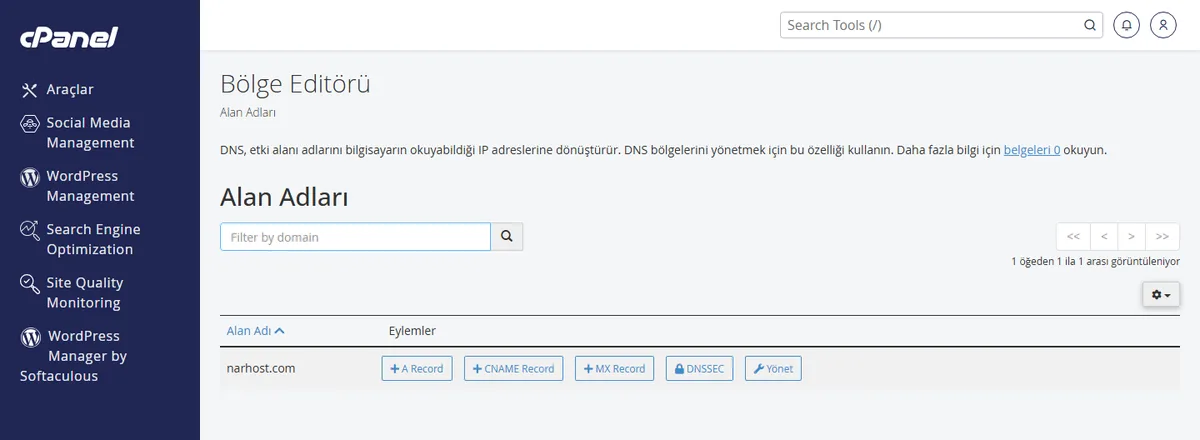
Beklenen sonuç: Cloudflare’deki kayıt sayısı cPanel’deki kayıt sayısıyla eşleşir.
Beklenen sonuç: mail ve webmail satırlarında bulut ikonu gri.
Dikkat
Flexible modu, sunucu tarafında zaten HTTPS yönlendirmesi varsa yönlendirme döngüsü (ERR_TOO_MANY_REDIRECTS) yaratır.
Beklenen sonuç: site hem Cloudflare hem sunucu tarafında HTTPS ile açılır.
ln1.narhost.com / ln2.narhost.com ad sunucuları bu noktadan sonra kullanılmaz; alan adı Cloudflare’in verdiği iki ad sunucusuna geçer.
Beklenen sonuç: domain panelinde ad sunucusu alanı Cloudflare değerlerini gösterir.
Sonuç
Ad sunucusu değişikliği ve DNS yayılımı birkaç saatten birkaç güne kadar sürebilir. Cloudflare panelinde alan adının durumu “Active” olduğunda, site açıldığında ve e-posta ile webmail eskisi gibi çalıştığında taşıma tamamlanmış demektir.
Narhost desteği
Talebe şunları ekleyin: alan adınız, hangi kayıtların eksik göründüğü, Cloudflare’e ekleme tarihiniz.
Sonraki adımlar
Taşıma sırasında MX ve mail A kayıtları doğru girilmezse ya da yanlışlıkla proxy açılırsa e-posta kesilebilir; bu kayıtları elle kontrol edin.
Hayır, siteniz yine Narhost sunucusunda çalışır; değişen DNS yönetimi ve, proxy açıksa, trafiğin göründüğü ilk duraktır.
Flexible modu sunucu tarafındaki HTTPS yönlendirmesiyle çakışıp döngü oluşturabilir; Full ya da Full (Strict) bu riski önler.
Bu makale sorununuzu çözdü mü?
Geri bildiriminiz için teşekkürler.
Çözemediniz mi?
Teknik ekibimiz sunucu tarafındaki ayarları sizin için kontrol edebilir. Destek talebinizde alan adınızı ve aldığınız hata metnini paylaşmanız süreci hızlandırır.



