Son gözden geçirme: Eylül 2026 · VMware vCenter Server Appliance (VCSA) 7.x/8.x resmî dokümantasyonuna göre
Hızlı çözüm
VMware vCenter root şifresi bilerek değiştirilecekse en kolay yol appliance’ın VAMI arayüzü (https://vcenter-adresi:5480) ya da appliance shell’de passwd komutudur; şifre unutulduysa GRUB üzerinden tek seferlik kurtarma modu gerekir.
passwd ile değiştirin.chage -l root ile kontrol edin.| Panel | Yok — VAMI arayüzü (5480) / appliance shell |
|---|---|
| Sistem | VMware vCenter Server Appliance (VCSA) 7.x / 8.x |
| Yetki | Appliance root hesabı (SSO administrator hesabından farklıdır) |
| Narhost ürünü | Co-Location |
Başlamadan önce
[email protected] hesabının farklı parolalar olduğunu bilin; bu kart yalnızca appliance root hesabını kapsar.VCSA appliance’ının root hesabı, altındaki Linux işletim sistemine (Photon OS) ait bir sistem hesabıdır ve vSphere web arayüzüne giriş yaptığınız SSO hesabından bağımsızdır. Varsayılan kurulumda root parolasının belirli bir süre sonunda dolacak şekilde bir geçerlilik politikası vardır; süre dolduğunda appliance shell veya VAMI üzerinden yeni parola istenir. Politika appliance kurulurken ya da sonradan VAMI’nin parola ayarlarından değiştirilebilir. Co-location’da bu appliance tamamen kendi sunucunuzda çalıştığı için parolanın takibi ve süresinin dolmasını önlemek size aittir.
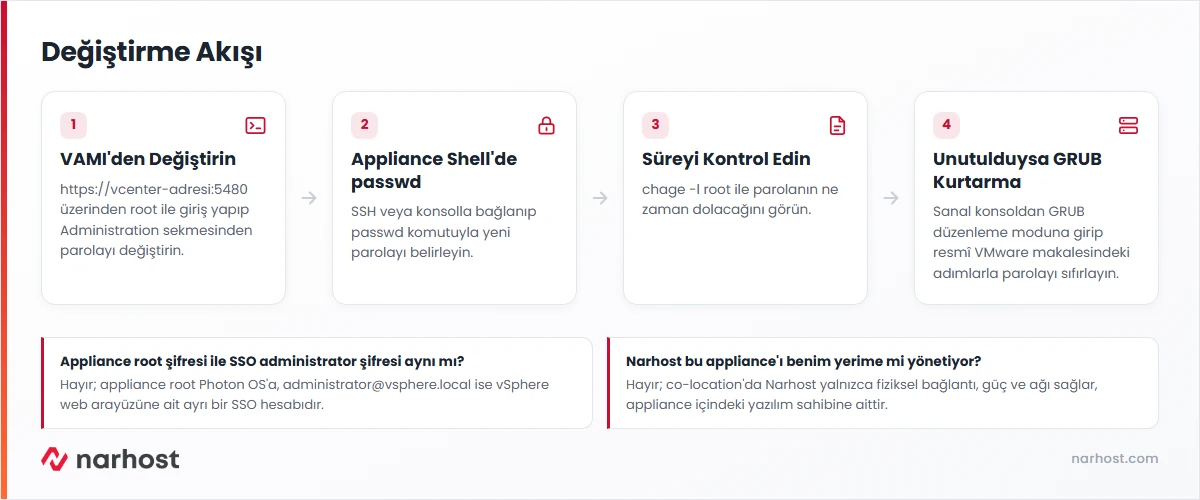
https://vcenter-adresi:5480 adresine gidip root ile giriş yapın, Administration sekmesinden parola değiştirme seçeneğini kullanın.
Beklenen sonuç: yeni parola anında etkin olur, appliance yeniden başlatılmaz.
passwdBeklenen sonuç: “New password:” istemi gelir, iki kez girilen parola kabul edilirse “password updated successfully” mesajı görülür.
chage -l rootBeklenen çıktı: “Password expires” satırında bir tarih görünür; bu tarih geçmişse root hesabı kilitlenmiş olabilir.
e tuşuyla düzenleme moduna girin, açılış satırının sonuna geçici bir kabuk parametresi ekleyip önyükleyin, dosya sistemini yazılabilir yeniden bağlayıp passwd ile yeni parolayı belirleyin. Tam komut dizisi ve kilitli hesabı açma adımı sürüme göre değiştiği için Broadcom’un resmî vCenter kök parola kurtarma makalesindeki adımlar birebir izlenmelidir.Dikkat
GRUB kurtarma modu appliance’ı tek kullanıcı moduna alır ve yanlış uygulanırsa vCenter servisini veya dosya sistemini bozabilir. İşleme başlamadan önce güncel bir snapshot alın; Enhanced Linked Mode kullanıyorsanız bağlı diğer vCenter düğümlerini de yedekleyin.
Sonuç
Yeni parolayla appliance shell’e ya da VAMI’ye (5480) tekrar giriş yapabiliyorsanız işlem tamamlanmıştır. chage -l root çıktısında “Last password change” tarihinin bugüne güncellendiğini doğrulayın.
[email protected] parolasını unuttum. Bu, appliance root parolasından tamamen ayrı bir süreçtir; bu kartın kapsamında değildir.Narhost desteği
vCenter yazılımının kendisi Narhost yönetiminde değildir; destek talebini yalnızca fiziksel bağlantı, güç veya ağ sorunu şüphesi varsa açın ve rack/cabinet bilginizi, sunucunun bağlantı durumunu ekleyin.
Sonraki adımlar
Hayır. Co-location hizmetinde Narhost fiziksel bağlantı, güç ve ağı sağlar; appliance içindeki vCenter yazılımının kurulumu, güncellemesi ve parola yönetimi size aittir.
Hayır, ikisi farklı hesaplardır. Appliance root, alttaki Photon OS’a; [email protected] ise vSphere web arayüzüne giriş için kullanılan SSO hesabına aittir.
VAMI’nin parola ayarlarından son kullanma politikasını gözden geçirin ya da appliance shell’de chage ile geçerlilik süresini yeniden düzenleyin; süre dolmadan önce parolayı yenilemek en güvenli yoldur.
Bu makale sorununuzu çözdü mü?
Geri bildiriminiz için teşekkürler.
Çözemediniz mi?
Teknik ekibimiz sunucu tarafındaki ayarları sizin için kontrol edebilir. Destek talebinizde alan adınızı ve aldığınız hata metnini paylaşmanız süreci hızlandırır.



