Son doğrulama: Eylül 2026 · cPanel 136 test hesabında denendi
Hızlı çözüm
Domain ip adresi nasıl değiştirilir sorusunun kısa cevabı: alan adınız Narhost’un ad sunucularını kullanıyorsa cPanel → Bölge Editörü’nden kök alan adının A kaydını yeni sunucunun IP adresiyle güncellersiniz; alan adı Cloudflare üzerinden yönetiliyorsa aynı değişiklik Cloudflare panelinde yapılır.
A kaydını ve varsa www için tanımlı kaydı yeni IP’ye göre düzenleyin.| Panel | cPanel (Bölge Editörü); alan adı Cloudflare’de yönetiliyorsa Cloudflare paneli |
|---|---|
| Sistem | Paylaşımlı hosting, WordPress hosting (CloudLinux); VPS/VDS’te kendi DNS yönetiminiz |
| Yetki | cPanel kullanıcısı / alan adı DNS yönetimine erişim |
| Narhost ürünü | Domain Kaydı |
Başlamadan önce
AAAA) kaydınız varsa yeni sunucunun IPv6 adresini de hazırlayın.A kaydı, bir alan adını doğrudan bir sunucunun IPv4 adresine bağlayan DNS kaydıdır; ziyaretçinin tarayıcısı alan adını yazdığında DNS bu kayda bakıp hangi sunucuya gideceğine karar verir. Domain ip adresi nasıl değiştirilir sorusu genelde site aynı ad sunucusunda kalıp yalnızca barındığı sunucu değiştiğinde sorulur; bu durumda ad sunucusuna dokunmadan sadece A kaydını güncellemek yeterlidir.
Ad sunucusunun kendisini değiştirmek farklı bir işlemdir ve alan adının tüm DNS yönetimini başka bir tarafa devreder; yalnızca o senaryoda Nameserver nasıl değiştirilir kartındaki adımları izleyin. Alan adınız Cloudflare gibi bir DNS yönetim hizmeti arkasındaysa A kaydı değişikliği cPanel’de değil, o panelde yapılır.
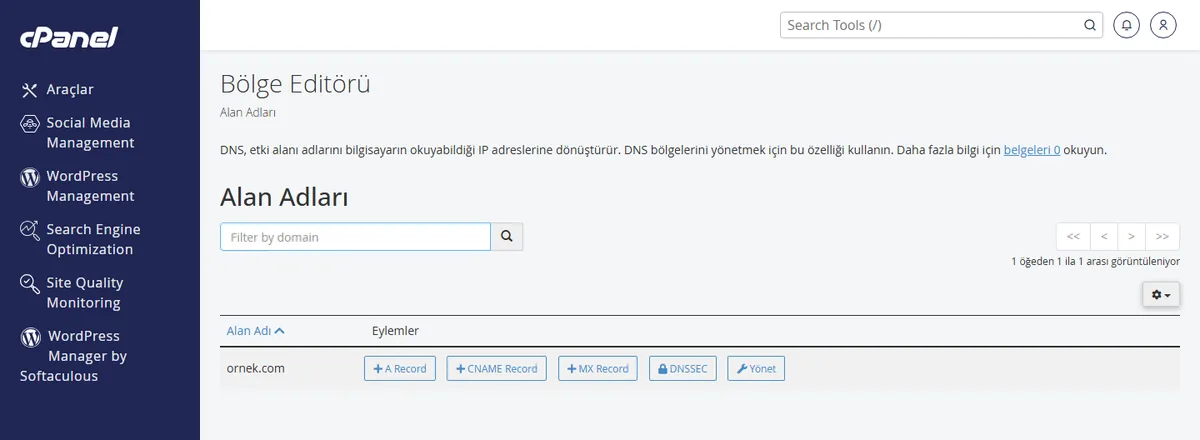
Beklenen sonuç: alan adının tüm DNS kayıtlarını (A, CNAME, MX, TXT) listeleyen bir tablo açılır.
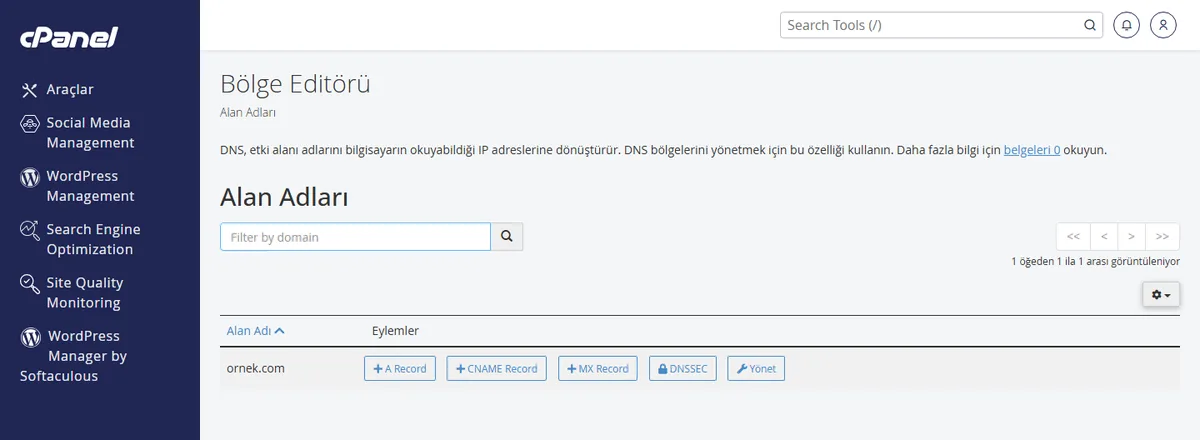
Beklenen sonuç: kayıt satırında yeni IP adresi görünür.
A kaydı ya da CNAME olarak tanımlıysa onu da aynı IP’ye ya da kök alan adına göre güncelleyin; ikisi farklı sunucuyu gösterirse “www”li ve “www”siz adres farklı içerik göstermeye başlar.
Beklenen sonuç: kök ve www adresleri aynı yeni sunucuyu gösterir.
AAAA kaydını da yeni sunucunun IPv6 adresiyle güncelleyin; kullanılmıyorsa bu adımı atlayın.Dikkat
MX kayıtlarına dokunmayın. A kaydı ile MX kaydı ayrı satırlardır; A kaydını değiştirirken MX satırını silmeyin ya da değerini yeni sunucunun IP’siyle değiştirmeyin, aksi hâlde gelen e-postalar yeni sunucuya değil hiçbir yere ulaşmaz.
Alan adınızın ad sunucuları Cloudflare’e yönlendirilmişse yukarıdaki değişiklik cPanel’de görünmez ve hiçbir etkisi olmaz; aynı A kaydı düzenlemesini Cloudflare panelinin DNS sekmesinden yapmanız gerekir. Turuncu bulut (proxy) açık kayıtlarda değişiklik birkaç dakika içinde etkili olur, gri bulut (yalnızca DNS) kayıtlarda normal yayılma süresi işler.
Beklenen sonuç: yayılma süresi kısalır.
Beklenen sonuç: yayılma tamamlanana kadar her iki sunucu da yanıt verdiği için kesinti olmaz.
Sonuç
Komut satırından nslookup ornek.com ya da dig a ornek.com çalıştırın; dönen IP yeni sunucunuzla eşleşiyorsa değişiklik o bölgede yayılmıştır. Yayılmadan önce test etmek isterseniz bilgisayarınızın hosts dosyasına alan adı ve yeni IP’yi geçici olarak ekleyip tarayıcıda deneyebilirsiniz; bu yöntem yalnızca sizin cihazınızı etkiler, gerçek DNS’i değiştirmez. Farklı konumlardan yayılım durumu için DNS yayılımı nasıl kontrol edilir kartına bakın.
Narhost desteği
Değişiklik 48 saati geçtiği hâlde yayılmadıysa destek talebinize alan adınızı, eski ve yeni IP adresini, hangi panelden değişiklik yaptığınızı ve dig/nslookup çıktınızı ekleyin.
Sonraki adımlar
Hayır. A kaydını güncellemek ad sunucusunu değiştirmez; yalnızca alan adının gösterdiği sunucu IP’si değişir, DNS yönetimi aynı yerde kalır.
Hayır, MX kaydına dokunmadığınız sürece e-posta akışı etkilenmez. MX ayrı bir kayıttır ve A kaydından bağımsız çalışır.
cPanel Bölge Editörü’nde değil, Cloudflare panelinin DNS sekmesinden. Ad sunucusu Cloudflare’i gösteriyorsa cPanel’deki DNS kayıtları etkisizdir.
Bu makale sorununuzu çözdü mü?
Geri bildiriminiz için teşekkürler.
Çözemediniz mi?
Teknik ekibimiz sunucu tarafındaki ayarları sizin için kontrol edebilir. Destek talebinizde alan adınızı ve aldığınız hata metnini paylaşmanız süreci hızlandırır.



