Son doğrulama: Eylül 2026 · Ubuntu 24.04 test sunucusunda denendi
Hızlı çözüm
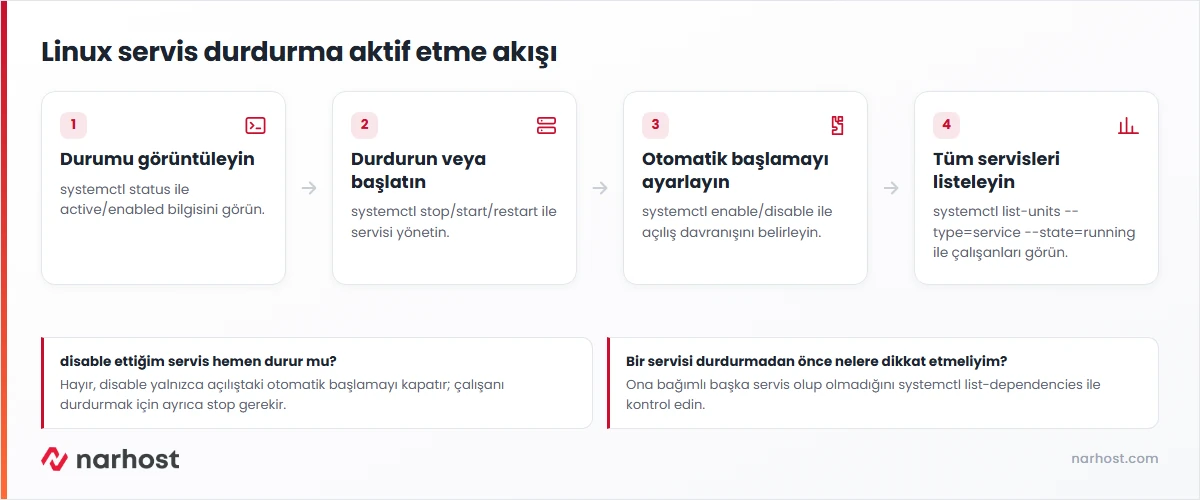
Linux servis durdurma aktif etme işlemi systemd tabanlı her sunucuda aynı komut ailesiyle yapılır: systemctl stop <servis> anlık durdurur, systemctl start <servis> yeniden başlatır, systemctl enable <servis> sunucu yeniden başladığında otomatik açılmasını sağlar, systemctl disable <servis> bu otomatik açılışı kapatır.
systemctl status <servis> ile servisin şu anki durumunu görün.sudo systemctl stop <servis>, yeniden başlatmak için sudo systemctl restart <servis> çalıştırın.sudo systemctl enable <servis> ya da disable <servis> ile ayarlayın.| Panel | Yok — VPS/VDS yönetimsizdir; işlem işletim sistemi üzerinden yapılır |
|---|---|
| Sistem | systemd tabanlı dağıtımlar: Ubuntu 22.04/24.04, Debian 12, AlmaLinux 8/9, Rocky 9 |
| Yetki | Sunucunuzun root ya da sudo yetkili kullanıcısı |
| Narhost ürünü | VPS Sunucu, VDS Sunucu |
Başlamadan önce
systemctl list-units --type=service ile mevcut servisleri listeleyebilirsiniz.Linux servis durdurma aktif etme ihtiyacı en çok üç durumda ortaya çıkar: bir yapılandırma değişikliğinden sonra servisi yeniden başlatmak, kaynak tüketen ya da hatalı çalışan bir servisi geçici olarak kapatmak, ya da kullanılmayan bir servisin sunucu her açıldığında otomatik başlamasını engellemek. Modern dağıtımların tamamı systemd kullanır; servisler (birim/unit olarak adlandırılır) systemctl komutuyla yönetilir.
İki farklı durum birbirine karıştırılmamalı: active/inactive servisin şu anda çalışıp çalışmadığını, enabled/disabled ise sunucu yeniden başladığında otomatik açılıp açılmayacağını gösterir. Bir servis aktif ama devre dışı (disabled) olabilir; bu durumda çalışmaya devam eder ama sunucu yeniden başlarsa kendiliğinden açılmaz.
systemctl status cronBeklenen sonuç (test sunucusunda alınan gerçek çıktı): ● cron.service - Regular background program processing daemon, Loaded: loaded (...; enabled; preset: enabled), Active: active (running) since ..., Main PID: 1305 (cron). “Loaded” satırındaki enabled açılışta otomatik başladığını, “Active” satırındaki active (running) şu an çalıştığını gösterir.
Dikkat
Bir servisi durdurmadan önce ona bağımlı başka bir servis olup olmadığını kontrol edin (systemctl list-dependencies <servis>); örneğin bir web uygulaması veritabanı servisine bağımlıysa, veritabanını durdurmak uygulamayı da çökertir.
sudo systemctl stop <servis>Beklenen sonuç: komut sessizce biter; systemctl status <servis> artık “Active: inactive (dead)” gösterir.
sudo systemctl start <servis>Beklenen sonuç: komut sessizce biter; durum tekrar “Active: active (running)” olur.
sudo systemctl restart <servis>Beklenen sonuç: servis durdurulup yeniden başlatılır; yalnızca ayar dosyasını yeniden okutmak yeterliyse systemctl reload <servis> kesintisiz çalışır (her servis desteklemez).
systemctl is-enabled sshBeklenen sonuç (test sunucusunda alınan gerçek çıktı): disabled. Bu, SSH’ın şu an çalıştığı (systemctl is-active ssh “active” döner) ama sunucu yeniden başladığında systemd tarafından otomatik açılmayacağı anlamına gelir; bazı dağıtım imajlarında SSH soket etkinleştirmeyle açılır ve bu satır normaldir.
sudo systemctl enable <servis>sudo systemctl disable <servis>Beklenen sonuç: enable “Created symlink …” mesajı verir; disable ilgili symlink’i kaldırır. systemctl is-enabled <servis> ile sonucu doğrulayın.
systemctl list-units --type=service --state=runningBeklenen sonuç (test sunucusunda alınan gerçek çıktı, kısaltılmış): cron.service loaded active running, rsyslog.service loaded active running, ssh.service loaded active running, systemd-journald.service loaded active running — boş bir VDS’te bile systemd, günlükleme ve zamanlanmış görev servisleri her zaman çalışır.
Sonuç
systemctl status <servis> çıktısında “Active” satırı beklediğiniz durumu (running ya da dead) gösteriyorsa ve systemctl is-enabled <servis> istediğiniz açılış davranışını (enabled/disabled) doğruluyorsa işlem tamamlanmıştır.
systemctl list-units --type=service --all ile tam adını bulun.journalctl -u <servis> -n 50 ile inceleyin.Narhost desteği
Talebe şunları ekleyin: sunucunuzun IP adresi, işletim sisteminiz, durdurmaya/başlatmaya çalıştığınız servis adı ve systemctl status <servis> çıktısının tamamı.
Sonraki adımlar
systemctl stop servisi kendi kapanma prosedürüyle (SIGTERM, ardından gerekirse SIGKILL) düzgün şekilde sonlandırır; kill komutuyla süreci doğrudan öldürmek açık dosya ve bağlantıların düzgün kapanmasını atlayabilir.
disable yalnızca açılıştaki otomatik başlamayı kapatır, çalışan servisi durdurmaz. Servisi anında kapatmak için ayrıca systemctl stop <servis> çalıştırmanız gerekir.
systemctl mask <servis>, servisi /dev/null‘a bağlayarak hem manuel hem de başka bir servis tarafından tetiklenerek başlatılmasını tamamen engeller; disable‘dan daha katıdır ve geri almak için unmask gerekir. Tüm alt komutların tam listesi systemctl’in resmi man sayfasında yer alır.
Bu makale sorununuzu çözdü mü?
Geri bildiriminiz için teşekkürler.
Çözemediniz mi?
Teknik ekibimiz sunucu tarafındaki ayarları sizin için kontrol edebilir. Destek talebinizde alan adınızı ve aldığınız hata metnini paylaşmanız süreci hızlandırır.



