Son gözden geçirme: Eylül 2026 · Ubuntu 22.04/24.04 ve AlmaLinux 9 resmî ağ dokümantasyonuna göre
Hızlı çözüm
Ubuntu ek IP adresi ekleme işlemi, Netplan yapılandırma dosyasına yeni adresi eklemek ve netplan apply ile devreye almaktır; adres önce Narhost’tan temin edilmelidir.
/etc/netplan/*.yaml dosyasını düzenleyip yeni adresi addresses listesine ekleyin.sudo netplan try ile önce güvenle deneyin.sudo netplan apply ile kalıcı hale getirin, ip a ile doğrulayın.| Panel | Yok — SSH / komut satırı |
|---|---|
| Sistem | Ubuntu 22.04/24.04 (VPS/VDS) |
| Yetki | root veya sudo yetkili kullanıcı |
| Narhost ürünü | IP Kiralama, VPS Sunucu |
Başlamadan önce
/etc/netplan/ dosyasının bir kopyasını alın.Tek IP çoğu sunucu için yeterlidir; ama bazı durumlarda ikinci bir adres işi kolaylaştırır. Birden fazla siteye ayrı SSL sertifikası bağlamak ya da IP tabanlı doğrulama isteyen eski istemcileri desteklemek istediğinizde ek adres gerekir. E-posta gönderiminde de aynı mantık işler: bir alan adının gönderim itibarı düşerse diğer siteleri etkilemesin diye mail çıkışı ayrı bir IP’ye bağlanır. WHM gibi bazı yönetim panelleri kurulum sırasında ayrı bir IP ister. Narhost’ta VPS ve VDS yönetimsizdir; bu adımların tamamı sunucunuzda sizin tarafınızdan uygulanır.
Ek IP adresi IP Kiralama sayfasından incelenir; güncel fiyat ve kontenjan bu sayfada yer alır. Talep panelden değil destek talebi üzerinden işlenir: alan adınızı ve mevcut IP’nizi belirterek talep açtığınızda ekip adresi hesabınıza tanımlar. Adres tanımlandıktan sonra sunucu tarafındaki yapılandırma — Ubuntu ek IP adresi ekleme adımının kendisi — sizin sorumluluğunuzdadır.
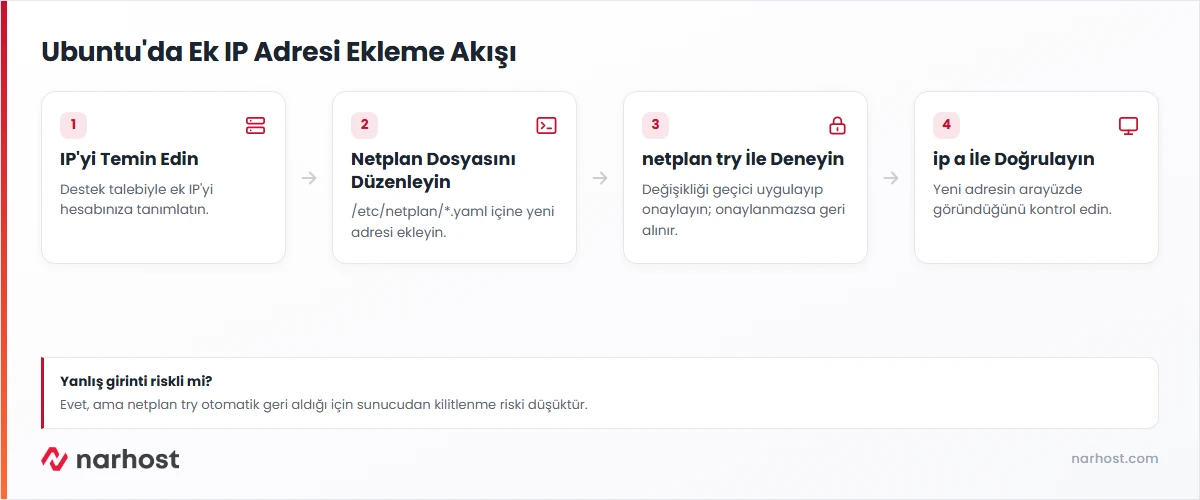
Ubuntu 18.04 ve sonrasında ağ ayarları Netplan ile yönetilir. Aşağıdaki adımlar mevcut arayüze ikinci bir IP eklemeyi anlatır; söz dizimi için Netplan’ın resmî YAML referansına da bakabilirsiniz.
eth0) ve mevcut adresi not edin.
ip aBeklenen sonuç: arayüz adı ve 203.0.113.10/24 gibi bir satır görürsünüz.
/etc/netplan/ dosyasını düzenleyin. Dosya adı sürüme göre değişir (50-cloud-init.yaml gibi); doğru dosya yolunu önce doğrulayın. YAML girintisi yalnızca boşlukla yapılır, sekme (tab) kullanmayın; yanlış girinti dosyayı geçersiz kılar.
network: version: 2 ethernets: eth0: addresses: - 203.0.113.10/24 - 203.0.113.11/24addresses listesine ekleyin. Mevcut satırı silmeden yeni IP’yi ikinci satır olarak ekleyin; prefix uzunluğunu (/24 gibi) Narhost’un size verdiği değerle eşleştirin.apply yerine önce deneme komutunu çalıştırın:
sudo netplan tryDikkat
Yanlış yapılandırma ağ erişimini kesebilir. netplan try 120 saniye içinde onaylanmazsa eski ayarlara otomatik döner; onaylamadan SSH oturumunu kapatmayın. Bağlantı tamamen koparsa panel konsolundan erişip dosyayı geri alın.
Beklenen sonuç: terminalde onay istemi görünür; Enter’a basınca ayar kalıcı olur, basılmazsa eski hâline döner.
sudo netplan applyAlmaLinux ve diğer RHEL tabanlı sürümlerde ağ NetworkManager ile yönetilir. Aynı işlem nmcli ile yapılır; komut seçenekleri için nmcli’nin resmî kılavuzuna bakabilirsiniz.
sudo nmcli connection modify eth0 +ipv4.addresses 203.0.113.11/24sudo nmcli connection up eth0Beklenen sonuç: ip a çıktısında ikinci adres arayüzün altında görünür; değişiklik kalıcıdır ve yeniden başlatmada korunur.
Adres sunucuda tanımlı olsa da web sunucusu ya da panel onu otomatik kullanmaz. WHM kuruluysa IP Functions bölümünden yeni adresi ekleyip ilgili hesaba atayın. Panelsiz Apache’de <VirtualHost 203.0.113.11:80> gibi bir blokla, Nginx’te listen 203.0.113.11:80; direktifiyle siteyi yeni adrese bağlayın. Domainin bu IP’yi göstermesi için DNS A kaydını da güncellemeniz gerekir.
Sonuç
ip a çıktısında yeni adres arayüzün altında listelenir. ping -I 203.0.113.11 8.8.8.8 komutu bu adres üzerinden giden trafiği test eder; yanıt alıyorsanız yönlendirme doğru çalışıyordur.
Narhost desteği
Talebe şunları ekleyin: alan adınız, mevcut IP adresiniz, ihtiyacınız olan ek IP sayısı ve VPS/VDS paket adınız.
Sonraki adımlar
Hayır, ek IP ayrı bir üründür ve talep üzerine tanımlanır; güncel fiyat ve kontenjan IP Kiralama sayfasında yer alır.
try komutu değişikliği geçici uygular ve onaylanmazsa otomatik geri alır; bu sayede yanlış bir satır sunucuyu tamamen erişilmez bırakmaz.
Domainin DNS yönetiminden A kaydını yeni IP’ye çevirmeniz ve sunucu tarafında ilgili siteyi bu adrese tanımlamanız gerekir.
Bu makale sorununuzu çözdü mü?
Geri bildiriminiz için teşekkürler.
Çözemediniz mi?
Teknik ekibimiz sunucu tarafındaki ayarları sizin için kontrol edebilir. Destek talebinizde alan adınızı ve aldığınız hata metnini paylaşmanız süreci hızlandırır.



