Son gözden geçirme: Eylül 2026 · AlmaLinux 9 ve Ubuntu 24.04 resmî dokümanına göre
Hızlı çözüm
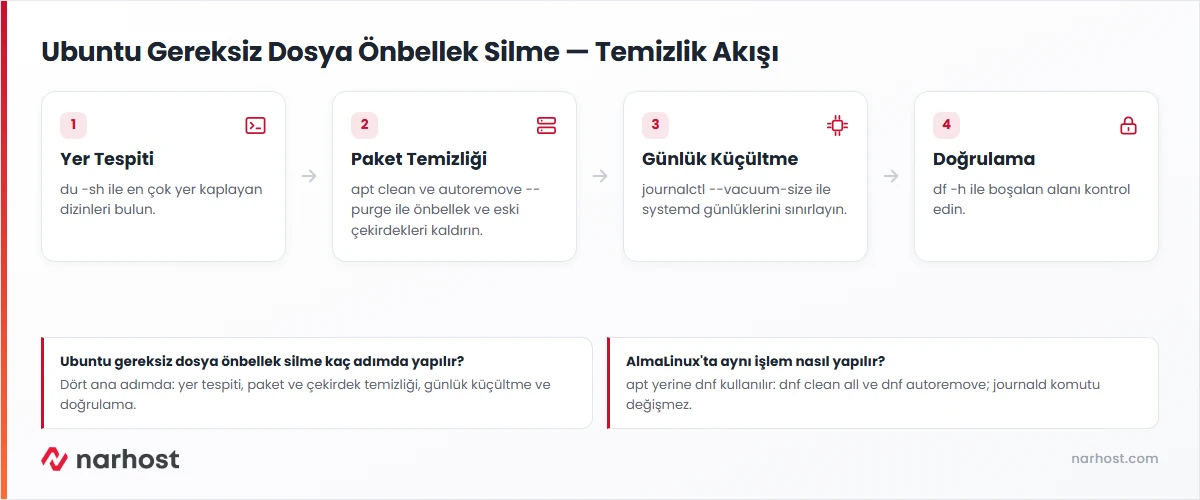
Ubuntu gereksiz dosya önbellek silme işlemi üç komuttan oluşur: paket önbelleğini sudo apt clean ile, kullanılmayan bağımlılık ve eski çekirdekleri sudo apt autoremove --purge ile, sistem günlüklerini sudo journalctl --vacuum-size=200M ile küçültürsünüz; öncesinde du -sh /* ile yerin nereye gittiğini görün.
du -sh /var/* 2>/dev/null | sort -rh | head çalıştırın.sudo apt clean && sudo apt autoremove --purge -y ile paket önbelleğini ve eski çekirdekleri temizleyin.sudo journalctl --vacuum-size=200M ile systemd günlük boyutunu sınırlayın.| Panel | Yok — VPS/VDS yönetimsizdir, temizlik işletim sistemi üzerinden komutla yapılır |
|---|---|
| Sistem | Ubuntu 22.04/24.04 (bu kartın ana konusu), AlmaLinux 9 karşılığı ayrı bölümde |
| Yetki | Sunucunuzun root ya da sudo yetkili kullanıcısı |
| Narhost ürünü | VPS Sunucu, VDS Sunucu |
Başlamadan önce
sudo ya da root yetkili olun.df -h ile ölçün; hangi bölümün dolduğunu bilmeden temizlik yönü belirsiz kalır.du -sh ile kontrol edin.VPS ve VDS sunucularda disk zamanla dolar; en sık neden paket yöneticisinin indirdiği kurulum dosyalarının silinmemesi, eski çekirdek sürümlerinin birikmesi, systemd günlüklerinin sınırsız büyümesi ve /tmp dizinindeki geçici dosyaların temizlenmemesidir. Disk yüzde 100’e ulaştığında paket kurulumu, log yazımı ve bazen web sunucusu bile hata vermeye başlar. Narhost’ta VPS/VDS yönetimsizdir: Narhost sunucuyu ve ağı sağlar, işletim sistemi içindeki disk bakımı sunucunuzda sizin sorumluluğunuzdadır.
Aşağıdaki adımlar Ubuntu’nun resmi apt-get belgesine dayanır ve en çok yer açan işlemden en aza doğru sıralanır.
du -sh /var/* /home/* 2>/dev/null | sort -rh | head -15Beklenen sonuç: en çok yer kaplayan dizinler büyükten küçüğe listelenir; genelde /var/cache, /var/log ya da /var/lib/docker öne çıkar.
apt‘ın indirdiği .deb dosyaları /var/cache/apt/archives altında birikir:
sudo apt cleanBeklenen sonuç: komut çıktı vermez, /var/cache/apt/archives dizini boşalır.
sudo apt autoremove --purge -yBeklenen sonuç: artık hiçbir paketin bağımlılığı olmayan eski kernel’ler ve kütüphaneler kaldırılır; terminalde kaç paketin silindiği yazar.
uname -r
dpkg -l | grep linux-image
Beklenen sonuç: uname -r çıktısındaki sürüm listede görünür; yalnız bu sürümün dışındaki eski image’ler kaldırılır.
Dikkat
Şu an çalışan çekirdeği (uname -r çıktısı) elle kaldırmayın; sunucu bir sonraki yeniden başlatmada açılmayabilir. apt autoremove çalışan kernel’i zaten listeden hariç tutar, elle apt remove linux-image-* yazarken sürümü iki kez kontrol edin.
sudo journalctl --vacuum-size=200MBeklenen sonuç: /var/log/journal altındaki günlükler 200 MB’ın altına iner, ne kadar alan boşaldığı ekrana yazılır.
/tmp ve eski log dosyalarını temizleyin.
sudo find /tmp -type f -atime +10 -delete
sudo find /var/log -name "*.gz" -mtime +30 -delete
Beklenen sonuç: 10 günden eski geçici dosyalar ve 30 günden eski sıkıştırılmış log arşivleri silinir; komut çıktı vermez.
docker system prune -af
sudo snap set system refresh.retain=2
Beklenen sonuç: kullanılmayan Docker imaj ve katmanları ile eski snap sürümleri kaldırılır; Docker kurulu değilse bu adımı atlayın.
du -sh ~/.cacheBeklenen sonuç: uygulama önbelleklerinin kapladığı alan görünür; büyükse içeriği elle silebilirsiniz, sistem bunu otomatik yeniden oluşturur.
AlmaLinux ve diğer RHEL tabanlı sistemlerde paket yöneticisi apt değil dnf‘tir; mantık aynıdır, komutlar farklıdır. AlmaLinux Wiki’ye göre:
sudo dnf clean all
sudo dnf autoremove -y
sudo journalctl --vacuum-size=200M
dnf clean all indirilen paket önbelleğini ve depo meta verisini temizler, dnf autoremove artık ihtiyaç duyulmayan bağımlılıkları kaldırır. Journald komutu her iki dağıtımda da aynıdır, systemd’nin ortak bileşenidir.
Sonuç
Temizlik sonrası df -h / komutunu tekrar çalıştırın; kullanım yüzdesi düşmüşse ve du -sh /var/cache/apt/archives önceki değerin çok altındaysa Ubuntu gereksiz dosya önbellek silme işlemi bu sunucuda doğrulanmıştır.
docker system df ile katman bazlı kullanımı görün; docker system prune -af --volumes kullanılmayan volume’leri de temizler, veri kaybına dikkat edin.Narhost desteği
Talebe şunları ekleyin: sunucunuzun IP adresi, işletim sistemi ve sürümü (Ubuntu 22.04/24.04, AlmaLinux 9), df -h çıktısı ve denediğiniz komutlar.
Sonraki adımlar
Hayır, apt clean, autoremove ve journalctl --vacuum-size aktif servisleri durdurmaz; yalnızca kullanılmayan dosyaları kaldırır. Çalışan kernel’i elle silmediğiniz sürece sunucu yeniden başlatmaya ihtiyaç duymaz.
Evet, ama yalnızca şu an çalışan sürüm dışındakileri; --purge eki yapılandırma dosyalarını da kaldırır. Çalışan kernel her zaman korunur.
Sabit bir sıklık yoktur; günlükler sınırsız büyüdüğü için disk doluluğu yüzde 80’i geçtiğinde ya da ayda bir kontrol yeterlidir. Kalıcı çözüm /etc/systemd/journald.conf içine SystemMaxUse=200M eklemektir.
Hayır, yalnızca indirilmiş paket dosyalarını ve depo önbelleğini siler; kurulu yazılımları veya verilerinizi etkilemez. Bir sonraki kurulumda dosyalar tekrar indirilir.
Bu makale sorununuzu çözdü mü?
Geri bildiriminiz için teşekkürler.
Çözemediniz mi?
Teknik ekibimiz sunucu tarafındaki ayarları sizin için kontrol edebilir. Destek talebinizde alan adınızı ve aldığınız hata metnini paylaşmanız süreci hızlandırır.



