Son gözden geçirme: Eylül 2026 · Ubuntu 22.04/24.04 resmî dokümanına göre
Hızlı çözüm
Ubuntu XFS disk genişletme işleminin kısa cevabı: sağlayıcı panelinde diski büyüttükten sonra growpart ile bölüm tablosunu, xfs_growfs ile de XFS dosya sistemini genişletirsiniz; ext4 kullanıyorsanız son adımda xfs_growfs yerine resize2fs çalıştırırsınız. Çoğu durumda sunucuyu yeniden başlatmanız gerekmez.
sudo growpart /dev/sda 1 ile bölüm tablosunu genişletin (kendi disk/bölüm adınızla).sudo xfs_growfs /, ext4 için sudo resize2fs /dev/sda1 çalıştırın.df -h ile yeni alanın göründüğünü doğrulayın.| Panel | Yok — VPS/VDS yönetimsizdir; disk büyütme talebi Narhost’a iletilir, bölüm ve dosya sistemi genişletme işletim sisteminde yapılır |
|---|---|
| Sistem | Ubuntu 22.04/24.04, Debian 12 (ext4/XFS) · LVM kullanan AlmaLinux/Rocky sunucularda ayrı yöntem geçerlidir |
| Yetki | Sunucunuzun root ya da sudo yetkili kullanıcısı |
| Narhost ürünü | VPS Sunucu, VDS Sunucu |
Başlamadan önce
lsblk ile büyütülecek bölümü (ör. /dev/sda1) kesin olarak belirlediniz.df -hT ile dosya sisteminizin XFS mi ext4 mü olduğunu biliyorsunuz.Sağlayıcı tarafında sunucu diskiniz büyütüldüğünde işletim sistemi bu alanı kendiliğinden kullanmaz: bölüm tablosu eski sınırında kalır ve dosya sistemi de eski boyutunda kalır. İki ayrı katmanı sırayla büyütmeniz gerekir — önce bölümü growpart ile, sonra üzerindeki dosya sistemini xfs_growfs (XFS) ya da resize2fs (ext4) ile.
Narhost’ta VPS ve VDS sunucular yönetimsizdir: disk büyütme talebiniz karşılandıktan sonra bölüm ve dosya sistemi tarafındaki bu adımları sunucunuzda siz uygularsınız. Bu kartta ubuntu xfs disk genişletme sürecini growpart ve xfs_growfs ile, ext4 ve LVM farklarını da belirterek anlatıyoruz.
Dikkat
İşleme başlamadan önce mutlaka güncel bir yedek veya anlık görüntü alın ve lsblk çıktısında büyüteceğiniz bölümü iki kez doğrulayın; yanlış bölümü büyütmek veri kaybına yol açabilir ve geri alınamaz.
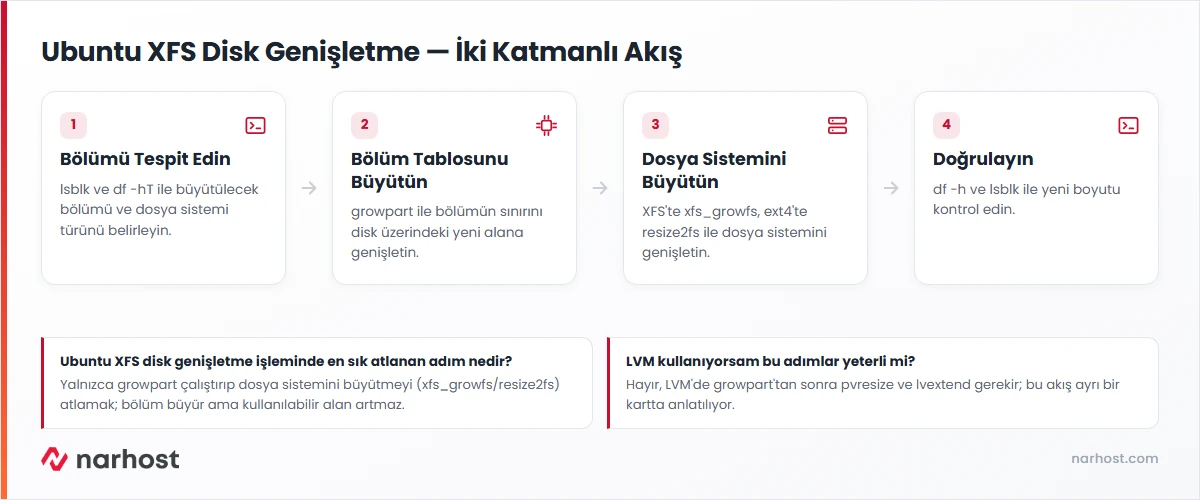
lsblkBeklenen sonuç: örnek çıktıda sda diskinin altında sda1 gibi bölümler görünür; büyütülecek bölümü buradan not edin.
df -hTBeklenen sonuç: ilgili satırda xfs ya da ext4 yazar; sonraki adımı buna göre seçersiniz.
sudo apt update && sudo apt install -y cloud-guest-utils gdiskBeklenen sonuç: growpart komutu kullanılabilir hâle gelir.
sudo growpart /dev/sda 1Beklenen sonuç: CHANGED: partition=1 start=... old: size=... end=... new: size=... satırı görünür. Bölüm zaten diskin tamamını kaplıyorsa NOCHANGE döner; bu adım gereksiz demektir. Komutun tüm seçenekleri growpart’ın resmi man sayfasında listelidir.
sudo xfs_growfs /Beklenen sonuç: “data blocks changed from … to …” satırı yeni blok sayısını gösterir. Kök dışında bir bağlama noktasıysa (ör. /mnt/data) komutu o yolla çalıştırın. Komutun XFS’i yalnızca büyütebildiği (küçültme desteklenmez) xfs_growfs’un resmi man sayfasında belirtilir.
sudo resize2fs /dev/sda1Beklenen sonuç: “The filesystem is now … blocks long” mesajı yeni boyutu doğrular. xfs_growfs ile resize2fs asla aynı bölümde birlikte kullanılmaz; ikisi farklı dosya sistemi türüne aittir.
Bölüm doğrudan bir disk değil de LVM fiziksel birimiyse (pvs çıktısında görünür), growpart‘tan sonra sırasıyla pvresize ile fiziksel birimi, lvextend ile mantıksal birimi büyütmeniz gerekir; bu akış AlmaLinux LVM disk genişletme kartında adım adım anlatılıyor.
Sonuç
df -h çıktısında ilgili bağlama noktasının toplam boyutu arttıysa ve lsblk bölümün yeni boyutunu gösteriyorsa disk genişletme tamamlanmıştır. Bu adımların tamamı canlı sistemde çalışır; growpart, xfs_growfs ve resize2fs sunucuyu yeniden başlatmayı gerektirmez. Çekirdek eski bölüm tablosunu önbellekte tutuyorsa sudo partprobe çalıştırın, sonuç değişmiyorsa sunucuyu yeniden başlatın.
growpart “NOCHANGE” diyor ama disk hâlâ küçük görünüyor. Yanlış disk ya da bölüm numarası vermiş olabilirsiniz; lsblk çıktısını tekrar kontrol edin.xfs_growfs “no space left on device” hatası veriyor. Bölüm tablosu henüz büyütülmemiştir; önce growpart adımını tamamlayın.growpart tek başına yetmez; LVM disk genişletme kartına geçin.Narhost desteği
Talebe şunları ekleyin: sunucu IP adresi, işletim sisteminiz, dosya sistemi türü (XFS/ext4), lsblk ve df -hT çıktıları.
VPS ilk kurulum serisi — 8/10
Genellikle hayır. growpart ve xfs_growfs/resize2fs canlı sistemde çalışır; çekirdek eski bölüm tablosunda takılırsa partprobe yeterli olur, nadiren yeniden başlatma gerekir.
Bölüm tablosu ve dosya sistemi ayrı katmanlardır. growpart yalnızca bölümün sınırını büyütür, dosya sistemi eski boyutunda kalır; xfs_growfs (ya da ext4’te resize2fs) bu alanı dosya sistemine kazandırır.
Hayır, XFS dosya sistemleri küçültmeyi desteklemez; yalnızca büyütülebilir. Küçültme gerekiyorsa yedekten yeni ve daha küçük bir dosya sistemine geri yükleme yapılır.
Bu makale sorununuzu çözdü mü?
Geri bildiriminiz için teşekkürler.
Çözemediniz mi?
Teknik ekibimiz sunucu tarafındaki ayarları sizin için kontrol edebilir. Destek talebinizde alan adınızı ve aldığınız hata metnini paylaşmanız süreci hızlandırır.



