Son gözden geçirme: Kasım 2026 · SQL Server Express ve Windows Server 2022 için Microsoft Learn belgelerine göre
Hızlı çözüm
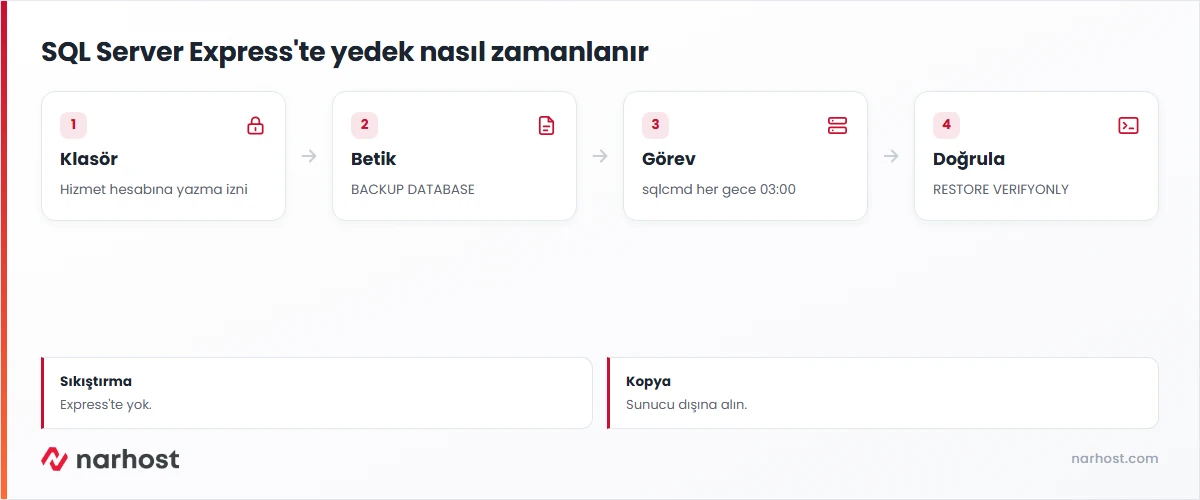
MSSQL otomatik yedek alma işi SQL Server Express’te SQL Server Agent olmadığı için bakım planıyla yapılamaz; Microsoft’un önerdiği yol, yedeği sqlcmd ile alıp Windows Görev Zamanlayıcı ile her gece çalıştırmaktır:
BACKUP DATABASE komutu içeren bir .sql betiği yazın.sqlcmd -S .\SQLEXPRESS -E -i yedek.sql komutunu Görev Zamanlayıcı’da günlük bir görev olarak tanımlayın.RESTORE VERIFYONLY ile doğrulayın ve sunucu dışına kopyalayın.| Panel | Komut İstemi, PowerShell, Görev Zamanlayıcı |
|---|---|
| Sistem | Windows Server 2019, 2022 ve 2025; SQL Server Express (Standard’da da çalışır) |
| Yetki | Yerel Administrator; SQL Server’da sysadmin |
| Narhost ürünü | VDS Sunucu (Windows) |
Başlamadan önce
.\SQLEXPRESS‘tir.SQL Server’ın Standard ve Enterprise sürümlerinde zamanlanmış yedekler SQL Server Agent ve bakım planlarıyla kurulur. Microsoft’un Express yedek belgesine göre Express sürümünde SQL Server Agent yoktur; yedekleri zamanlamak için T-SQL yedek komutu, sqlcmd komut satırı aracı ve Windows Görev Zamanlayıcı birlikte kullanılır. Belge ayrıca tam, fark ve işlem günlüğü yedeklerini tek komutla alan hazır bir saklı yordam (sp_BackupDatabases) önerir.
Express’in diğer sınırlarını, örneğin yedek sıkıştırmanın bu sürümde bulunmadığını, SQL Server sürüm karşılaştırmasında görebilirsiniz. Sıkıştırma olmadığı için yedek dosyası veritabanı boyutuna yakın yer kaplar.
New-Item -ItemType Directory -Path D:\SQLYedek
icacls D:\SQLYedek /grant "NT Service\MSSQL`$SQLEXPRESS:(OI)(CI)M"
Beklenen sonuç: icacls “Successfully processed 1 files” yazar. Örnek adınız farklıysa hizmet hesabındaki adı ona göre değiştirin.
D:\SQLYedek\yedek.sql dosyasını oluşturun; veritabanı adını kendinizinkiyle değiştirin:
DECLARE @dosya NVARCHAR(260) = N'D:\SQLYedek\ornekdb_' + CONVERT(CHAR(8), GETDATE(), 112) + N'.bak';
BACKUP DATABASE [ornekdb] TO DISK = @dosya WITH INIT, CHECKSUM;sqlcmd -S .\SQLEXPRESS -E -i D:\SQLYedek\yedek.sql -o D:\SQLYedek\son-calisma.logBeklenen sonuç: günlük dosyasında “BACKUP DATABASE successfully processed” satırı ve klasörde tarihli .bak dosyası görünür.
sqlcmd komutunu girin. Görevi, SQL Server’da yedek yetkisi olan bir Windows hesabıyla çalıştırın.forfiles /p D:\SQLYedek /m *.bak /d -7 /c "cmd /c del @path"Dikkat
Yedeği aynı sunucunun diskinde tutmak, disk arızasında ya da fidye yazılımında yedeği de kaybettirir. Yedek klasörünü düzenli olarak başka bir sunucuya ya da depolamaya kopyalayın. Geri yükleme (RESTORE DATABASE) mevcut veritabanının üzerine yazar; canlı veritabanında denemeden önce test için farklı bir adla geri yükleyin.
Sonuç
Ertesi sabah klasörde yeni tarihli .bak dosyası varsa ve sqlcmd -S .\SQLEXPRESS -E -Q "RESTORE VERIFYONLY FROM DISK = N'D:\SQLYedek\ornekdb_20261115.bak'" komutu dosyanın geçerli olduğunu söylüyorsa MSSQL otomatik yedek alma düzeni çalışıyordur. Görev Zamanlayıcı’daki “Son Çalışma Sonucu” sütunu da 0x0 göstermelidir.
icacls komutunu kontrol edin.Narhost desteği
VDS sunucular yönetimsizdir; veritabanı yedekleri sizin sorumluluğunuzdadır. Sunucuya erişemiyorsanız talebe sunucu adını ve gördüğünüz hata metnini ekleyin.
Sonraki adımlar
Yapılamaz. Bakım planları ve zamanlanmış işler SQL Server Agent’a bağlıdır ve Express sürümünde Agent bulunmaz. Microsoft’un önerdiği yol sqlcmd ile Windows Görev Zamanlayıcı’yı birlikte kullanmaktır.
Express sürümünde yedek sıkıştırma desteklenmez; dosya veritabanının kullanılan boyutuna yakın olur. Disk alanını buna göre planlayın ve eski yedekleri düzenli silin.
Gün içinde çok sayıda kayıt girilen veritabanlarında yalnız gece alınan tam yedek, gün içindeki işlerin kaybı riskini taşır. Microsoft’un sp_BackupDatabases yordamı tam, fark ve işlem günlüğü yedeklerini ayrı görevlerle almanızı sağlar.
Bu makale sorununuzu çözdü mü?
Geri bildiriminiz için teşekkürler.
Çözemediniz mi?
Teknik ekibimiz sunucu tarafındaki ayarları sizin için kontrol edebilir. Destek talebinizde alan adınızı ve aldığınız hata metnini paylaşmanız süreci hızlandırır.



