Son doğrulama: Ekim 2026 · panel adımları cPanel 136 test hesabında denendi, ayar tanımları PHP resmî belgesine göre
Hızlı çözüm
Fatal error: Maximum execution time of 30 seconds exceeded iletisi, bir PHP betiğinin izin verilen süreden uzun çalıştığını gösterir. Maximum execution time exceeded hatası cPanel’de max_execution_time değeri büyütülerek ya da yavaş çalışan işlem bulunarak çözülür.
max_execution_time satırını 120 yapın.max_input_time değerini de 120 yapın ve Uygula düğmesine basın.| Panel | cPanel (Jupiter) |
|---|---|
| Sistem | Paylaşımlı hosting (CloudLinux, LiteSpeed), PHP 5.6–8.4 |
| Yetki | cPanel kullanıcısı |
| Narhost ürünü | Web Hosting, WordPress Hosting, Kurumsal Hosting |
Başlamadan önce
PHP her betiğe çalışması için bir süre tanır; varsayılan 30 saniyedir. Ayarın adı max_execution_time olup tanımı PHP’nin çalışma zamanı ayarları belgesinde yer alır. Süre dolduğunda PHP betiği yarıda keser; amaç sonsuz döngüye giren bir kodun sunucuyu meşgul etmesini önlemektir.
Normal bir sayfa isteği bir iki saniyede biter, bu yüzden hata sıradan gezinmede çıkmaz. Uzun süren işlerde çıkar: büyük bir eklentinin ya da temanın güncellenmesi, binlerce ürünün içe aktarılması, site içinden yedek alınması, uzak bir servisten cevap beklenmesi. Uzak servis cevap vermiyorsa süreyi artırmak işe yaramaz; betik yine bekler ve yeni sınırda yine kesilir.
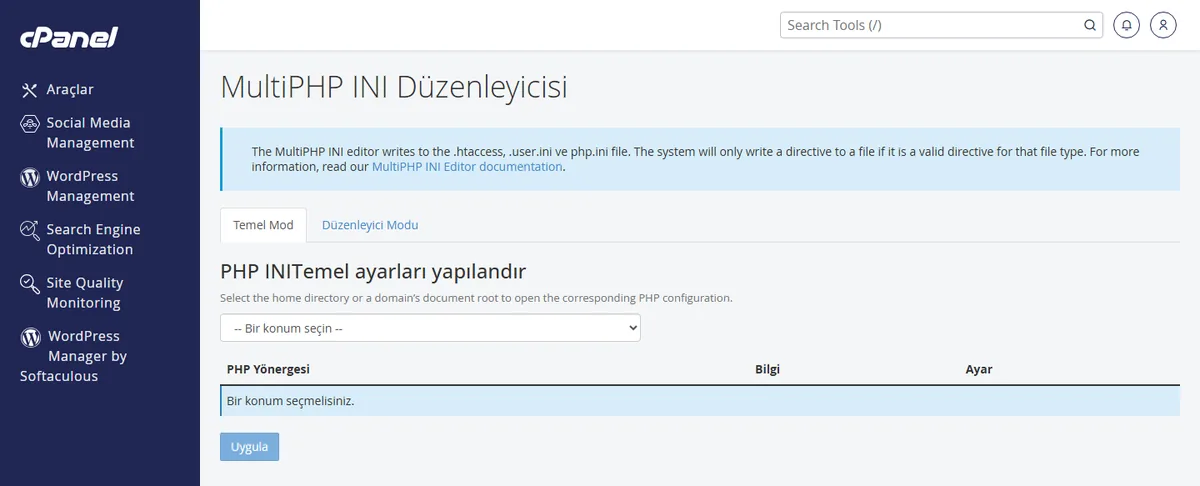
Beklenen sonuç: alan adının PHP ayarları satır satır listelenir.
120 yazın. Değer saniyedir; birim eklenmez.120 yazın. Bu ayar, yüklenen dosyanın ve form verisinin okunmasına tanınan süredir; büyük dosya yüklemelerinde asıl dolan sınır çoğu zaman budur.Beklenen sonuç: işlem tamamlanır. İletideki sayı 120 olarak değiştiyse yeni süre de dolmuştur; bir kez 300 deneyin, sonra aşağıdaki bölüme geçin.
Dikkat
Değeri 0 (sınırsız) yapmayın. Takılan bir betik sonsuza kadar çalışır, hesabınızın eşzamanlı işlem hakkını doldurur ve bütün site kaynak sınırı hatasına düşer.
Sonuç
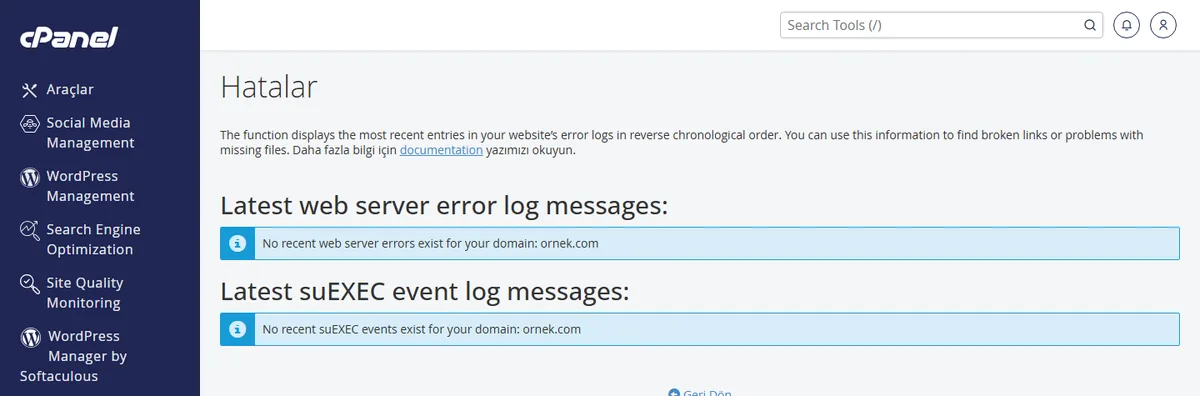
WordPress’te Araçlar → Site Sağlığı → Bilgi → Sunucu bölümünde “PHP zaman sınırı” satırı yeni değeri göstermelidir. Ardından hata veren işlemi baştan sona bir kez daha çalıştırın; işlem tamamlanıyor ve hata günlüğüne yeni satır düşmüyorsa sorun giderilmiştir.
.user.ini dosyasında değer yeniden ayarlanıyordur; ayrıntı cPanel php.ini ayarları kartında.Narhost desteği
Talebe şunları ekleyin: alan adı, hata iletisinin tamamı (dosya yolu ve satır numarasıyla), hatanın çıktığı işlem, saat ve denediğiniz süre değerleri.
Sonraki adımlar
Panel yüksek değerleri kabul eder, ama web sunucusunun ve tarayıcının da kendi bekleme süreleri vardır. Tarayıcıdan başlatılan işlerde 300 saniyenin üzerine çıkmak çoğu zaman sonuç vermez; daha uzun işler zamanlanmış görevle çalıştırılmalıdır.
Her zaman değil. Büyük bir içe aktarma ya da güncelleme doğası gereği uzun sürer. Hata sıradan sayfa açılışlarında çıkıyorsa sorun yavaş bir veritabanı sorgusu ya da cevap vermeyen bir dış servistir.
max_execution_time betiğin çalışma süresini, max_input_time ise gelen verinin (form alanları ve yüklenen dosya) okunma süresini sınırlar. Büyük dosya yüklemelerinde ikisi birlikte büyütülür.
Bu makale sorununuzu çözdü mü?
Geri bildiriminiz için teşekkürler.
Çözemediniz mi?
Teknik ekibimiz sunucu tarafındaki ayarları sizin için kontrol edebilir. Destek talebinizde alan adınızı ve aldığınız hata metnini paylaşmanız süreci hızlandırır.



