Son gözden geçirme: Eylül 2026 · Plesk Obsidian 18.0.80 (Windows) menüsünde doğrulandı, ayar Plesk resmî dokümanına göre
Hızlı çözüm
Pleskte alan adı ekleme işlemi Websites & Domains sayfasındaki “Add Domain” düğmesiyle yapılır; aboneliğinizin alan adı sınırı dolmadıysa ikinci siteyi birkaç dakikada açarsınız. Sitenin yayına çıkması için alan adının ad sunucularının da Windows hosting hesabınızı göstermesi gerekir.
| Panel | Plesk Obsidian |
|---|---|
| Sistem | Windows Hosting (Plesk, IIS) |
| Yetki | Plesk abone (müşteri) hesabı |
| Narhost ürünü | Windows Hosting |
Başlamadan önce
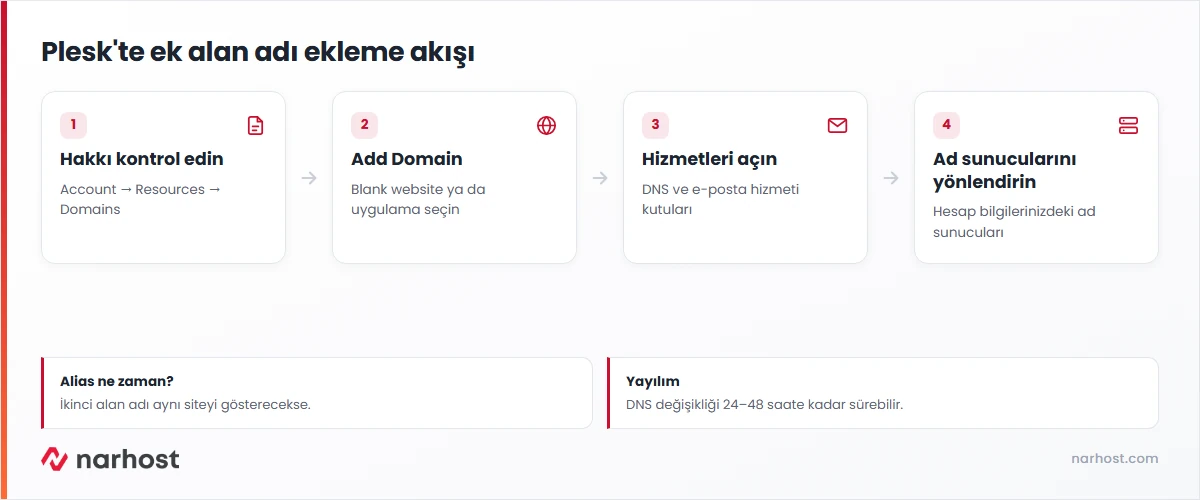
Tek Windows hosting aboneliğinde birden fazla site barındırmak için her site ayrı bir alan adı olarak eklenir. Plesk her yeni alan adına kendi belge kökünü (ör. ornek2.com klasörü), IIS sitesini, DNS bölgesini ve isterseniz e-posta hizmetini kurar. Plesk’in resmî dokümanı bunun ancak paketiniz birden fazla alan adı içeriyorsa mümkün olduğunu ve ikinci düzey bir alan adını eklemeden önce kaydettirmeniz gerektiğini belirtir.
Ek alan adı, alt alan adı ve alan adı takma adı (alias) farklı işlerdir. Ek alan adı tamamen ayrı bir sitedir. Alt alan adı (blog.ornek.com) mevcut alan adının altında ayrı bir klasör açar. Alias ise ikinci bir alan adını aynı siteyi gösterecek şekilde bağlar; ornek.com.tr ile ornek.com aynı içeriği gösterecekse alias doğru seçimdir.
Beklenen sonuç: satır “1 used of N” biçimindedir. Kullanılan sayı sınıra eşitse yeni alan adı eklenemez; paket yükseltme için destek talebi açın.
Beklenen sonuç: “Select your domain name” adımı açılır.
www. öneki olmadan yazın (ornek2.com). Hosting type “Website hosting” kalsın. Activate the DNS service ve e-posta kullanacaksanız Activate the mail service kutularını açık bırakın.
Beklenen sonuç: alanlar kırmızı uyarı vermez. “Alan adı zaten var” uyarısı çıkarsa alan adı başka bir abonelikte ya da alias olarak tanımlıdır.
Beklenen sonuç: yeni alan adı Websites & Domains listesinde “Active” durumuyla görünür.
Beklenen sonuç: DNS yayılımı genelde birkaç saat içinde tamamlanır, en fazla 24–48 saat sürebilir.
Aynı sayfadaki Add Subdomain düğmesi alt alan adı, Add Domain Alias düğmesi takma ad ekler. Alt alan adının Plesk’teki yolu Adding Subdomains sayfasında anlatılıyor; ana alan adı zaten Plesk’i gösteriyorsa ad sunucusu değişikliği gerekmez.
Sonuç
Kendi bilgisayarınızda nslookup -type=ns ornek2.com komutu hesabınızın ad sunucularını döndürüyorsa ve tarayıcıda alan adı Plesk’in varsayılan sayfasını ya da yüklediğiniz siteyi açıyorsa işlem tamamdır. Ardından yeni alan adı için SSL kurmayı unutmayın; adımlar Plesk’te Let’s Encrypt SSL kurma kartında.
Narhost desteği
Talebe şunları ekleyin: eklemek istediğiniz alan adı, Plesk’in verdiği uyarı metni birebir, Account sayfasındaki Domains satırı, alan adının şu anki ad sunucuları ve işlemi denediğiniz saat.
Sonraki adımlar
Gerekmez. Başka bir firmada kayıtlı alan adını da ekleyebilirsiniz; yalnız ad sunucularını ya da A kaydını Windows hosting hesabınıza yönlendirmeniz yeterlidir.
Plesk her ek alan adı için ayrı bir belge kökü oluşturur. Klasör adı Hosting Settings sayfasındaki Document root alanında yazar; FTP ile bu klasöre yükleme yapılır.
Evet. Alan adını Plesk’ten kaldırmak site dosyalarını, veritabanı bağlantılarını ve o alan adındaki posta kutularını birlikte siler. Önce yedek alın.
Bu makale sorununuzu çözdü mü?
Geri bildiriminiz için teşekkürler.
Çözemediniz mi?
Teknik ekibimiz sunucu tarafındaki ayarları sizin için kontrol edebilir. Destek talebinizde alan adınızı ve aldığınız hata metnini paylaşmanız süreci hızlandırır.



