Son gözden geçirme: Eylül 2026 · Plesk resmî dokümanına göre
Hızlı çözüm
Plesk’te veritabanı oluşturmak için Websites & Domains (Web Siteleri ve Alan Adları) → Databases (Veritabanları) sayfasında “Add Database” (Veritabanı Ekle) düğmesine basıp adını ve türünü (MySQL ya da MSSQL) seçmeniz, ardından bir veritabanı kullanıcısı oluşturmanız yeterlidir.
| Panel | Plesk |
|---|---|
| Sistem | Windows Hosting (Plesk) ve kendi kurduğunuz Plesk panelli VPS/VDS |
| Yetki | Plesk yönetici ya da abone hesabı |
| Narhost ürünü | Web Hosting |
Başlamadan önce
Plesk’te veritabanı oluşturma, WordPress gibi PHP tabanlı bir uygulamayı ya da özel yazdırdığınız bir ASP.NET projesini yayına almadan önce atmanız gereken adımdır: uygulama verilerini (kullanıcı, sipariş, içerik) bu veritabanında saklar. Plesk’in resmî dokümantasyonuna göre bir veritabanının kullanılabilmesi için en az bir kullanıcı hesabına bağlı olması gerekir; kullanıcı olmadan veritabanına erişim mümkün değildir.
Windows Hosting paketiniz Plesk panelle geldiği için hem MySQL hem MSSQL aynı ekrandan, aynı akışla oluşturulur — tek fark veritabanı türü seçimidir. Hangi panelin size uygun olduğunu merak ediyorsanız Plesk panel nedir yazımıza bakabilirsiniz.
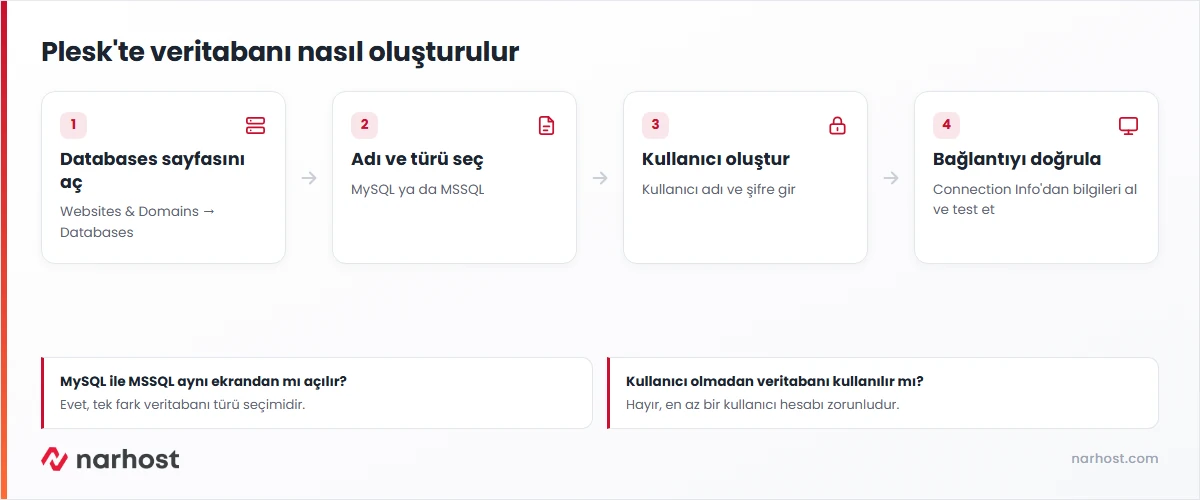
Beklenen sonuç: aboneliğinizde daha önce oluşturulmuş veritabanlarının listesi açılır.
Beklenen sonuç: veritabanı adı, tür ve sunucu seçimi alanları görünür.
Beklenen sonuç: seçtiğiniz türe göre form aynı kalır, yalnızca arka planda farklı bir motor kullanılır.
Beklenen sonuç: kullanıcı, veritabanıyla birlikte tek adımda oluşturulur.
Beklenen sonuç: MySQL için sunucu adı/IP ve 3306 portu; MSSQL için sunucu\ADLANDIRILMIŞ_ORNEK biçiminde bir örnek adı görünür.
MySQL veritabanına dışarıdan (phpMyAdmin dışında bir araçla) bağlanırken yalnızca sunucu adı, kullanıcı adı ve şifre yeterlidir; bağlantı noktası varsayılan olarak 3306‘dır. MSSQL’de ise Plesk, Microsoft SQL Server’ı adlandırılmış örnekler (named instance) üzerinden çalıştırır; dışarıdan bağlanırken sunucu adını sunucuadi\ornek_adi biçiminde, örnek adıyla birlikte yazmanız gerekir — yalnızca IP veya alan adı yazmak bağlantıyı başarısız kılar. Mevcut bir MSSQL veritabanınızın bağlantı bilgilerini görmek için MSSQL erişim bilgileri nasıl öğrenilir yazısına bakabilirsiniz.
Sonuç
Databases sayfasında yeni veritabanınızı ve kullanıcınızı görüyor, “Connection Info” ekranındaki bilgilerle (MySQL için phpMyAdmin, MSSQL için SSMS ya da uygulamanız üzerinden) bağlanabiliyorsanız işlemi doğru tamamladınız demektir.
Narhost desteği
Adımları uyguladınız ama veritabanı oluşturulamıyorsa ya da bağlantı hatası alıyorsanız destek talebinize alan adınızı, veritabanı türünü (MySQL/MSSQL), aldığınız hata metnini birebir ve hangi uygulamayla bağlanmaya çalıştığınızı ekleyin.
Sonraki adımlar
Evet, bir abonelikte hem MySQL hem MSSQL veritabanları bir arada bulunabilir; her ikisi de aynı Databases sayfasından yönetilir.
Hayır, Plesk veritabanı adını değiştirme seçeneği sunmaz; ad değişikliği için yeni bir veritabanı oluşturup verileri aktarmanız gerekir.
Evet, Databases sayfasından mevcut veritabanına ek kullanıcı ekleyebilir, her kullanıcının erişim yetkisini ayrı ayrı belirleyebilirsiniz.
Bu makale sorununuzu çözdü mü?
Geri bildiriminiz için teşekkürler.
Çözemediniz mi?
Teknik ekibimiz sunucu tarafındaki ayarları sizin için kontrol edebilir. Destek talebinizde alan adınızı ve aldığınız hata metnini paylaşmanız süreci hızlandırır.



