Son doğrulama: Eylül 2026 · cPanel 136 test hesabında denendi
Hızlı çözüm
CloudLinux LVE kaynak sınırı cPanel’de Ölçümler → Kaynak Kullanımı (Resource Usage) ekranından görülür: bu sayfa hesabınızın CPU, sanal ve fiziksel bellek, giriş işlemi (EP) ve giriş/çıkış limitlerini, o an ne kadarını kullandığınızı ve limite takılıp takılmadığınızı gösterir.
| Panel | cPanel (CloudLinux 8, Kaynak Kullanımı) |
|---|---|
| Sistem | Paylaşımlı hosting |
| Yetki | cPanel kullanıcısı |
| Narhost ürünü | Web Hosting |
Başlamadan önce
CloudLinux’un resmi dokümantasyonuna göre her hesap, paylaşımlı bir sunucuda LVE (Lightweight Virtual Environment) adı verilen ayrı bir kaynak kabına yerleştirilir. Bu sayede bir sitenin ani yükü diğer hesapları etkilemez; her hesabın CPU, bellek ve işlem sayısı için kendi tavanı olur. Kaynak Kullanımı ekranı, işte bu tavanları ve o an ne kadarını kullandığınızı gösteren yerdir; cPanel bu ekranı resmi belgelerinde de anlatır.
Ekranda takip edeceğiniz başlıca değerler şunlardır: CPU (işlemci payı), Sanal ve Fiziksel Bellek (VMEM/PMEM), Giriş İşlemleri (EP) yani aynı anda çalışan PHP/işlem sayısı, NPROC (toplam süreç sayısı) ve I/O (disk okuma-yazma hızı). Bir değer tavanına ulaştığında CloudLinux o isteği kısar; sayfa yavaşlar ya da geçici olarak hata verir. Grafikteki “faults” sütunu bu anları sayar.
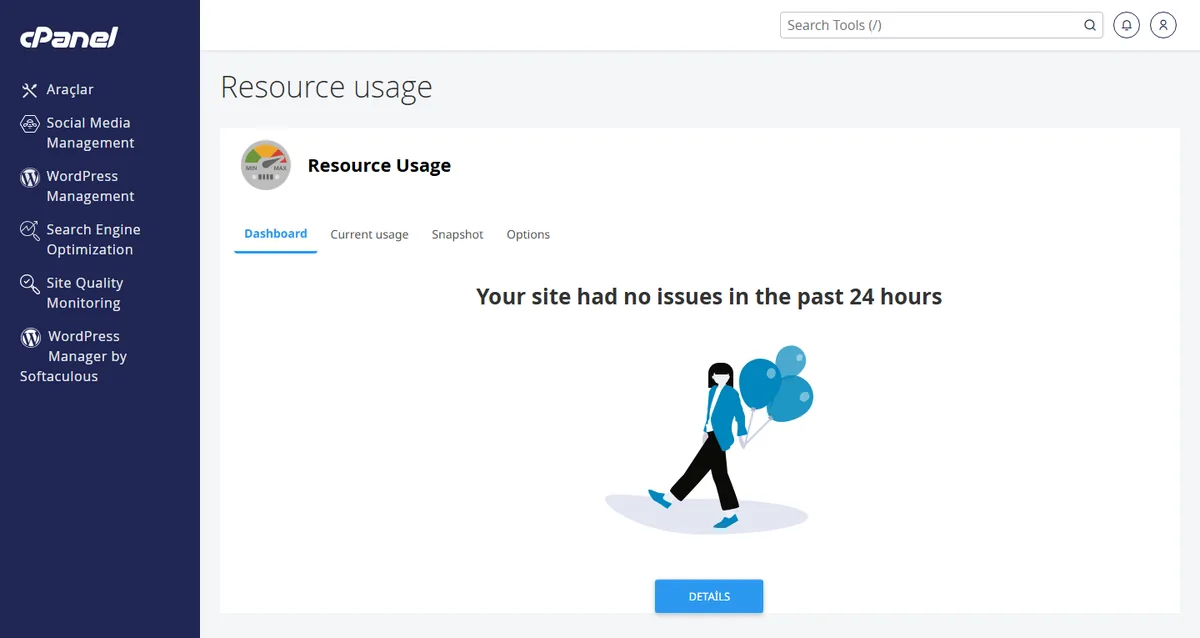
Beklenen sonuç: hesabın genel durumunu özetleyen bir satır ve “Ayrıntılar” bağlantısı görünür.
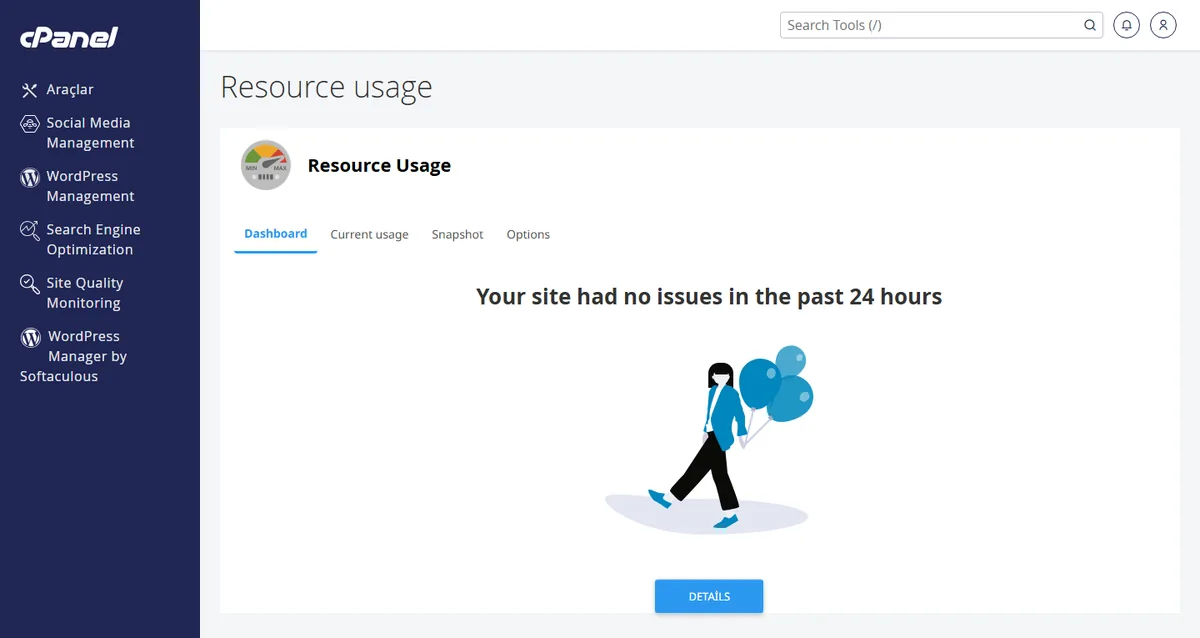
Beklenen sonuç: her kaynak için kullanım yüzdesi, limit değeri ve son dönemdeki faults (hata) sayısı gösterilir.
Beklenen sonuç: hangi kaynağın (CPU mu, EP mi, bellek mi) darboğaz olduğunu net görürsünüz.
Dikkat
Kaynak Kullanımı ekranındaki değerler yalnız sizin hesabınıza aittir; sunucunun tamamının yükünü göstermez. Ayrıca tek bir anlık sıçramayı sorun sanıp panik yapmayın. Karar için grafikte düzenli tekrarlayan limit aşımına bakın. Kaynağı düşürmeden önce sitenizi optimize etmek çoğu zaman paket yükseltmekten daha kalıcı bir çözümdür.
Sonuç
Kaynak Kullanımı ekranında son 24 saat için faults değerini sıfır ya da sıfıra yakın görüyor, CPU ve bellek grafikleri tavana dayanmıyorsa hesabınız paket limitleri içinde rahatça çalışıyor demektir. Bir kaynak sürekli tavandaysa darboğaz o kaynaktadır ve önce onu ele almanız gerekir.
Narhost desteği
Kaynak Kullanımı ekranında sürekli limit aşımı görüyor ama sebebini bulamıyorsanız destek talebinize alan adınızı, cPanel kullanıcı adınızı ve hangi kaynağın (CPU, EP, bellek) tavana dayandığını yazın; ekip yükün kaynağını inceler.
Sonraki adımlar
cPanel’de Ölçümler → Kaynak Kullanımı (Resource Usage) sayfasından görülür. Bu ekran hesabınıza tanımlı CPU, bellek, giriş işlemi ve I/O tavanlarını ve o an ne kadarını kullandığınızı gösterir. Paylaşımlı pakette bu tavanlar CloudLinux tarafından uygulanır.
Faults, bir kaynağın tavanına ulaştığınız anları sayar. Ara sıra ve düşük bir değer sorun değildir; belirli saatlerde tekrar tekrar yükseliyorsa o saatlerde çalışan işi (yedek görevi, ağır eklenti, bot trafiği) bulup hafifletin.
EP, aynı anda çalışan PHP/işlem sayısıdır. Çok sayıda ziyaretçi aynı anda dinamik sayfa istediğinde EP yükselir; tavana ulaşınca yeni istekler kısa süre bekletilir. Önbellekleme bu değeri belirgin biçimde düşürür.
Önce nedenini bulun. Çoğu zaman önbellek açmak, ağır eklentileri azaltmak ya da botları sınırlamak limiti tavana dayamaktan kurtarır. Optimizasyona rağmen kaynak sürekli yetmiyorsa paket yükseltmek kalıcı çözümdür.
Bu makale sorununuzu çözdü mü?
Geri bildiriminiz için teşekkürler.
Çözemediniz mi?
Teknik ekibimiz sunucu tarafındaki ayarları sizin için kontrol edebilir. Destek talebinizde alan adınızı ve aldığınız hata metnini paylaşmanız süreci hızlandırır.



