Son doğrulama: Eylül 2026 · Narhost müşteri panelinde denendi
Hızlı çözüm
Hosting paketi yükseltme işlemi müşteri panelinden birkaç dakikada tamamlanır: Hizmetlerim sayfasında ilgili hizmetin yanındaki Yönet düğmesine tıklayın, açılan sayfada Paket Yükselt bağlantısını seçin, hedef paketi işaretleyip onaylayın.
| Panel | Müşteri Paneli (WHMCS) |
|---|---|
| Sistem | Web Hosting, WordPress Hosting, Kurumsal Hosting |
| Yetki | Hesap sahibi ya da yetkili kişi |
| Narhost ürünü | Web Hosting |
Başlamadan önce
Sitenizin trafiği arttıkça ya da disk, veritabanı veya e-posta hesabı sayısı mevcut paketin sınırına yaklaştıkça yükseltme ihtiyacı doğar. Yükseltme, hesabınızı aynı ürün ailesinde (ör. Web Hosting içinde) bir üst pakete taşır; alan adınız, e-posta hesaplarınız ve cPanel kullanıcı adınız değişmez, yalnızca kaynak sınırları güncellenir. Bir WordPress sitesi işletiyorsanız ve eklenti sayısı arttıkça yavaşlama görüyorsanız, bu genellikle disk ya da bellek sınırından çok veritabanı sorgu yükünden kaynaklanır; yükseltme öncesi hangi kaynağın dolduğunu Hizmetlerim sayfasındaki kullanım göstergesinden kontrol edin.
Üst paketlerde artan kaynaklarla birlikte PHP’nin bellek ve çalışma süresi gibi bazı yönergeleri de daha geniş değerlerle çalışabilir; bu yönergelerin ne anlama geldiğini PHP’nin resmi php.ini yönergeleri dokümanından inceleyebilirsiniz. Barındırma tarafına ne zaman yansıyacağından emin değilseniz ya da işlem sonrası sitenize kısa süreli erişilemiyorsa destek talebi açarak teyit alın; bu konuda panel dışı bir taahhüt verilmez.
Bazı ürünlerde (ör. VPS ya da Sunucu ailesi) Paket Yükselt bağlantısı yalnızca yapılandırılabilir seçeneklerle sınırlıdır ve ürün ailesini değiştirmek doğrudan panelden yapılamaz; bu durumda en hızlı yol, hedef ürünü belirterek destek talebi açmaktır. Ürün ailesi değişmeden aynı pakette kalıp yalnızca ek kaynak (ör. ek disk ya da ek e-posta kotası) almak isterseniz bu da ayrı bir yapılandırılabilir seçenek olarak Özellik Yükselt bağlantısının altında listelenir.
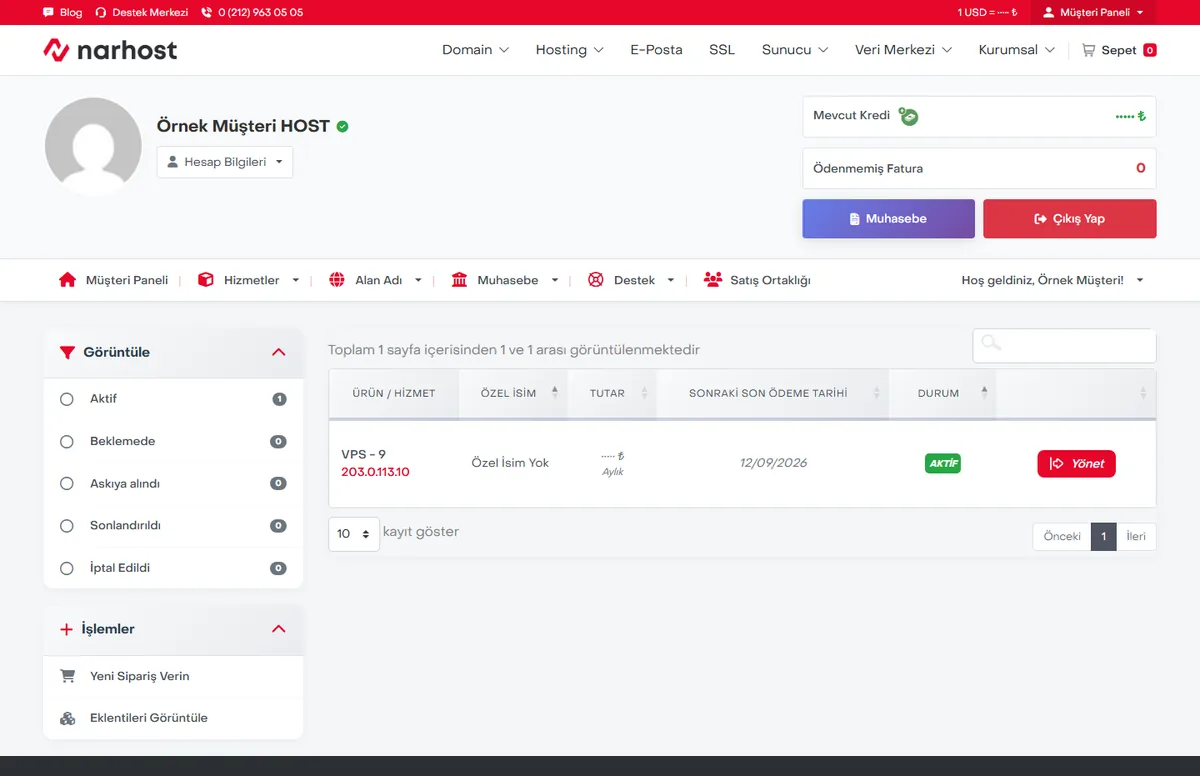
Beklenen sonuç: hizmetin durumu ve satırındaki Yönet düğmesi görünür.
Beklenen sonuç: Özellik Yükselt, Paket Yükselt ve İptal Talebi bağlantılarının bulunduğu sayfa açılır.
Beklenen sonuç: seçilen pakete göre fark tutarı ve ödeme adımı ekranda otomatik hesaplanır.
Beklenen sonuç: Hizmetlerim sayfasında hizmetin yanında yeni paket adı görünür.
Sonuç
Hizmetlerim sayfasını yeniden açın; hizmetin yanında artık hedef paketin adını görürsünüz. Panelde görünen paket adıyla barındırma tarafındaki kaynaklar arasında bir tutarsızlık fark ederseniz destek talebi açın.
Narhost desteği
Talebe şunları ekleyin: hizmet adınız, mevcut ve hedef paket, panelde gördüğünüz hata mesajı varsa birebir metni.
Sonraki adımlar
Yükseltme sırasında oluşan fark faturası ödendiği sürece işlem tamamlanır; güncel fiyat ve fark hesaplaması yalnızca panelde, Paket Yükselt ekranında görünür.
Çoğu durumda hayır; alan adı, e-posta ve dosyalarınız aynı hesapta kalır. Kaynak sınırlarının barındırma tarafına yansıma süresinden emin değilseniz destek talebiyle teyit edin.
Evet, Paket Yükselt bağlantısı hem üst hem alt pakete geçişi kapsar. Düşürmenin getirdiği veri kaybı riskini görmeden onaylamayın; ayrıntı paket düşürme kartında anlatılır.
Aynı Paket Yükselt ekranından bir alt pakete geçiş talep edebilirsiniz; panel bunu da bir paket değişikliği olarak işler. Kesin bir zaman sınırı panelde belirtilmez, emin değilseniz destek talebiyle sorun.
Bu makale sorununuzu çözdü mü?
Geri bildiriminiz için teşekkürler.
Çözemediniz mi?
Teknik ekibimiz sunucu tarafındaki ayarları sizin için kontrol edebilir. Destek talebinizde alan adınızı ve aldığınız hata metnini paylaşmanız süreci hızlandırır.



