Son gözden geçirme: Eylül 2026 · Windows Server 2022 test sunucusunda görüntülendi, Microsoft Learn dokümanına göre
Hızlı çözüm
Windows Server RDP çoklu kullanıcı girişi varsayılan kurulumda açık değildir: standart Windows Server yalnızca yönetim amaçlı en fazla iki eşzamanlı RDP oturumuna izin verir ve her kullanıcıyı tek oturumla sınırlar. Gerçek çoklu kullanıcı (concurrent) girişi için sunucuya Remote Desktop Session Host rolünü kurup uygun RDS CAL lisansı almanız gerekir; bu, bir registry anahtarı değiştirerek atlatılabilecek bir sınır değildir.
Get-ItemProperty ile görüntüleyin.| Panel | Yok (Registry Editor / Server Manager) |
|---|---|
| Sistem | Windows Server 2019 / 2022 (VDS/VPS) |
| Yetki | Sunucuda Administrator |
| Narhost ürünü | VDS Sunucu |
Başlamadan önce
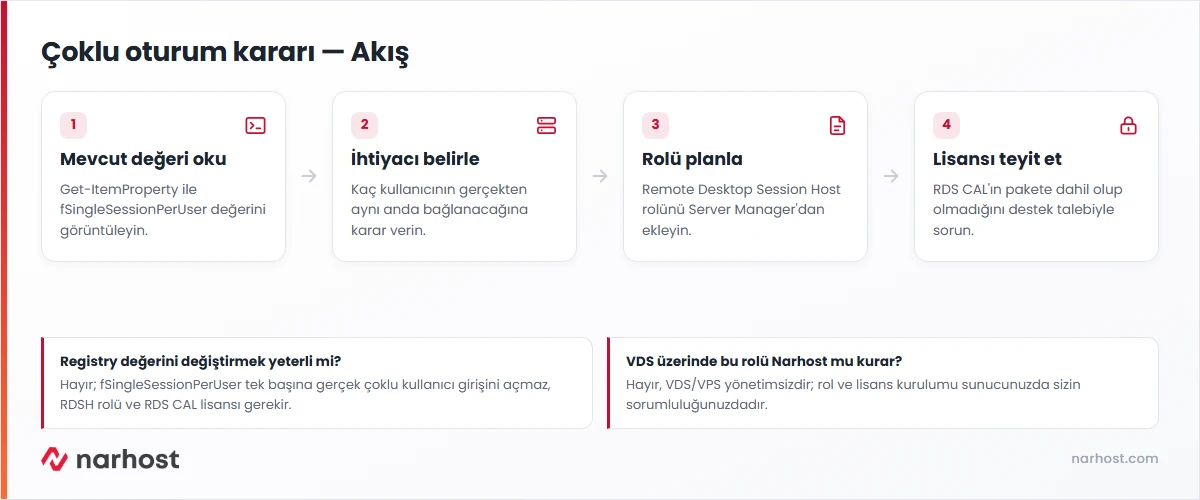
Windows Server’ın uzak masaüstü hizmeti varsayılan olarak “yönetim modu”nda çalışır: en fazla iki eşzamanlı oturuma izin verir ve fSingleSessionPerUser ayarı her kullanıcıyı tek oturumla sınırlar. Aynı kullanıcı ikinci bir yerden bağlanırsa Windows önceki oturumu kapatıp yenisini açar, iki oturumu birlikte açık tutmaz.
Çok sayıda kullanıcının aynı sunucuya aynı anda, kendi masaüstü oturumuyla bağlanması Remote Desktop Session Host (RDSH) rolü ve buna bağlı RDS CAL lisansı gerektirir. Bu, Windows Server lisansından ayrı, ek bir lisanslamadır. VDS/VPS yönetimsizdir; hangi rolün kurulacağına ve lisansın nasıl temin edileceğine sunucunuzda siz karar verirsiniz, Narhost yalnızca altyapıyı ve ağı sağlar.
Get-ItemProperty -Path "HKLM:\SYSTEM\CurrentControlSet\Control\Terminal Server" -Name "fSingleSessionPerUser"Test sunucusunda görüntülenen gerçek değer (kısaltıldı):
fSingleSessionPerUser
———————-
1
(1 = her kullanıcı tek oturumla sınırlı; varsayılan değer budur.)
Get-WindowsFeature | Where-Object {$_.Name -like "RDS*"} | Select-Object Name, InstallStateTest sunucusunda çıkan gerçek durum: RDS-RD-Server, RDS-Licensing, RDS-Connection-Broker ve bağlı bileşenler Available (kurulu değil) olarak listelendi; rol henüz eklenmemiş.
Remote Desktop Session Host rolünü Server Manager → Add Roles and Features ile kurar, ardından bir RD Licensing sunucusu tanımlayıp yeterli sayıda RDS CAL etkinleştirirsiniz. Sunucunuzun mevcut paketine RDS CAL dahil olup olmadığı pakete göre değişir ve teyit gerektirir; kurulum öncesi destek talebiyle sorun.
Dikkat
fSingleSessionPerUser değerini elle 0 yapmak lisanssız çoklu oturum açar gibi görünebilir ama bu Microsoft’un lisans koşullarını ihlal eder ve resmî desteği yoktur; bu kart bu değişikliği anlatmaz, yalnızca mevcut durumu gösterir.
Microsoft’un RDS CAL dokümanına göre oturum ana bilgisayarına bağlanan her kullanıcı ya da cihazın bir RDS CAL’a ihtiyacı vardır ve bu lisanslar bir RD Licensing sunucusu üzerinden dağıtılır. RDS rolleri dokümanına göre Session Host ve Licensing rolleri küçük dağıtımlarda aynı sunucuya kurulabilir.
Sonuç
Rol kurulup lisans etkinleştirildikten sonra iki farklı kullanıcının aynı anda bağlanıp query user komutuyla ikisinin de “Active” durumda listelendiğini görmeniz beklenen sonuçtur. Yalnızca mevcut değeri kontrol ettiyseniz, fSingleSessionPerUser değerinin 1 (varsayılan, sınırlı) çıktığını görmeniz normaldir.
Narhost desteği
Talebe şunları ekleyin: sunucu adı ya da IP, kaç kullanıcının aynı anda bağlanması gerektiği, mevcut paketiniz.
Sonraki adımlar
Evet, olması muhtemel: RDS CAL, Windows Server lisansından ayrı bir lisanstır. Sunucunuzun paketine dahil olup olmadığını destek talebiyle teyit edin.
Hayır. Bu değer yalnızca tek oturum sınırını gösterir; gerçek çoklu kullanıcı girişi ayrıca Remote Desktop Session Host rolü ve geçerli RDS CAL lisansı ister.
Aynı anda bağlanacak kullanıcı ya da cihaz sayısı kadar; lisans türünü (kullanıcı bazlı veya cihaz bazlı) ihtiyacınıza göre seçersiniz.
Bu makale sorununuzu çözdü mü?
Geri bildiriminiz için teşekkürler.
Çözemediniz mi?
Teknik ekibimiz sunucu tarafındaki ayarları sizin için kontrol edebilir. Destek talebinizde alan adınızı ve aldığınız hata metnini paylaşmanız süreci hızlandırır.



