Son doğrulama: Eylül 2026 · Ubuntu 24.04 test sunucusunda denendi
Hızlı çözüm
Linux log dosyaları nasıl okunur sorusunun cevabı iki katmandadır: systemd tabanlı sunucularda journalctl ile ikili günlüğü, klasik yapıda /var/log dizinindeki metin dosyalarını okursunuz. Önce hangi servisin izini aradığınızı belirleyin, sonra doğru komutu seçin.
journalctl --disk-usagejournalctl -b --no-pagerjournalctl -p err -btail -n 50 /var/log/auth.log| Panel | Yok (SSH / terminal) |
|---|---|
| Sistem | Ubuntu 22.04/24.04, Debian 12, AlmaLinux 8/9 (VPS/VDS) |
| Yetki | sudo/root (bazı dosyalar için adm grubu yeterli) |
| Narhost ürünü | VPS Sunucu, VDS Sunucu |
Başlamadan önce
root ya da adm grubuna açıktır; kendi kullanıcınızla okuyamıyorsanız komutun başına sudo ekleyin.Bir servis çökmesi, başarısız giriş denemesi ya da beklenmeyen yeniden başlatma yaşandığında sunucunun ne yaptığını yalnızca log dosyaları anlatır. systemd kullanan güncel dağıtımlarda (Ubuntu, Debian, AlmaLinux, Rocky) çekirdek, servis ve oturum kayıtlarının çoğu journalctl komutuyla okunan ikili bir günlükte (journal) tutulur; komutun tüm seçenekleri journalctl’in resmi man sayfasında listelenir. Bunun yanında eski yapıdan kalan servisler kayıtları hâlâ /var/log altında düz metin dosyalarına da yazar; bu dosyalar tail ve grep ile filtrelenir.
İki katmanın birlikte var olmasının pratik bir sonucu vardır: bir sorunu ararken tek bir yere bakmak yetmez. Örneğin başarısız SSH girişleri Ubuntu ve Debian’da /var/log/auth.log, AlmaLinux ve RHEL ailesinde /var/log/secure dosyasına yazılır; aynı kayıtlar çoğu zaman journalctl üzerinden de okunabilir. Hangi yolu seçeceğiniz, o servisin sunucunuzda journal’a mı yoksa doğrudan dosyaya mı yazdığına bağlıdır.
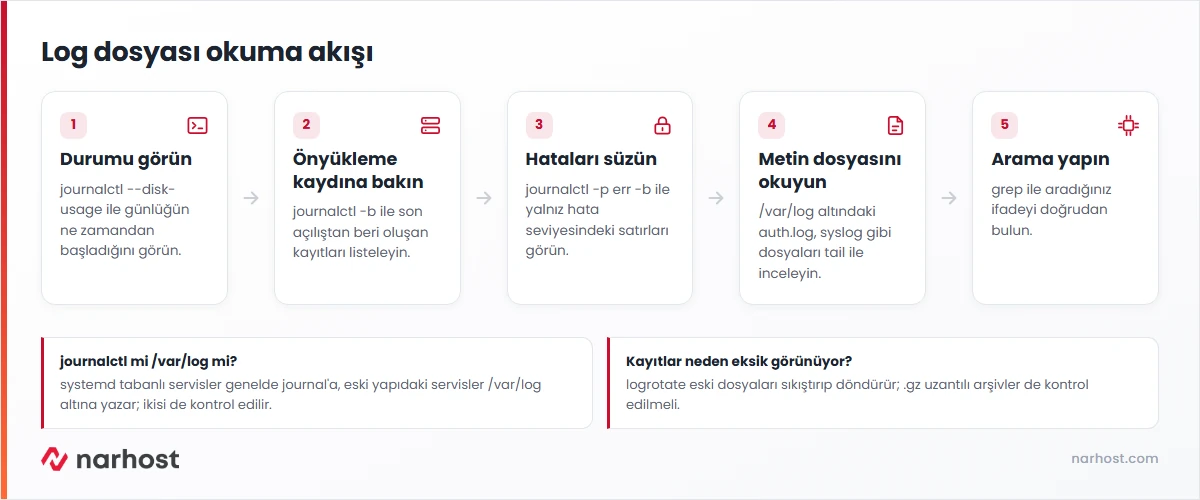
journalctl --disk-usageBeklenen sonuç: “Archived and active journals take up X.XM in the file system.” satırı; test sunucusunda bu değer 8,0M çıktı.
-b bayrağı yalnızca sunucunun son açılışından beri oluşan kayıtları gösterir, --no-pager çıktıyı sayfalama olmadan doğrudan terminale basar.
journalctl -b --no-pager | tail -n 30Beklenen sonuç: zaman damgası, sunucu adı, servis adı ve mesajın yer aldığı satırlar listelenir; test sunucusunda son satırlar systemd[…]: Reached target sockets.target - Sockets. gibi servis başlatma kayıtlarıydı.
err systemd’nin öncelik seviyelerinden biridir.
journalctl -p err -b --no-pagerBeklenen sonuç: yalnızca hata seviyesindeki satırlar kalır; test sunucusunda bu komut bir SSH protokol uyarısı ve bir MariaDB kurulum uyarısı döndürdü, bilgi satırlarının tamamı elendi.
/var/log dizini hem güncel hem sıkıştırılmış eski (.gz) dosyaları tutar.
ls -la /var/logtail -n 30 /var/log/auth.logBeklenen sonuç: dizinde auth.log, syslog, dmesg, btmp gibi dosyalar görünür; tail son satırları olduğu gibi listeler.
grep kullanın; -i büyük/küçük harf ayrımını kapatır.
grep -i "fail" /var/log/auth.log | tail -n 10Beklenen sonuç: eşleşen satırlar listelenir; test sunucusunda bu komut örnek bir adresten (203.0.113.45) gelen “Failed password for invalid user admin” satırını gösterdi — otomatik tarama girişimlerinin tipik izidir.
dmesg | tail -n 30Beklenen sonuç: çekirdek zaman damgasıyla başlayan satırlar; test sunucusunda AppArmor’un bir arka plan sürecini kısıtladığını bildiren “DENIED” satırları görüldü.
Sonuç
Aradığınız olayın yaklaşık zamanını not edin ve aynı aralığı hem journalctl --since "10 dakika önce" hem de ilgili /var/log dosyasında grep ile arayın; iki kaynakta da aynı olayı görüyorsanız teşhis doğrudur.
/var/log altındaki dosyaya bakın..gz uzantılı dosyaları da kontrol edin.Narhost desteği
Destek talebinize sunucunuzun işletim sistemini, incelediğiniz log dosyasını ya da journalctl filtresini, olayın yaklaşık saatini ve gördüğünüz tam hata satırını ekleyin.
Sonraki adımlar
-b ile son önyüklemeye, -p err ile hata seviyesine, --since/--until ile belirli bir zaman aralığına indirin; bu bayrakları birlikte de kullanabilirsiniz.
logrotate servisi belirli bir boyuta ya da süreye ulaşan dosyaları sıkıştırıp yenisini açar; eski kayıtlar kaybolmaz, .gz uzantılı dosyalarda saklanır.
Hayır, paylaşımlı hostingde SSH erişimi yoktur. Bu yöntem yalnızca kendi sunucunuz olan VPS ve VDS ürünlerinde çalışır.
Bu makale sorununuzu çözdü mü?
Geri bildiriminiz için teşekkürler.
Çözemediniz mi?
Teknik ekibimiz sunucu tarafındaki ayarları sizin için kontrol edebilir. Destek talebinizde alan adınızı ve aldığınız hata metnini paylaşmanız süreci hızlandırır.



