Son gözden geçirme: Eylül 2026 · Plesk Obsidian resmi dokümanına göre
Hızlı çözüm
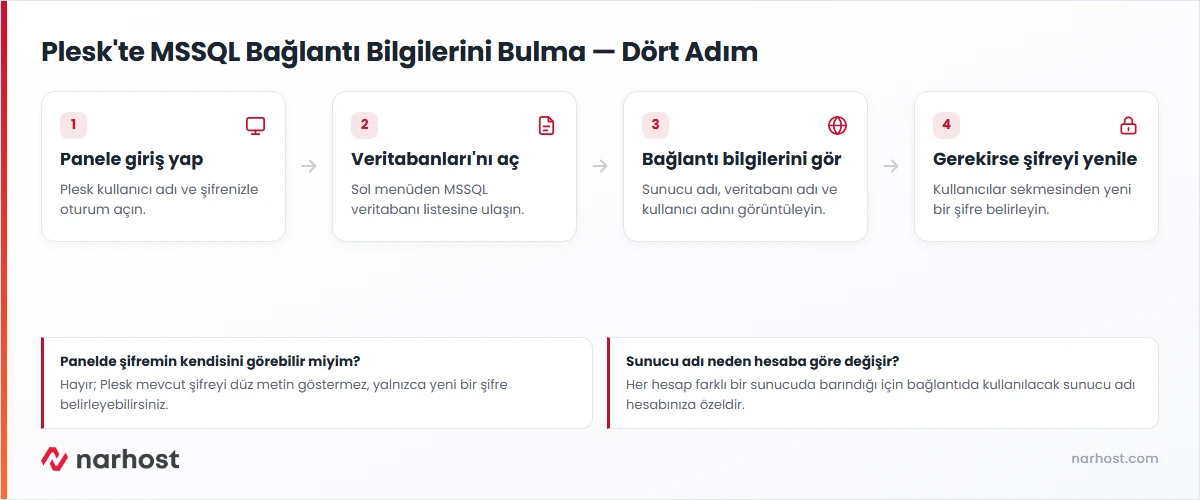
MSSQL veritabanı erişim bilgilerimi nasıl öğrenebilirim sorusunun yanıtı Plesk panelinizdedir: Veritabanları (Databases) bölümünü açın, ilgili veritabanına tıklayın; sunucu adı, veritabanı adı ve kullanıcı adı burada listelenir, şifreyi görmüyorsanız aynı ekrandan yeniden belirleyebilirsiniz.
| Panel | Plesk |
|---|---|
| Sistem | Windows Hosting (paylaşımlı), MSSQL |
| Yetki | Plesk müşteri hesabı |
| Narhost ürünü | Windows Hosting |
Başlamadan önce
Paylaşımlı Windows Hosting paketinde MSSQL zaten kurulu ve çalışır durumda gelir; SQL Server’ı siz kurmaz, sunucuyu da yönetmezsiniz. Uygulamanızın veritabanına bağlanabilmesi için gereken tek şey bağlantı bilgileridir: sunucu adı, veritabanı adı, kullanıcı adı ve şifre. Bunların tümü Plesk panelinizden görüntülenir; SSH ya da RDP ile sunucuya girip dosya veya kayıt aramanıza gerek yoktur.
Kendi VDS/VPS’inizde SQL Server kurup yönettiğiniz senaryo farklıdır; orada bağlantı bilgilerini siz belirlersiniz ve sunucuya RDP ile bağlanırsınız (bkz. Windows Sunucu RDP Yönetimi Rehberi). Paylaşımlı Windows Hosting’te ise bilgiler panelden okunur, tahmin edilmez.
Beklenen sonuç: Plesk ana ekranı (Home) açılır.
Beklenen sonuç: veritabanı adı, türü (MSSQL) ve boyutu listede görünür.
Beklenen sonuç: sunucu adı genellikle hesabınızın bulunduğu sunucunun adıdır; gerçek adres hesabınıza göre değişir.
Dikkat
Şifreyi değiştirirseniz o veritabanını kullanan uygulamalarınızdaki bağlantı dizesini (connection string) de güncelleyin; aksi halde uygulama veritabanına bağlanamaz.
Microsoft’un resmi dokümanına göre Database Engine’e bağlanırken sunucu adı, kimlik doğrulama türü ve giriş bilgileri gerekir; Plesk’te bu bilgilerin tamamı Veritabanları ekranında hazır bulunur.
Bağlantı dizenizi (connection string) oluştururken .NET bağlantı dizesi dokümanına göre sunucu adı, veritabanı adı, kullanıcı adı ve şifre alanlarının doğru sırada yazıldığından emin olun; tek bir yazım hatası bağlantıyı reddeder.
Sonuç
Aldığınız sunucu adı, veritabanı adı, kullanıcı adı ve şifreyi uygulamanızın bağlantı dizesinde kullanıp bağlanmayı deneyin; SSMS ile de aynı bilgilerle bağlanabilirsiniz. Bağlantı başarılıysa bilgiler doğrudur.
Narhost desteği
Talebe şunları ekleyin: alan adınız, veritabanı adı, aldığınız tam hata mesajı ve denediğiniz adımlar (şifre paylaşmayın).
Sonraki adımlar
Mevcut şifreyi göremezsiniz; Plesk şifreleri güvenlik nedeniyle düz metin göstermez. İhtiyacınız varsa Kullanıcılar sekmesinden yeni bir şifre belirlersiniz.
Evet, paketinizin kaynak sınırları içinde veritabanı boyutu büyüyebilir; sınıra yaklaşıldığında panelde uyarı görürsünüz.
Veritabanları listesinde her kayıt, bağlı olduğu abonelik/site adıyla birlikte görünür; veritabanı adını da genelde site kurulumunda siz belirlemişsinizdir.
Bu makale sorununuzu çözdü mü?
Geri bildiriminiz için teşekkürler.
Çözemediniz mi?
Teknik ekibimiz sunucu tarafındaki ayarları sizin için kontrol edebilir. Destek talebinizde alan adınızı ve aldığınız hata metnini paylaşmanız süreci hızlandırır.



