Son doğrulama: Eylül 2026 · cPanel 136 test hesabında denendi
Hızlı çözüm
Hosting paketi yükseltme sonrası ne yapmalı sorusunun kısa cevabı: önce cPanel → Ölçümler → Kaynak Kullanımı’ndan yeni limitlerin yansıdığını doğrulayın, PHP sürümünüzü ve php.ini ayarlarınızı kontrol edin, e-posta hesap sayınızı ve kotalarını paket sayfasındaki güncel değerlerle karşılaştırın; paket düşürüyorsanız önce yedek alıp kullanılmayan alan adı ve dosyaları temizleyin.
| Panel | cPanel + müşteri paneli |
|---|---|
| Sistem | Paylaşımlı hosting (CloudLinux), tüm paket kademeleri |
| Yetki | Müşteri paneli hesabı ve cPanel kullanıcısı |
| Narhost ürünü | Web Hosting |
Başlamadan önce
Paket değişikliği hesabınızın CloudLinux LVE limitlerini (CPU, bellek, eş zamanlı işlem/EP, I/O), disk ve inode kotasını, e-posta hesap sayısını ve gönderim sınırlarını yeni pakete göre günceller. Yükseltmede bu genelde sorunsuz geçer; asıl dikkat edilmesi gereken yön düşürmedir, çünkü hesabınızdaki mevcut kullanım (disk, e-posta hesabı sayısı, alan adı sayısı) yeni paketin sınırlarını aşıyorsa fazlalık silinmeden düşürme talebi işleme alınmayabilir ya da geri kalan kaynak beklenenden az çıkabilir.
Paket değişikliği talebi müşteri panelinden hizmet yükseltme ya da düşürme talebi olarak açılır; panel ekranını burada adım adım anlatmıyoruz, emin olmadığınız noktada destek talebine yazmanız yeterlidir. Bu kart, talep onaylandıktan sonra hesabınızda kontrol etmeniz gerekenleri sırayla anlatır.
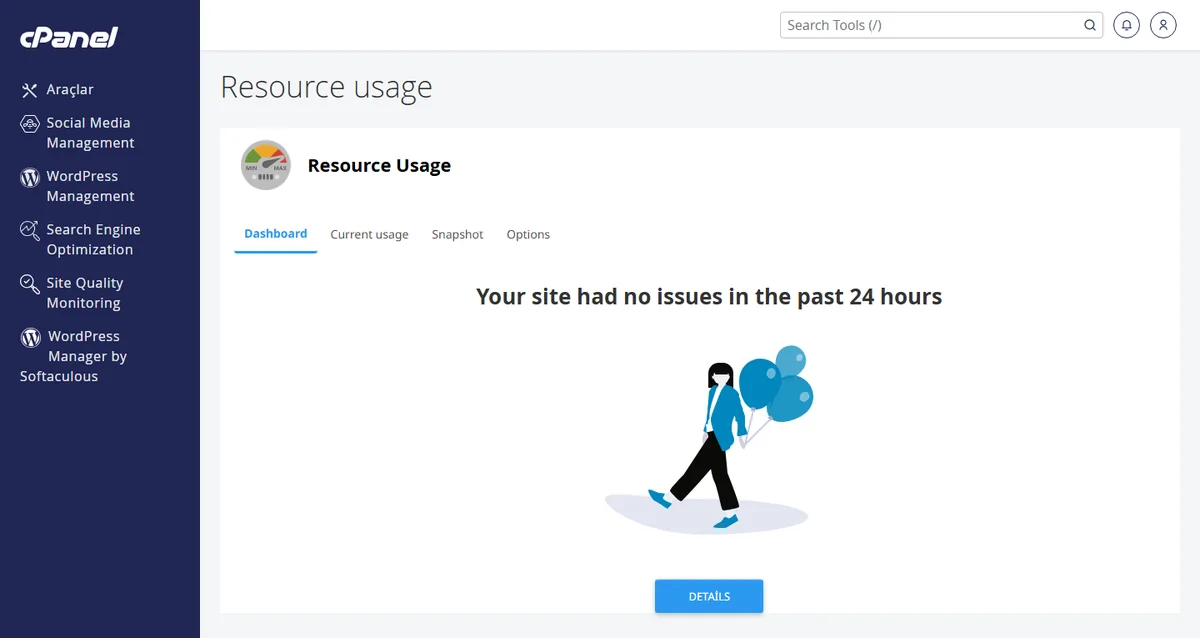
Beklenen sonuç: grafikteki üst sınırlar, geçtiğiniz paketin sayfasındaki değerlerle uyuşur.
memory_limit, upload_max_filesize gibi değerlerin göründüğünü kontrol edin; bir eklenti ya da tema belirli bir değer istiyorsa burada ayarlanır.
Beklenen sonuç: siteniz paket değişikliği öncesiyle aynı PHP sürümünde ve aynı php.ini değerleriyle çalışır.
Beklenen sonuç: hiçbir e-posta hesabı yeni kotanın üzerinde görünmez.
Beklenen sonuç: toplam disk ve veritabanı kullanımınız yeni paketin sınırının altındadır.
Paket değişikliği onaylandıktan sonra yeni limitler genelde kısa süre içinde hesaba yansır; panel önbelleği nedeniyle Kaynak Kullanımı ekranında birkaç dakika eski değer görünebilir. Uzun süre geçmesine rağmen eski sınırlar görünüyorsa bu normal değildir, destek talebi açın.
Sonuç
Kaynak Kullanımı ekranında yeni sınırlar görünüyor, siteniz ve e-posta hesaplarınız paket değişikliği öncesiyle aynı şekilde çalışıyor, hiçbir e-posta hesabı kota sınırının üzerinde değilse kontrol listesi tamamlanmıştır.
Narhost desteği
Kontrol listesindeki bir madde beklendiği gibi görünmüyorsa destek talebi açın; talebe alan adınızı, mevcut ve hedef paketinizi, hangi maddede takıldığınızı ekleyin.
Sonraki adımlar
Önce cPanel → Ölçümler → Kaynak Kullanımı’ndan yeni limitlerin yansıdığını, sonra PHP sürümünüzün ve e-posta kotalarınızın beklediğiniz gibi olduğunu kontrol edin.
Mevcut kullanımınız (disk, veritabanı, e-posta) yeni paketin sınırının altındaysa hayır. Üzerindeyse önce temizlik yapmanız, fazlalığı silmeden düşürmemeniz gerekir.
Talep onaylandıktan sonra genelde kısa süre içinde; panel ekranında birkaç dakikalık gecikme normaldir, daha uzun sürerse destek talebi açın.
Müşteri panelinizden hizmet yükseltme ya da düşürme talebi olarak; emin değilseniz destek talebi üzerinden ekipten yardım isteyebilirsiniz.
Bu makale sorununuzu çözdü mü?
Geri bildiriminiz için teşekkürler.
Çözemediniz mi?
Teknik ekibimiz sunucu tarafındaki ayarları sizin için kontrol edebilir. Destek talebinizde alan adınızı ve aldığınız hata metnini paylaşmanız süreci hızlandırır.



