Son doğrulama: Eylül 2026 · cPanel 136 test hesabında denendi
Hızlı çözüm
Mysql sunucuya nasıl bağlanılır sorusu genelde uygulamanızın (yerel bilgisayarınızdaki bir program, başka bir sunucudaki site) veritabanınıza dışarıdan erişmek istediği durumda sorulur. Paylaşımlı hostingde bu bağlantı varsayılan olarak kapalıdır: önce cPanel’deki Uzak MySQL ekranından bağlanacağınız cihazın IP adresini izinli hâle getirmeniz, ardından sunucu adı, kullanıcı adı, şifre ve 3306 portunu uygulamanıza doğru girmeniz gerekir.
3306 portunu girip bağlanın.| Panel | cPanel |
|---|---|
| Sistem | Paylaşımlı hosting (CloudLinux, MariaDB 10.11) |
| Yetki | cPanel kullanıcısı |
| Narhost ürünü | Web Hosting |
Başlamadan önce
Narhost’un paylaşımlı hosting paketlerinde MySQL veritabanı sunucusu varsayılan olarak yalnızca kendi hesabınızın uygulamalarına (aynı sunucudaki WordPress gibi) açıktır; dışarıdan gelen bağlantılar güvenlik amacıyla reddedilir. Uzaktan çalışan bir programın (masaüstü veritabanı istemcisi, başka bir sunucudaki uygulama) veritabanınıza erişmesi için önce o cihazın IP adresini tanımlamanız gerekir; bu izin cPanel’deki Uzak MySQL ekranından verilir; cPanel’in resmi Remote MySQL belgesine göre bu ekran her IP’yi ayrı ayrı ya da joker karakterle geniş bir aralık olarak tanımlamanıza izin verir.
Mysql sunucuya nasıl bağlanılır sorusunun ikinci yarısı bağlantı bilgilerinin doğru girilmesidir. Sunucu adı olarak localhost yazmak yalnızca aynı hesap içindeki uygulamalarda işe yarar; dışarıdan bağlanırken hesabınızın bulunduğu sunucunun adı (ör. lincp1.narhost.com) kullanılır. Kullanıcı adı da cPanel’de otomatik olarak hesap adıyla birleştirilmiş biçimde oluşur.
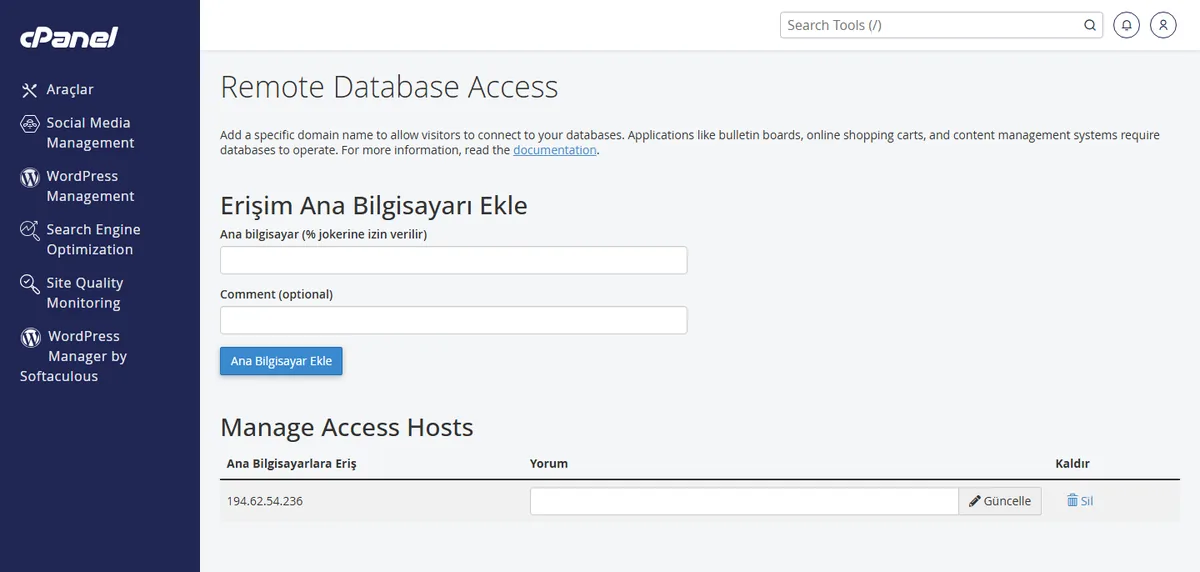
Beklenen sonuç: girdiğiniz IP, izinli sunucular listesine eklenir.
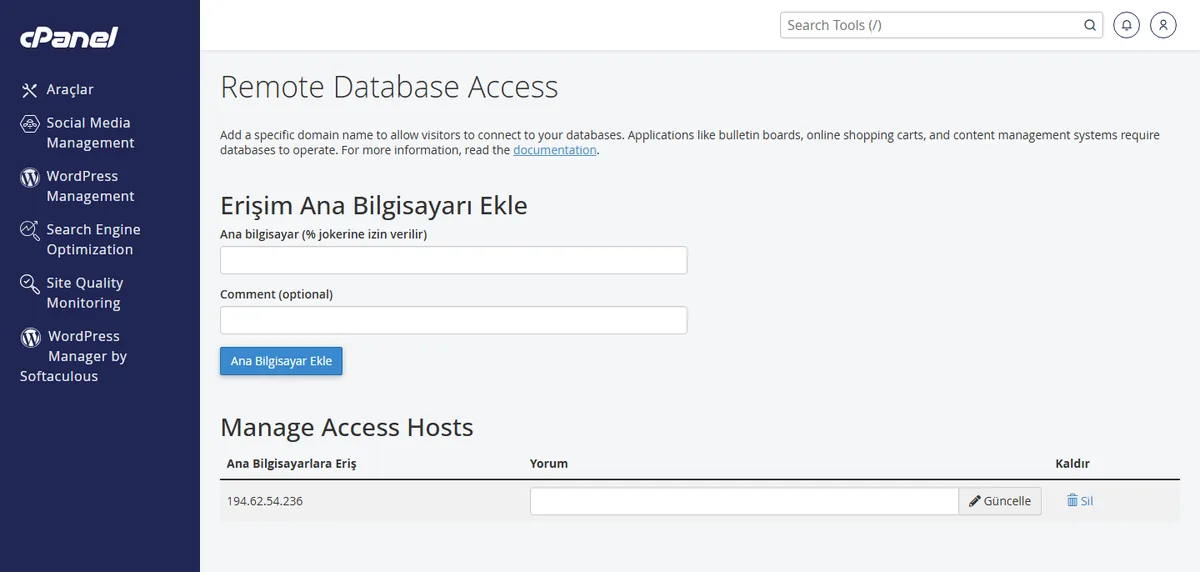
Beklenen sonuç: IP adresi “Erişime İzin Verilen Sunucular” listesinde görünür.
3306, kullanıcı adı ve şifreyi girin.
Beklenen sonuç: uygulama “bağlantı başarılı” ya da tabloları listeleyerek yanıt verir.
Sonuç
Uygulamanız veritabanındaki tabloları listeleyebiliyor ya da basit bir sorgu (ör. tablo sayısını sayma) çalıştırabiliyorsa bağlantı kurulmuştur. phpMyAdmin’den de aynı kullanıcıyla giriş deneyip yetkilerin tutarlı olduğunu görebilirsiniz.
Narhost desteği
Sorun sürüyorsa destek talebi açın; talebe alan adınızı, bağlanmaya çalıştığınız uygulamayı, cihazınızın IP adresini ve aldığınız hata metnini birebir ekleyin.
Sonraki adımlar
Hayır, localhost yalnızca aynı hesap içindeki uygulamalarda çalışır. Dışarıdan bağlanırken hesabınızın barındığı sunucunun adını yazmanız gerekir.
Evet, değişken IP’li bağlantılarda güncel IP’yi Uzak MySQL listesine tekrar eklemeniz gerekir; sabit IP’niz varsa bu adımı bir kez yaparsınız.
Paylaşımlı hostingde SSH erişimi yoktur; bağlantı yalnızca uygulamanızın veritabanı ayarları üzerinden, panelde tanımladığınız bilgilerle yapılır.
Bu, panelin ötesinde bir karardır; MySQL’in avantajları yazımızda karşılaştırmalı olarak anlattık.
Bu makale sorununuzu çözdü mü?
Geri bildiriminiz için teşekkürler.
Çözemediniz mi?
Teknik ekibimiz sunucu tarafındaki ayarları sizin için kontrol edebilir. Destek talebinizde alan adınızı ve aldığınız hata metnini paylaşmanız süreci hızlandırır.



