Son gözden geçirme: Eylül 2026 · AlmaLinux 9, Ubuntu 24.04 ve Windows Server 2022 resmî dokümanına göre
Hızlı çözüm
Sunucuya ping atılamıyor olması çoğu zaman sunucunun kapalı olduğu değil, ICMP paketlerinin bir noktada engellendiği anlamına gelir. Sırayla deneyin:
tracert ya da traceroute ile paketin nerede durduğuna bakın.Test-NetConnection -Port 80 ya da curl -I http://sunucu_ip.| Panel | Yok — ağ katmanı sorunu, panelden bağımsız |
|---|---|
| Sistem | VPS ve VDS (Linux ve Windows sunucular) |
| Yetki | Sunucunuzun root ya da yönetici parolası |
| Narhost ürünü | VPS Sunucu, VDS Sunucu |
Başlamadan önce
Ping, ICMP echo request/reply protokolüyle çalışır; birçok sağlayıcı ve işletim sistemi güvenlik gerekçesiyle bu trafiği filtreler. Bu yüzden ping yanıt vermemesi web sitesinin, e-postanın ya da SSH bağlantısının da çalışmadığı anlamına gelmez; yalnızca ICMP paketleri bir noktada durmuş olabilir.
Sorunu doğru sıraya koymadan güvenlik duvarına dokunmak, çalışan bir engeli yanlışlıkla kaldırıp gereksiz bir açık bırakabilir. Bu yüzden önce ağ, sonra port, en son ICMP kuralı kontrol edilir. Ping komutunun çalışma mantığı için Ping Nedir ve Nasıl Atılır yazımıza bakabilirsiniz.
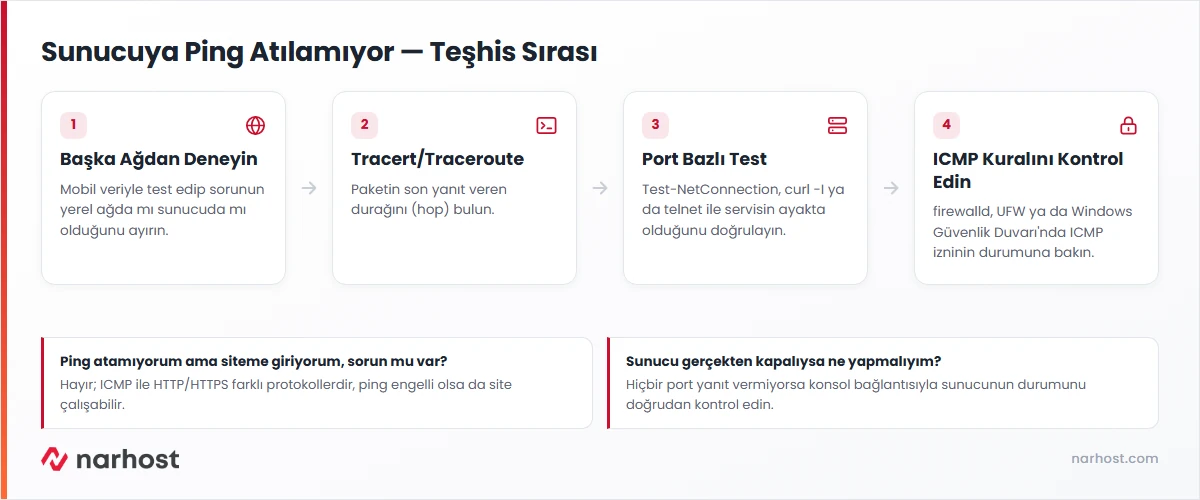
Beklenen sonuç: farklı ağdan da yanıt yoksa sorun sunucu ya da ara ağdadır.
tracert sunucu_ipLinux ve macOS’ta:
traceroute sunucu_ipBeklenen sonuç: son yanıt veren hop; sunucudan önceki bir noktada duruyorsa sorun ağ üzerindedir.
Test-NetConnection -ComputerName sunucu_ip -Port 80Linux’ta:
curl -I http://sunucu_iptelnet sunucu_ip 22Beklenen sonuç: “TcpTestSucceeded: True” ya da HTTP başlığı dönüyorsa sunucu ayaktadır, sorun yalnızca ICMP’dedir.
firewall-cmd --list-allUbuntu’da UFW varsayılan olarak ICMP’yi engellemez; bir engelleme varsa /etc/ufw/before.rules dosyasındaki icmp satırlarına bakılır. Windows’ta:
Get-NetFirewallRule -DisplayName "*ICMP*"Dikkat
ICMP kuralını kalıcı olarak kapatmadan ya da açmadan önce mevcut kuralın bir kopyasını çıkarın; yanlış bir değişiklik başka bir kontrolü de etkileyebilir.
Beklenen sonuç: kuralın “reject” ya da “drop” olarak listelenmesi, ICMP’nin bilerek engellendiğini gösterir.
Beklenen sonuç: destek ekibi ağ tarafında ek bir kontrol yapar.
Sonuç
Port bazlı testte (Test-NetConnection, curl -I ya da telnet) yanıt alıyorsanız sunucu çalışıyordur; ping’in yanıt vermemesi bu durumda sorun değil, bilinçli bir ICMP filtresidir.
Narhost desteği
Talebe şunları ekleyin: sunucu IP’si, hangi ağdan test ettiğiniz, tracert/traceroute çıktısı ve port testi sonucu.
Sonraki adımlar
Hayır, ICMP ile HTTP/HTTPS farklı protokollerdir; ping engelli olsa da site ve diğer servisler normal çalışabilir.
Zorunlu değil; izleme aracınızın kullandığı kaynağa izin verip kalanını kapalı tutmak yaygın ve dengeli bir pratiktir.
Aynı işi görürler; tracert Windows’ta, traceroute Linux ve macOS’ta kullanılır, çıktı biçimleri birebir aynı değildir.
Bu makale sorununuzu çözdü mü?
Geri bildiriminiz için teşekkürler.
Çözemediniz mi?
Teknik ekibimiz sunucu tarafındaki ayarları sizin için kontrol edebilir. Destek talebinizde alan adınızı ve aldığınız hata metnini paylaşmanız süreci hızlandırır.



