Son doğrulama: Eylül 2026 · cPanel 136 test hesabında denendi
Hızlı çözüm
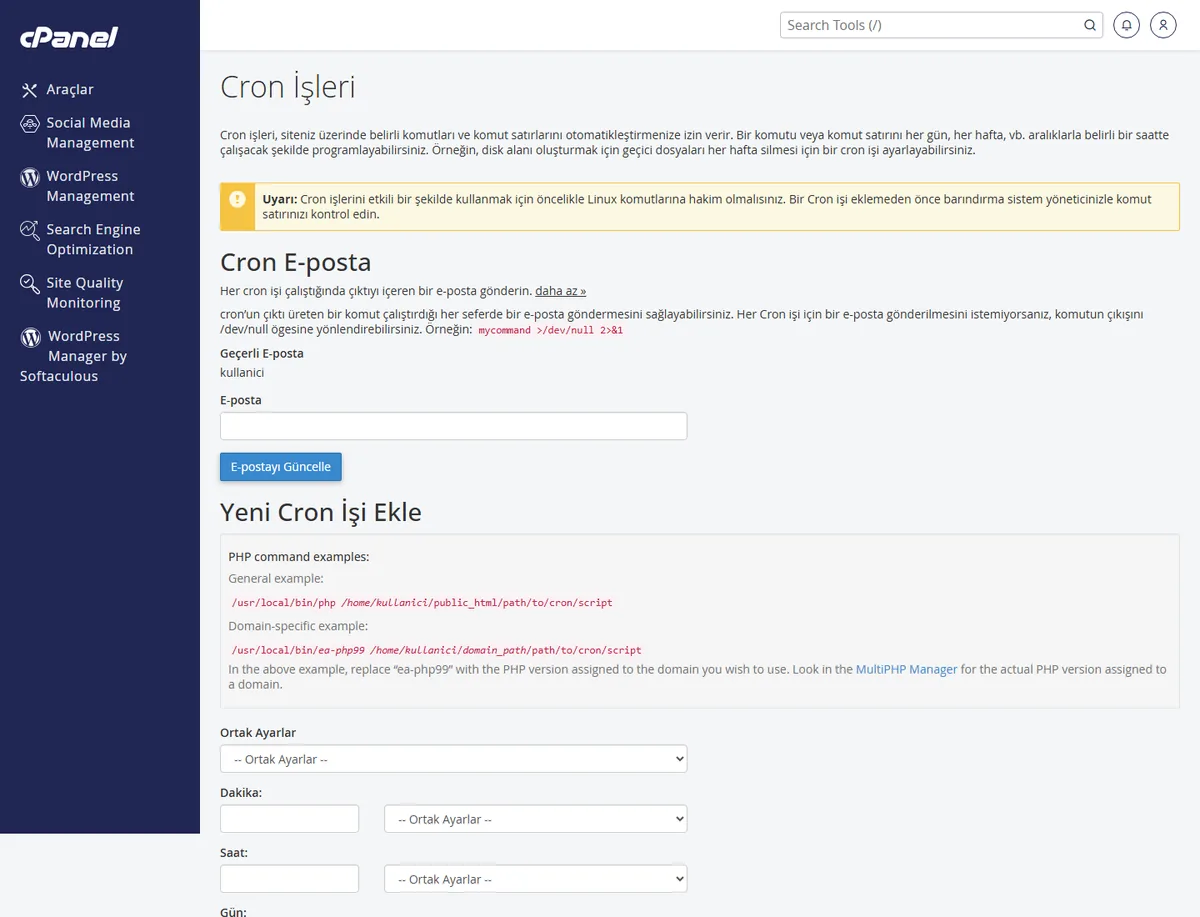
cpanel cron job nasıl eklenir sorusunun kısa cevabı şudur: cPanel → Gelişmiş → Cron İşleri ekranından ortak bir sıklık seçin ya da beş zamanlama alanını elle doldurun, komut kutusuna çalıştırılacak dosyanın tam sunucu yolunu (ör. /usr/local/bin/php /home/kullanici/public_html/betik.php) yazın ve Cron İşi Ekle düğmesine basın.
>/dev/null 2>&1 ekleyin.| Panel | cPanel |
|---|---|
| Sistem | Paylaşımlı hosting (CloudLinux) |
| Yetki | cPanel kullanıcısı |
| Narhost ürünü | Web Hosting |
Başlamadan önce
Cron, sunucunun sizin belirlediğiniz aralıklarla bir komutu ya da dosyayı sizin yerinize çalıştırmasıdır. WordPress’in kendi zamanlama mekanizması (wp-cron.php) yalnızca siteye bir ziyaretçi geldiğinde tetiklenir; düşük trafikli sitelerde zamanlanmış yayın, e-posta bildirimi ya da yedek eklentisinin görevi bu yüzden gecikebilir. Gerçek bir cron job bu tetiklemeyi ziyaretçiden bağımsız, sabit aralıklarla yapar; aynı mekanizma kendi yedek betiğinizi düzenli aralıklarla çalıştırmak ya da eski log ve geçici dosyaları temizlemek için de kullanılır.
cPanel’in resmi Cron Jobs belgesine göre her görev beş zaman alanından ve çalıştırılacak komuttan oluşur; alanlardan biri “*” (yıldız) bırakılırsa o birim için “her zaman” anlamına gelir.
| Alan | Değer aralığı | Örnek |
|---|---|---|
| Dakika | 0-59 | */15 (her 15 dakikada bir) |
| Saat | 0-23 | 3 (saat 03:00) |
| Gün (Ayın günü) | 1-31 | 1 (ayın 1’i) |
| Ay | 1-12 | * (her ay) |
| Hafta Günü | 0-6 (0 = Pazar) | 0 (yalnız pazar) |
/usr/local/bin/php /home/kullanici/public_html/betik.php. Bu yol paylaşımlı hostingte PHP CLI’nin sabit konumudur; yalnız betik.php gibi göreli bir yol çalışmaz çünkü cron kendi çalışma dizininden başlar, sitenizin dizininden değil.
Beklenen sonuç: komut listeye eklendiğinde hata vermez, ilk çalıştırmada betiğin ürettiği dosya ya da log güncellenir.
wp-cron.php isteği) wget -q -O - https://siteniz.com/wp-cron.php?doing_wp_cron ya da curl -s https://siteniz.com/wp-cron.php?doing_wp_cron -o /dev/null kullanabilirsiniz; ikisi de aynı isteği yapar, yalnız çıktıyı atma biçimleri farklıdır.>/dev/null 2>&1 ekleyin; bu, hem standart çıktıyı hem hata mesajını bastırır ve cPanel’deki Email alanını boş bırakmanıza gerek kalmaz.Dikkat
Aynı görevi dakikada birden fazla çalıştırmak sunucu kaynağını gereksiz tüketir ve kaynak sınırına takılmanıza yol açabilir; betiğin gerçekte ne sıklıkla çalışması gerektiğini ölçüp ona göre aralık seçin.
php betik.php yazmak, hangi PHP sürümünün çalışacağını sunucuya bırakır ve bazen hiç çalışmaz; PHP sürümü kartındaki MultiPHP Yöneticisi’nden hesabınızın aktif PHP sürümünü ve buna karşılık gelen ikili yolu doğrulayın.public_html/betik.php gibi göreli bir yol bulunamaz hatası verir; her zaman /home/kullaniciadi/... ile başlayan tam yol yazın.Sonuç
Cron İşleri sayfasındaki listede yeni satırın göründüğünü ve sıklık sütununun girdiğiniz değerlerle eşleştiğini kontrol edin. E-posta bildirimini kapatmadıysanız ilk çalıştırmadan sonra kutunuza bir bildirim gelir; kapattıysanız betiğin ürettiği dosyanın veya kaydın zaman damgasına bakarak çalıştığını doğrulayın.
wp-cron.php‘un tekrar tetiklenmemesi için WP Cron kapatma kartındakiDISABLE_WP_CRON adımını uygulayın.Narhost desteği
Sorun sürüyorsa destek talebi açın; talebe alan adınızı, komut satırını birebir, seçtiğiniz sıklığı ve aldığınız hata ya da bildirim e-postasının içeriğini ekleyin.
Sonraki adımlar
Betiğin gerçek ihtiyacına göre değişir; WordPress yedeği için günde bir, wp-cron tetikleme için 15 dakikada bir yaygındır. Gereğinden sık çalıştırmak kaynak sınırına takılma riskini artırır.
Komutun sonuna >/dev/null 2>&1 ekleyin; cPanel’deki Email alanını da boş bırakabilirsiniz, ikisi birlikte bildirimi tamamen susturur.
Paylaşımlı hostingde sabit yol /usr/local/bin/php‘dir; hesabınızın aktif sürümünü PHP sürümü kartındaki MultiPHP Yöneticisi’nden görebilirsiniz.
E-posta bildirimini açıp ilk çalıştırmadan sonra kutunuza gelen iletiyi kontrol edin ya da betiğin ürettiği dosya veya log kaydının zaman damgasına bakın.
Bu makale sorununuzu çözdü mü?
Geri bildiriminiz için teşekkürler.
Çözemediniz mi?
Teknik ekibimiz sunucu tarafındaki ayarları sizin için kontrol edebilir. Destek talebinizde alan adınızı ve aldığınız hata metnini paylaşmanız süreci hızlandırır.



