Son doğrulama: Eylül 2026 · Ubuntu 24.04 test sunucusunda denendi
Hızlı çözüm
Ubuntu terminal renk ekleme işlemi, kullanıcınızın ~/.bashrc dosyasındaki PS1 değişkenine ANSI renk kodları ve \d / gibi tarih-saat kaçış dizileri eklemekten ibarettir; dosyayı kaydettikten sonra source ~/.bashrc komutuyla anında etkinleşir, sunucuyu yeniden başlatmanız gerekmez.
cp ~/.bashrc ~/.bashrc.bak~/.bashrc dosyasının sonuna renkli PS1 satırını ekleyin.source ~/.bashrc ile değişikliği etkinleştirip yeni istemi görün.| Panel | Yok — komut satırından yapılır (VPS/VDS yönetimsizdir) |
|---|---|
| Sistem | Ubuntu 22.04/24.04, Debian 12 (bash kurulu gelir) |
| Yetki | Sunucunuzun kendi kullanıcı hesabı; sistem geneli için root gerekmez |
| Narhost ürünü | VPS Sunucu, VDS Sunucu |
Başlamadan önce
~/.bashrc dosyasını değiştireceğinizi bilin; her kullanıcının kendi dosyası ayrıdır.cp ~/.bashrc ~/.bashrc.bak); istem bozulursa geri dönebilirsiniz..bashrc yoktur.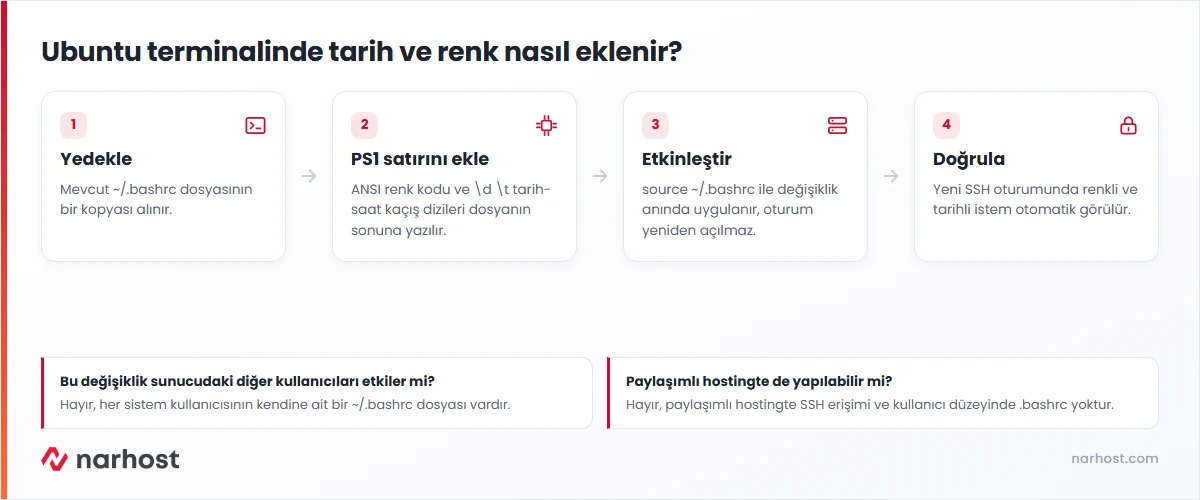
Bash, her komut isteminde PS1 değişkenindeki metni ekrana basar. Varsayılan istem genelde kullanıcı adını ve dizini düz metin gösterir; birden fazla sunucuya SSH ile bağlandığınızda hangi terminalde olduğunuzu ayırt etmek zorlaşır. Ubuntu terminal renk ekleme tam olarak burada işe yarar: PS1‘e ANSI kaçış kodları ve tarih-saat kaçış dizileri eklendiğinde istem hem renkli hem bilgilendirici hâle gelir, üretim sunucusuyla test sunucusunu prompt rengine bakarak ayırt edebilirsiniz.
Renk kodları \e[ ile başlayan ANSI dizileridir; \[ ve \] işaretleri bash’e bu kodların ekranda yer kaplamadığını, imleç konumu hesabına katılmaması gerektiğini bildirir. Bu işaretler unutulursa satır kaydırmalarında istem bozulur ve komut geçmişinde gezinmek zorlaşır. Tarih ve saat için \d (gün ay tarih), (24 saat biçimi) ya da \A (saat:dakika) kaçış dizileri kullanılır; tam liste bash’in resmi man sayfasının PROMPTING bölümünde tanımlıdır.
echo $PS1
echo $PS1Test sunucusunda betikle çalıştırılan komutlarda bu değişken boştur; kendi interaktif SSH oturumunuzda dağıtımın varsayılan biçimini (genelde kullanıcı adı, makine adı ve dizin) görürsünüz.
cp ~/.bashrc ~/.bashrc.bakls -la ~/.bashrc ~/.bashrc.bakBu adım, gerçek .bashrc kalıcı değiştirilmeden test sunucusunda eşdeğer bir dosyayla denendi. Gerçek çıktı: -rw-r--r-- 1 root root 0 Sep 12 13:06 dosyaadi ve aynı boyutta .bak uzantılı ikinci satır; komutu kendi ~/.bashrc‘nizde çalıştırdığınızda dosya adı yerine kendi yolunuz görünür, biçim aynıdır.
PS1 satırını dosyanın sonuna ekleyin:
echo 'export PS1="\[\e[1;32m\][\d ]\[\e[0m\] \[\e[1;34m\]\u@\h\[\e[0m\]:\w\$ "' >> ~/.bashrccat ~/.bashrc | tail -1Test sunucusunda eşdeğer dosyaya eklenen gerçek çıktı: export PS1='\[\e[1;32m\][\d ]\[\e[0m\] \[\e[1;34m\]\u@\h\[\e[0m\]:\w\$ ' — satır dosyaya olduğu gibi eklenmiş olur.
source ~/.bashrcTest sunucusunda alınan gerçek çıktı (kullanıcı ve makine adı örnek olarak değiştirilmiştir): [Sat Sep 12 13:06:29] kullanici@sunucu:~# — köşeli parantez içindeki tarih-saat yeşil, kullanici@sunucu mavi renkte görünür.
Dikkat
PS1 satırını çift tırnak içinde yazın; içindeki \$ kaçışı olmadan tırnak erken kapanır ve satırın geri kalanı ayrı bir komut gibi yorumlanır. Ayrıca \[ / \] işaretlerini renk kodlarının her ikisi (açan ve kapanan) için de kullanın; yalnızca açanı eklerseniz imleç konumu hesabı kayar ve uzun komutlarda satır üst üste biner.
Sonuç
Yeni bir SSH oturumu açtığınızda istem otomatik olarak tarihli ve renkli görünüyorsa ~/.bashrc her interaktif oturumda okunuyor demektir, ek bir işlem gerekmez. ~/.bashrc.bak dosyasının hâlâ durduğunu ls -la ~/.bashrc* ile görmek, bir sorun çıkarsa geri dönebileceğinizi doğrular.
\e[1;32m gibi kod harfleri çıkıyor. Terminal uygulamanız ANSI renk kodlarını yorumlamıyor ya da \[ / \] işaretleri satırdan eksik; satırı yukarıdaki örnekle birebir karşılaştırın.~/.bashrc yerine başka bir dosyaya (~/.profile, /etc/bash.bashrc) eklenmiş olabilir; grep PS1 ~/.bashrc ile satırın doğru dosyada olduğunu kontrol edin.PS1 ayarıyla ilgili değildir, sunucunun sistem saatiyle ilgilidir; date komutunun çıktısı da aynı şekilde yanlışsa saat dilimi ayarını kontrol edin.cp ~/.bashrc.bak ~/.bashrc && source ~/.bashrc.Narhost desteği
Talebe şunları ekleyin: sunucu IP adresiniz, ~/.bashrc dosyasına eklediğiniz satırın tam metni ve karşılaştığınız hata mesajı ya da ekran görüntüsü.
Sonraki adımlar
Hayır. Değişiklik ~/.bashrc dosyasına yazıldığı için her yeni interaktif oturumda otomatik olarak okunur; kalıcıdır, tekrar eklemenize gerek yoktur.
Hayır. Her sistem kullanıcısının kendi ~/.bashrc dosyası vardır; root için ayrı, kendi kullanıcınız için ayrı düzenleme yapmanız gerekir.
Evet. \d yerine yalnızca saat:dakika için \A, yıl dahil tam tarih için $(date +%F) gibi bir komut ikamesi kullanabilirsiniz; format tamamen PS1 satırındaki kaçış dizilerine bağlıdır.
Önerilir. Üretim sunucusuna kırmızı, test sunucusuna yeşil gibi farklı renkler atarsanız yanlış sunucuda komut çalıştırma riskini terminale bakarak azaltırsınız.
Bu makale sorununuzu çözdü mü?
Geri bildiriminiz için teşekkürler.
Çözemediniz mi?
Teknik ekibimiz sunucu tarafındaki ayarları sizin için kontrol edebilir. Destek talebinizde alan adınızı ve aldığınız hata metnini paylaşmanız süreci hızlandırır.



