Son doğrulama: Eylül 2026 · Windows Server 2022 test sunucusunda denendi
Hızlı çözüm
RDP sunucuya kullanıcı ekleme işlemini PowerShell’de üç komutla yaparsınız: yeni bir yerel kullanıcı oluşturun, bu kullanıcıyı Remote Desktop Users grubuna ekleyin, ardından grup üyeliğini net localgroup ile doğrulayın. Kullanıcıyı Administrators grubuna eklemediğiniz sürece yalnızca RDP ile oturum açabilir, sunucu üzerinde yönetici yetkisi kazanmaz.
New-LocalUser ile yeni kullanıcıyı oluşturun.Add-LocalGroupMember ile Remote Desktop Users grubuna ekleyin.net localgroup "Remote Desktop Users" ile üyeliği doğrulayın.| Panel | Yok (PowerShell / Computer Management) |
|---|---|
| Sistem | Windows Server 2019 / 2022 (VDS/VPS) |
| Yetki | Sunucuda Administrator (RDP ile bağlı) |
| Narhost ürünü | VDS Sunucu |
Başlamadan önce
Get-LocalUser komutuyla önceden kontrol edin.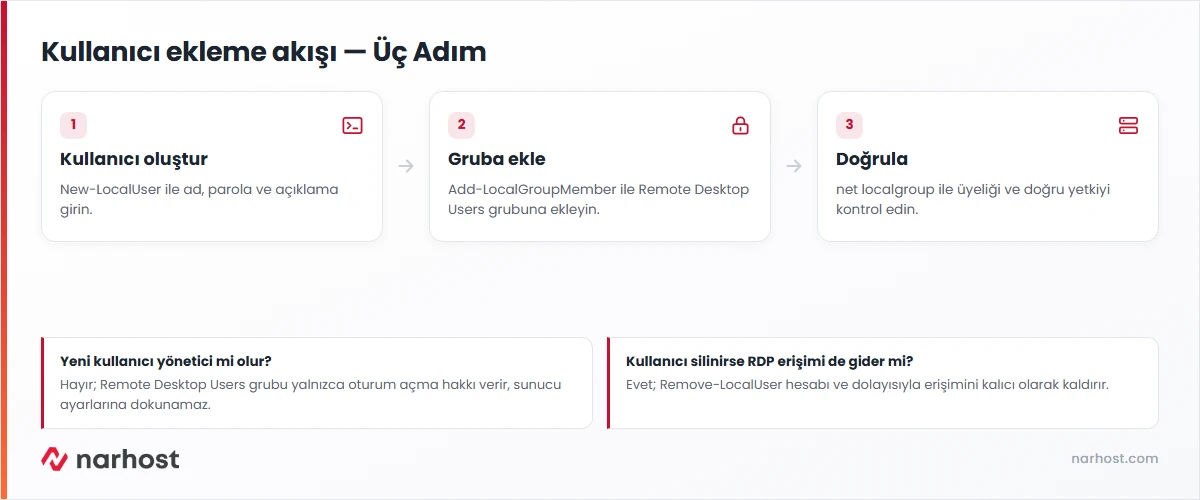
Windows Server kurulumunda RDP erişimi başlangıçta yalnızca Administrator hesabıyla açılır. Birden fazla kişi (geliştirici, destek ekibi, muhasebe yazılımı operatörü) aynı sunucuya bağlanacaksa herkese Administrator parolasını vermek risklidir: kimin ne zaman bağlandığını ayırt edemezsiniz ve tek kişinin hatası tüm sunucuyu etkileyebilir.
Çözüm, her kişi için ayrı bir yerel kullanıcı açıp bu kullanıcıyı yalnızca Remote Desktop Users grubuna eklemektir. Bu grup RDP ile oturum açma hakkı verir ama Administrators grubunun aksine sunucu ayarlarını değiştirme, yazılım kurma ya da diğer kullanıcıları yönetme yetkisi taşımaz. VDS/VPS yönetimsizdir; Narhost altyapıyı ve ağı sağlar, sunucudaki kullanıcı ve yetki yönetimini sunucunuzda siz yaparsınız.
$sifre = Read-Host -AsSecureString "Yeni kullanici parolasi"New-LocalUser -Name "destek_ayse" -Password $sifre -FullName "Ayse Destek" -Description "Destek ekibi RDP erisimi"Beklenen sonuç: komut çıktısız tamamlanır; Get-LocalUser -Name "destek_ayse" ile kullanıcının Enabled: True olarak listelendiğini görürsünüz.
Add-LocalGroupMember -Group "Remote Desktop Users" -Member "destek_ayse"Beklenen sonuç: komut çıktısız tamamlanır, hata dönmez.
net localgroup "Remote Desktop Users"Test sunucusunda denenen gerçek çıktı (kısaltıldı, sunucu adı maskelendi):
Alias name Remote Desktop Users
Members
——————————————————————————-
destek_ayse
The command completed successfully.
compmgmt.msc), Yerel Kullanıcılar ve Gruplar → Kullanıcılar‘a gidin, boş alana sağ tıklayıp Yeni Kullanıcı‘yı seçin ve bilgileri girin.Beklenen sonuç: grubun Üyeler listesinde yeni kullanıcı adı görünür.
Microsoft’un New-LocalUser dokümanına göre parola bir SecureString olarak verilir ve sunucunun yerel parola politikasına uymak zorundadır. Add-LocalGroupMember dokümanına göre aynı komutla birden fazla kullanıcı tek seferde de gruba eklenebilir.
Dikkat
Kullanıcıyı yanlışlıkla Administrators grubuna eklemeyin; bu grup RDP oturumunun yanında sunucu üzerinde tam yönetim yetkisi de verir. Yalnız RDP erişimi gerekiyorsa Remote Desktop Users yeterlidir.
Sonuç
Yeni kullanıcı adı ve parolasıyla ayrı bir RDP oturumu açmayı deneyin; bağlantı kurulup masaüstü açılıyorsa ve kullanıcı Sunucu Yöneticisi’ni ya da sistem ayarlarını değiştiremiyorsa işlem doğru tamamlanmıştır.
Narhost desteği
Talebe şunları ekleyin: sunucu adı ya da IP, eklemek istediğiniz kullanıcı adı, aldığınız tam hata mesajı (varsa) ve denediğiniz adımlar (parola paylaşmayın).
Sonraki adımlar
Hayır. Remote Desktop Users grubuna eklenen kullanıcı yalnızca RDP ile oturum açabilir; sunucu ayarlarını değiştirmek için ayrıca Administrators grubuna eklenmesi gerekir.
Yerel kullanıcı sayısında bir sınır yoktur; ancak varsayılan Windows Server kurulumunda aynı anda bağlanabilecek kullanıcı sayısı sınırlıdır, bu ayrı bir konudur.
PowerShell’de Remove-LocalUser -Name "kullaniciadi" komutu kullanıcıyı kalıcı olarak siler; silmeden önce kullanıcının kişisel dosyalarını yedeklediğinizden emin olun.
Bu makale sorununuzu çözdü mü?
Geri bildiriminiz için teşekkürler.
Çözemediniz mi?
Teknik ekibimiz sunucu tarafındaki ayarları sizin için kontrol edebilir. Destek talebinizde alan adınızı ve aldığınız hata metnini paylaşmanız süreci hızlandırır.



