Son gözden geçirme: Eylül 2026 · Plesk resmî dokümanına göre
Hızlı çözüm
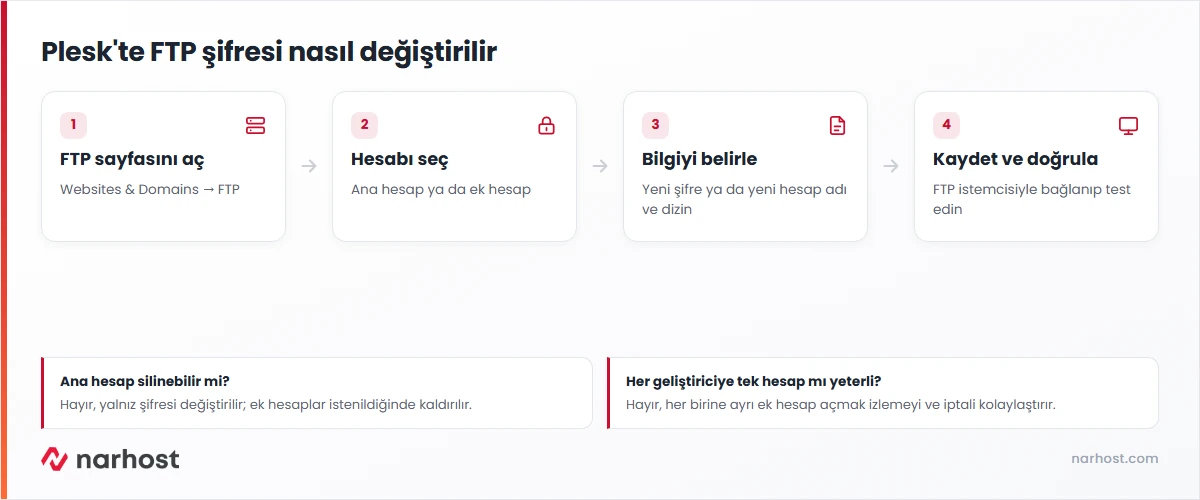
Plesk’te FTP şifresi değiştirmek için Websites & Domains (Web Siteleri ve Alan Adları) → FTP sayfasında ilgili hesabın adına tıklayıp yeni şifreyi girmeniz yeterlidir; ek bir FTP hesabı açmak isterseniz aynı sayfadaki “Add an FTP Account” (FTP Hesabı Ekle) düğmesini kullanırsınız.
| Panel | Plesk |
|---|---|
| Sistem | Windows Hosting (Plesk) ve kendi kurduğunuz Plesk panelli VPS/VDS |
| Yetki | Plesk yönetici ya da abone hesabı |
| Narhost ürünü | Web Hosting |
Başlamadan önce
Bu ihtiyaç genelde iki durumda çıkar: şifreyi unuttuğunuzda ya da bir geliştiriciyle paylaştığınız şifreyi iş bittikten sonra iptal etmek istediğinizde. Abonelik hesabının kendi FTP kullanıcısı (ana hesap) kaldırılamaz, yalnızca şifresi değiştirilebilir; Plesk’in resmî dokümantasyonuna göre bu hesap silinemez, sadece bilgileri güncellenir.
Tek bir şifreyi birden fazla kişiyle paylaşmak yerine her geliştiriciye ayrı bir ek FTP hesabı açmak daha güvenlidir: her hesap kendi kullanıcı adını, şifresini ve isterseniz kendi dizin sınırını taşır; biri ayrıldığında yalnızca onun hesabını silersiniz, diğer hesaplar etkilenmez. Windows Hosting paketiniz Plesk panelle geldiği için bu işlemler FTP istemcisinden değil doğrudan panel üzerinden yapılır; panelin genel mantığını merak ediyorsanız Plesk panel nedir yazımıza bakabilirsiniz.
Beklenen sonuç: mevcut FTP hesaplarının listesi açılır — ana hesap ve varsa daha önce açılmış ek hesaplar.
Beklenen sonuç: “Değişiklikler kaydedildi” bildirimi görünür; yeni şifre o andan itibaren geçerli olur, o hesapla açık FTP oturumları düşebilir.
Beklenen sonuç: hesap adı, şifre, ana dizin ve isteğe bağlı disk kotası alanları görünür.
Beklenen sonuç: yeni hesap listede görünür, okuma ve yazma izinleri varsayılan olarak açık gelir.
Beklenen sonuç: bağlantı başarılı olur, kullanıcı yalnızca kendisine atanan dizini görür.
Ana FTP hesabı (abonelik hesabı) Plesk’te silinemez, yalnızca şifresi değiştirilebilir. Artık ihtiyaç kalmayan ek hesapları ise aynı sayfadan tek tıkla kaldırabilirsiniz.
Sonuç
FTP istemcinizle yeni kullanıcı adı ve şifreyle bağlanıp dizin listesini görüyorsanız işlemi doğru tamamladınız demektir.
Narhost desteği
Adımları uyguladınız ama sorun sürüyorsa destek talebinize alan adınızı, hangi FTP hesabı olduğunu (ana/ek), aldığınız hata metnini birebir ve kullandığınız istemciyi (FileZilla, WinSCP vb.) ekleyin.
Sonraki adımlar
Evet. FTP şifresi yalnızca dosyalara erişimi etkiler; siteniz ziyaretçiler için kesintisiz açık kalır.
Hayır, her ek hesap tek bir ana dizine bağlanır. Farklı klasörler için ayrı ayrı FTP hesabı açmanız gerekir.
Plesk’e giriş yapamıyorsanız FTP sayfasından şifre değiştiremezsiniz; bu durumda destek talebi açıp kimliğinizi doğrulatmanız ve hesap erişiminizi geri almanız gerekir.
Bu makale sorununuzu çözdü mü?
Geri bildiriminiz için teşekkürler.
Çözemediniz mi?
Teknik ekibimiz sunucu tarafındaki ayarları sizin için kontrol edebilir. Destek talebinizde alan adınızı ve aldığınız hata metnini paylaşmanız süreci hızlandırır.



