Son gözden geçirme: Eylül 2026 · Plesk resmî dokümanına göre
Hızlı çözüm
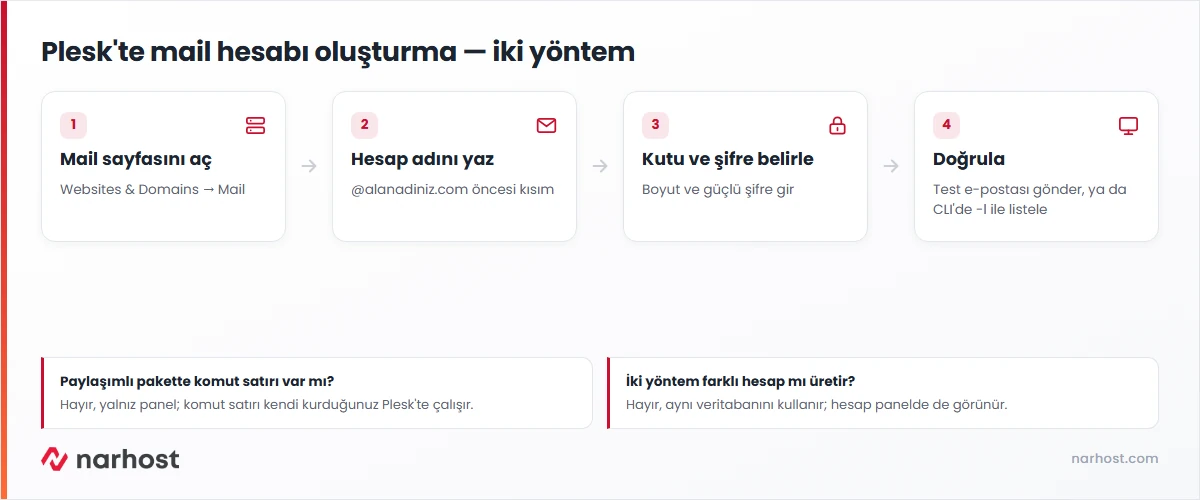
Plesk panelde mail hesabı oluşturma için Websites & Domains (Web Siteleri ve Alan Adları) → Mail sayfasında “Create Email Address” (E-posta Adresi Oluştur) düğmesine basıp adı, kutu boyutunu ve şifreyi girmeniz yeterlidir; bir sunucunuza kendiniz Plesk kurduysanız aynı işlem komut satırından plesk bin mail --create komutuyla da yapılabilir.
| Panel | Plesk |
|---|---|
| Sistem | Windows Hosting (Plesk) ve kendi kurduğunuz Plesk panelli VPS/VDS |
| Yetki | Plesk yönetici ya da abone hesabı; komut satırı yalnız kendi sunucunuza kurduğunuz Plesk’te |
| Narhost ürünü | Kurumsal E-posta |
Başlamadan önce
@alanadiniz.com öncesi kısım) ve güçlü bir şifre.Paylaşımlı Windows Hosting paketinizde e-posta hesabı açmanın tek yolu Plesk panelidir; paylaşımlı müşterinin komut satırı erişimi yoktur, bu yüzden Plesk’in resmî dokümanına göre anlatılan panel akışı birincil yöntemdir. Komut satırı yalnızca kendi VPS/VDS’inize kendiniz Plesk kurduğunuzda anlamlı olur: onlarca hesabı tek tek panelden açmak yerine plesk bin mail aracıyla toplu ya da otomasyon içinden oluşturursunuz.
İki yöntem de aynı sonucu üretir — aynı posta kutusu, aynı IMAP/POP3/SMTP erişimi. Fark yalnızca kimin, hangi ortamda, kaç hesabı açtığıdır. E-posta kurulumunun genel akışını (DNS kayıtları, istemci ayarları dahil) görmek isterseniz e-posta kurulumu ve sorun giderme rehberi yazımıza bakabilirsiniz.
Beklenen sonuç: alan adınızdaki mevcut e-posta hesaplarının listesi açılır.
Beklenen sonuç: yeni hesap formu açılır; hesap adı, kutu boyutu ve şifre alanları görünür.
Beklenen sonuç: hesap adı önizlemede [email protected] biçiminde görünür.
Beklenen sonuç: şifre alanı yeşil (güçlü) işaretiyle onaylanır.
Beklenen sonuç: hesap listede aktif görünür, test e-postası gelen kutusuna düşer.
Bu yöntem yalnızca kendi VPS/VDS’inize kendiniz kurduğunuz Plesk için geçerlidir. Paylaşımlı Windows Hosting paketinde komut satırı erişimi yoktur; o pakette hesap yalnız panelden açılır.
Kendi sunucunuzda Plesk’in komut satırı aracı plesk bin mail, tek komutla hesap açmanızı sağlar. Plesk’in CLI dokümanına göre temel kullanım şöyledir:
plesk bin mail --create [email protected] -mbox_quota 1024M -passwd "GucluSifre!2026"Beklenen sonuç: komut sessizce tamamlanır (hata yoksa çıktı vermez); hesap Plesk panelinde Mail sayfasında görünür hale gelir.
Var olan hesapları listelemek ve gerekirse silmek için:
plesk bin mail -l
plesk bin mail --remove [email protected]
Beklenen sonuç: ilk komut hesap adı ve durumunu (aktif/pasif) listeler, ikinci komut hesabı kaldırır ve çıktı vermez.
Şifreyi komut satırında açık yazmak yerine otomasyon senaryolarında PSA_PASSWORD ortam değişkenini kullanmak Plesk dokümanında önerilir; bu, şifrenin komut geçmişinde (bash history) düz metin olarak kalmasını önler.
Sonuç
Mail sayfasında (ya da komut satırında plesk bin mail -l çıktısında) yeni hesabınızı görüyor ve o hesapla test e-postası gönderip alabiliyorsanız işlemi doğru tamamladınız demektir.
-passwd parametresiyle güncelleyebilirsiniz; cPanel tarafındaki karşılığı için cPanel’de e-posta şifresi değiştirme yazısına bakabilirsiniz.Narhost desteği
Adımları uyguladınız ama hesap oluşturulamıyorsa ya da e-posta akmıyorsa destek talebinize alan adınızı, hangi yöntemi (panel/komut satırı) kullandığınızı, aldığınız hata metnini birebir ve hesap adını ekleyin.
Sonraki adımlar
Hayır. Paylaşımlı pakette komut satırı erişimi yoktur; hesap açma işlemi yalnızca Plesk panelinden, Mail sayfası üzerinden yapılır.
Evet. Komut satırından oluşturulan hesap da Plesk panelinin Mail sayfasında listelenir; iki yöntem aynı veritabanını kullanır.
Evet, hem panelden hesabın ayarlarına girip hem de komut satırında -mbox_quota parametresiyle kutu boyutunu güncelleyebilirsiniz.
Bu makale sorununuzu çözdü mü?
Geri bildiriminiz için teşekkürler.
Çözemediniz mi?
Teknik ekibimiz sunucu tarafındaki ayarları sizin için kontrol edebilir. Destek talebinizde alan adınızı ve aldığınız hata metnini paylaşmanız süreci hızlandırır.



